

Come resettare un iPad bloccato quando si dimentica il codice di accesso

Se il tuo iPad viene rubato o qualcuno tenta di sbloccarlo senza autorizzazione, il codice di accesso protegge i tuoi dati bloccando questi tentativi. Nella maggior parte dei casi, impostare un codice di accesso è uno dei modi più efficaci per mantenere le tue informazioni private e sicure.
Ma cosa succede se hai dimenticato il codice di accesso dell'iPad e sei rimasto bloccato fuori come tutti gli altri?
Non preoccuparti, non sei il solo. Molti utenti di iPad si trovano ad affrontare questa situazione almeno una volta. Che il tuo dispositivo sia disabilitato, bloccato o bloccato sulla schermata di blocco, resettare l'iPad può aiutarti a riottenere l'accesso. Puoi leggere i paragrafi seguenti per trovare il modo più adatto a... ripristinare un iPad bloccato alle impostazioni di fabbrica.
CONTENUTO DELLA PAGINA:
- Parte 1: Primo tentativo: come resettare un iPad bloccato senza codice di accesso
- Parte 2: Come ripristinare le impostazioni di fabbrica di un iPad bloccato utilizzando iTunes
- Parte 3: Come ripristinare le impostazioni di fabbrica di un iPad bloccato tramite iCloud
- Parte 4: Come eseguire un hard reset di un iPad bloccato utilizzando la modalità di ripristino
- Parte 5: Ultimo tentativo: reimpostare l'iPad bloccato utilizzando la modalità DFU
- Parte 6: domande frequenti sul ripristino di un iPad bloccato
Parte 1: Primo tentativo: come resettare un iPad bloccato senza codice di accesso
Se il tuo iPad è bloccato per una tua dimenticanza o disabilitato perché hai inserito la password in modo errato più volte, l'unico modo per resettarlo è cancellare la password. Il modo più semplice per rimuovere la password di blocco schermo è utilizzare un software di terze parti. Sblocco iOS di Apeaksoft.
Apeaksoft iOS Unlocker è il software professionale per lo sblocco di iPad. Può ripristinare direttamente l'iPad alle impostazioni di fabbrica senza password, così puoi utilizzare l'iPad come se fosse nuovo.
Software professionale per sbloccare iPad
- Cancella i blocchi dell'iPad da Face ID, Touch ID, numeri personalizzati a 4 cifre, 6 cifre e codice alfanumerico.
- Ripristina le impostazioni di fabbrica dell'iPad anche se hai dimenticato l'ID Apple o la password.
- Compatibile con iPad, iPad Pro, iPad Air e iPad mini.
Download sicuro
Download sicuro

Come resettare un iPad bloccato
Passo 1: Scarica gratuitamente iOS Unlocker e apri questo programma dopo aver eseguito correttamente l'installazione.
Passo 2: Avvia iOS Unlocker e scegli Sblocca lo schermo iOS modalità.

Passo 3: Quindi, le informazioni del tuo dispositivo iOS verranno caricate automaticamente. Conferma. Le informazioni del tuo dispositivo iOS verranno caricate. Conferma le informazioni manualmente e fai clic su Inzia ora pulsante per procedere.

Passo 4: Quindi inizierà a scaricare il pacchetto firmware dal server Apple. Il processo richiederà un po' di tempo, quindi aspettate pazientemente.

Passo 5: Ci sarà un Conferma dati finestra che si apre dopo che il firmware è stato scaricato correttamente. È necessario confermare due volte per consentire al programma di verificare il firmware.

Parte 2: Come ripristinare le impostazioni di fabbrica di un iPad bloccato utilizzando iTunes
Se hai considerato attendibile il tuo computer o hai eseguito il backup del tuo iPad sul tuo iPad, puoi ripristinare le impostazioni di fabbrica di un iPad bloccato utilizzando iTunes (o Finder su un Mac) senza password.
Passo 1: Collega il tuo iPad a un computer attendibile
Aggiorna iTunes all'ultima versione. Utilizza un cavo USB Lightning per collegare l'iPad a un computer attendibile che hai sincronizzato. In questo modo, non ti verrà chiesto di inserire la password dell'iPad se l'hai dimenticata.
Passo 2: Reimpostare un iPad bloccato tramite iTunes
Seleziona il Sintesi scheda nel pannello di sinistra e fare clic Restore Backup sotto il I backup sezione. Colpire Ripristinare per confermare se iTunes dovrebbe ripristinare il tuo iPad alle impostazioni di fabbrica oppure no.
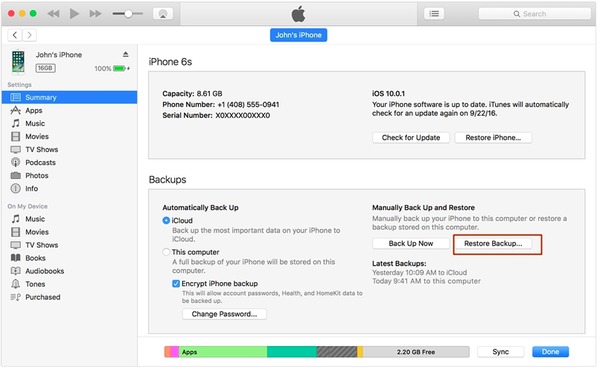
Passo 3: Ripristina dal backup di iTunes su iPad
Il tuo iPad si riavvierà dopo il ripristino delle impostazioni di fabbrica. Quando raggiungi il Impostare schermo, selezionare Ripristina da iTunes Backup e seleziona il backup iTunes più pertinente da ripristinare.
Suggerimenti: Questo metodo funziona benissimo anche quando vuoi resettare un iPad senza ID Apple quando lo dimentichi.
Parte 3: Come ripristinare le impostazioni di fabbrica di un iPad bloccato tramite iCloud
Se in passato hai attivato Trova il mio iPad, puoi resettare un iPad bloccato tramite iCloud da remoto. In questo modo risparmierai molto più tempo.
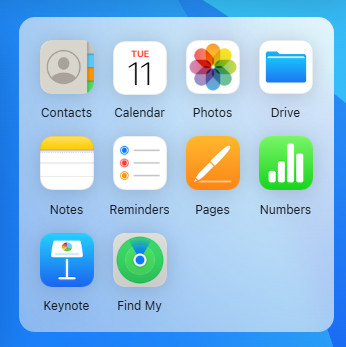
Passo 1: Visita iCloud.com sul tuo browser e accedi con il tuo ID Apple e la password. Scegli Trova il mio opzione.
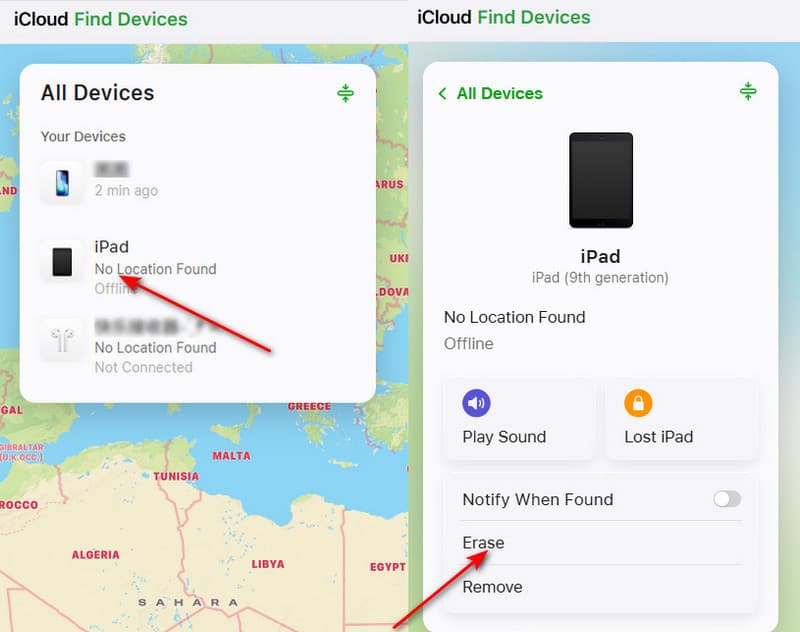
Passo 2: Devi selezionare il tuo iPad da Tutti i dispositivi menu `A tendina.
Passo 3: Premere il tasto Cancellare nella finestra pop-up. Seleziona e conferma per reimpostare l'iPad bloccato.
Dopodiché, puoi ripristinare il tuo iPad da un backup oppure puoi configurarlo come se fosse nuovo. Questo metodo funziona anche quando il tuo iPad continua a riavviarsi oppure la password dell'iPad è stata dimenticata, ecc.
Parte 4: Come eseguire un hard reset di un iPad bloccato utilizzando la modalità di ripristino
Se non hai sincronizzato il tuo iPad con iTunes o non hai configurato Trova il mio In passato, per ripristinare le impostazioni di fabbrica di un iPad disabilitato, era necessario utilizzare la modalità di ripristino. I passaggi sono semplici:
Passo 1: Imposta il tuo iPad in modalità di ripristino
Avvia iTunes e collega il tuo iPad al computer. Tieni premuto il tasto Casa pulsante e Sleep / Wake contemporaneamente. Non rilasciarli finché non vedi la schermata della modalità di ripristino.
Suggerimenti: Se il tuo iPad non ha un pulsante Home, puoi tenere premuto il pulsante top e uno dei pulsanti del volume contemporaneamente per spegnerlo. Quindi, tieni premuto a lungo il pulsante superiore finché non vedi la schermata della modalità di ripristino.
Passo 2: Confermare il ripristino di un iPad bloccato senza un ID Apple
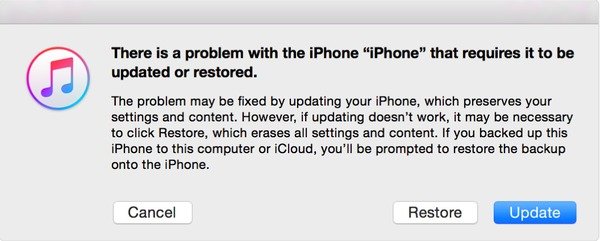
Clicchi Ripristinare Quando vedi la notifica pop-up che ti chiede di aggiornare o ripristinare il tuo iPad, iTunes inizierà a scaricare il software entro 15 minuti. Successivamente, potrai configurare un iPad con le impostazioni di fabbrica.
Parte 5: Ultimo tentativo: reimpostare l'iPad bloccato utilizzando la modalità DFU
Se non riesci a ripristinare un iPad bloccato alle impostazioni di fabbrica utilizzando la modalità di ripristino, puoi provare a mettere il dispositivo in Modalità DFULa modalità DFU agisce a un livello più profondo rispetto alla modalità di ripristino, consentendo a iTunes o Finder di reinstallare completamente il firmware e il sistema operativo dell'iPad. Questo metodo è spesso considerato "l'ultima spiaggia" quando altre opzioni di ripristino non funzionano.
Passo 1: Collega il tuo iPad
Avvia iTunes e collega il tuo iPad al computer tramite un cavo USB.
Passo 2: Imposta il tuo iPad in modalità DFU
Tenere premuto il tasto Power pulsante per 3 secondi, quindi premere il Power Casa pulsanti contemporaneamente per 10 secondi. Rilasciare i pulsanti Power pulsante, ma continua a tenere premuto il Casa per 5-10 secondi finché lo schermo non diventa nero e il computer non rileva la modalità DFU.
Suggerimenti: Se sul tuo iPad non è presente il tasto Home, puoi premere rapidamente il tasto Volume su volume giù pulsanti uno dopo l'altro. Tenere premuto il Top finché lo schermo non diventa nero. Quindi, tieni premuto il pulsante Top volume giù pulsanti contemporaneamente per 5 secondi, rilasciare Top, ma continua a tenere volume giù per circa 10 secondi finché il computer non rileva la modalità DFU.
Passo 3: ripristinare iPad
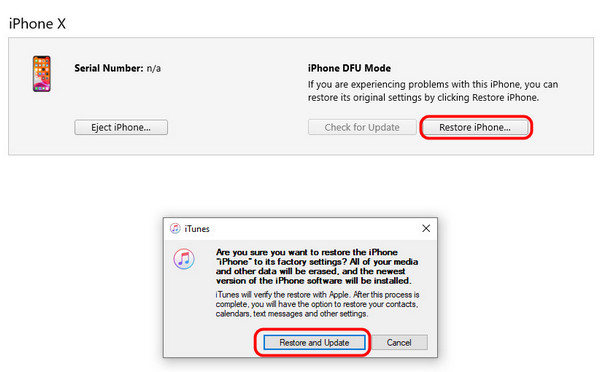
Premere il tasto ripristinare iPad pulsante nella finestra pop-up e scegliere Ripristina e aggiorna andare avanti.
Ripristinare i dati dell'iPad dopo il ripristino
- Recupera 19 tipi di dati dal tuo iPad senza backup.
- Ripristina selettivamente i dati persi dal backup di iTunes.
- Visualizza in anteprima tutti i file, compresi quelli persi e quelli esistenti, in dettaglio.
- Supporta l'ultimo sistema iOS e tutti i dispositivi iPad.
Download sicuro
Download sicuro

Parte 6: domande frequenti sul ripristino di un iPad bloccato
Come si entra in un iPad bloccato?
Puoi utilizzare uno strumento di sblocco iOS come Sblocco iOS di Apeaksoft per accedere al tuo iPad rimuovendo il codice di accesso dall'iPhone.
Come posso eseguire il backup di un iPad bloccato?
È possibile effettuare il backup dell'iPad bloccato tramite iTunes senza sbloccarlo.
Come sbloccare un iPhone bloccato tramite iCloud?
Se il tuo iPhone è bloccato e dimentichi l'account ID Apple, devi sbloccarlo rimuovendo l'ID Apple. Puoi usare Apeaksoft iOS Unlocker per sbloccare l'iCloud bloccato su iPhone, iPad e iPod.
Conclusione
Adesso puoi ripristinare le impostazioni di fabbrica di un iPad bloccato e poi ripristinalo rapidamente dal backup di iTunes o iCloud. In realtà, non importa se hai dimenticato la password del tuo iPad: puoi semplicemente resettarlo se è bloccato alle impostazioni di fabbrica utilizzando i metodi che abbiamo fornito sopra con facilità!
Articoli Correlati
Che tu voglia ripristinare il tuo iPad alle impostazioni di fabbrica o ripristinarlo da un backup, come iCloud o iTunes, puoi trovare guide dettagliate in questo post.
Il tuo iPad è bloccato sul logo Apple? Ti stai chiedendo perché il tuo iPad si è bloccato sul logo Apple? Questo articolo ti mostrerà i motivi dettagliati e le soluzioni concrete!
Hai dimenticato il passcode del tuo iPad? Non preoccuparti, puoi utilizzare questi sette efficaci metodi per risolvere il problema e riottenere l'accesso al tuo iPad.
Se il tuo iPad non si accende e lo schermo si blocca, niente panico! Puoi seguire le nostre soluzioni verificate per risolvere rapidamente il problema.



