


Come risolvere il problema della scheda SIM non funzionante sull'iPhone in pochi semplici passaggi

Perché la mia scheda SIM non funziona? Anche se è inserita correttamente? Perché il mio iPhone continua a visualizzare "Nessuna SIM" o "SIM non valida" quando provo a effettuare una chiamata o inviare un messaggio? Se ti succede la stessa cosa, questa guida ti spiegherà le cause più comuni e ti offrirà semplici soluzioni per far funzionare di nuovo la tua scheda SIM.
CONTENUTO DELLA PAGINA:
Parte 1: Perché la mia scheda SIM non funziona sul mio iPhone?
Prima di esaminare le possibili soluzioni, è importante capire perché la tua scheda SIM non funziona sul tuo iPhone. Ecco alcune cause comuni:
- Problemi con la scheda SIM: La tua scheda SIM potrebbe essere rotta, sporca, non inserita correttamente o persino danneggiata dall'umidità.
- Problemi con il gestore telefonico: Impostazioni obsolete dell'operatore o un'interruzione temporanea del servizio da parte dell'operatore potrebbero interferire con la connessione.
- Impostazioni di rete: Impostazioni di rete mobile configurate in modo errato possono bloccare l'accesso alla SIM.
- Problemi tecnici del software: Bug o errori di sistema potrebbero impedire al dispositivo di riconoscere la scheda SIM.
Parte 2: Come risolvere il problema della scheda SIM non funzionante su iPhone
Ecco 8 metodi utili per risolvere il problema della scheda SIM non funzionante:
Soluzione 1: Attiva la tua scheda SIM
Se hai appena inserito una nuova scheda SIM, potrebbe non essere ancora attivata. La maggior parte degli operatori attiva automaticamente la scheda SIM, ma a volte potrebbe essere necessario contattare il proprio operatore per confermare l'attivazione. Se la scheda SIM è attivata ma non funziona ancora, potrebbe essere perché il tuo iPhone è bloccato su uno specifico operatore.
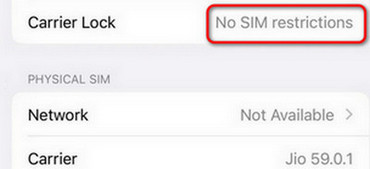
Per verificare se il tuo iPhone è sbloccato, vai a Impostazioni profilo > General > Chi siamo. Se il tuo iPhone è sbloccato, vedrai "Nessuna restrizione SIM" accanto a Blocco portante.
Correzione 2: riavvia il tuo iPhone
A volte, un semplice riavvio può risolvere molti problemi, compresi quelli relativi alla scheda SIM. Riavviare l'iPhone aiuta a rinfrescare il sistema e a eliminare i file temporanei. Glitch iPhoneSpegni il tuo iPhone, attendi circa 30 secondi e riaccendilo. Una volta riavviato l'iPhone, verifica se la scheda SIM ora funziona.
Soluzione 3: Reinserire la scheda SIM
A volte, la scheda SIM potrebbe non essere inserita correttamente. Spegni l'iPhone, estrai la scheda SIM con l'apposito strumento e reinseriscila con attenzione. Se la scheda SIM o il suo alloggiamento presentano sporco o detriti, puliscili delicatamente con un panno morbido e asciutto prima di reinserirli.
Soluzione 4: Aggiorna iOS all'ultima versione
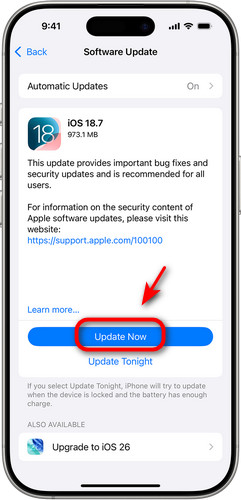
Le versioni obsolete di iOS possono causare problemi di compatibilità che impediscono il funzionamento della scheda SIM del tuo iPhone. Per assicurarti che il tuo sistema sia aggiornato: Vai a Impostazioni profilo > General > Aggiornamento software. Se è disponibile un aggiornamento, tocca Scarica e installa per aggiornare il tuo iPhone all'ultima versione di iOS.
Soluzione 5: Verifica la disponibilità di un aggiornamento delle impostazioni dell'operatore.
Apple a volte rilascia aggiornamenti per ottimizzare le prestazioni del sistema e migliorare le funzionalità. Se le impostazioni del tuo operatore sono obsolete, potrebbero impedire alla tua scheda SIM di connettersi alla rete. Per verificare la disponibilità di un aggiornamento delle impostazioni dell'operatore, vai a Impostazioni profilo > General > Chi siamoSe è disponibile un nuovo aggiornamento, tocca Aggiornanento per installarlo.
Correzione 6: ripristina le impostazioni di rete
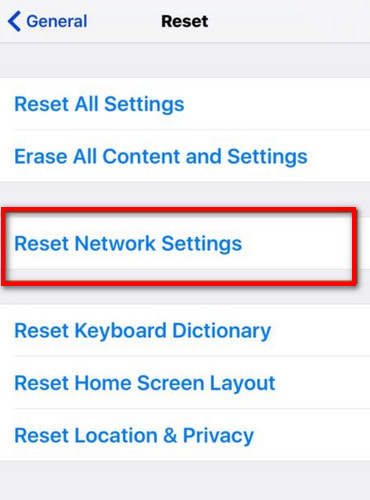
Se le impostazioni di rete sono configurate in modo errato, il ripristino può risolvere i problemi di funzionamento della scheda SIM. Questa operazione ripristinerà tutte le reti Wi-Fi, le password e le impostazioni cellulari allo stato predefinito. Vai a Impostazioni profilo > General > Rimuovi > Ripristina le impostazioni di rete, quindi inserisci il tuo codice di accesso per confermare.
Soluzione 7: Sblocca la tua scheda SIM con Apeaksoft iFoneKit
Se la tua scheda SIM è bloccata su un operatore specifico, potresti riscontrare problemi con il riconoscimento da parte del tuo iPhone. In questo caso, utilizzando uno strumento di terze parti come Kit Apeaksoft iFone può aiutarti a sbloccare la tua scheda SIM e a rimuovere eventuali blocchi dell'operatore.
Passo 1: Scarica e installa Apeaksoft iFoneKit sul tuo computer.
Download sicuro
Download sicuro
Passo 2: Scegliere il Rimuovi blocchi SIM modalità sull'interfaccia principale.

Passo 3: Collega il tuo dispositivo iOS al computer e premi il pulsante Inzia ora pulsante per continuare. Prima di iniziare, si prega di leggere attentamente la nostra informativa e le avvertenze.

Passo 4: Controlla le informazioni del dispositivo sullo schermo, quindi premi il pulsante Inizia a bypassare Fai clic sul pulsante per continuare. Segui le istruzioni sullo schermo per sbloccare la tua scheda SIM.

Passo 5: La tua SIM card verrà rimossa correttamente dalle restrizioni.

Suggerimenti: Questo strumento tutto in uno ti permette anche di farlo facilmente rimuovere i codici di accesso dello schermoBlocchi per ID Apple, restrizioni MDM, limiti di Tempo di utilizzo e persino crittografia dei backup di iTunes!
Soluzione 8: Ripristina le impostazioni di fabbrica del tuo iPhone
Se nessuna delle soluzioni precedenti risolve il problema della scheda SIM dell'iPhone che non funziona, puoi provare l'ultima risorsa: ripristinare l'iPhone alle impostazioni di fabbrica. Questa operazione cancellerà tutti i dati presenti sul dispositivo, quindi assicurati di eseguire un backup del tuo iPhone in anticipo.
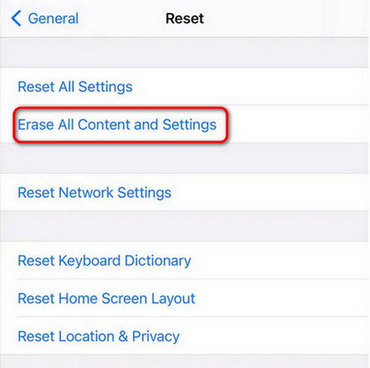
Per ripristinare il tuo iPhone, vai a Impostazioni profilo > General > Trasferisci o ripristina iPhone, Quindi seleziona Cancella contenuto e impostazioniSegui le istruzioni per completare la procedura. Dopo il ripristino, verifica se la scheda SIM funziona di nuovo.
Parte 3: Domande frequenti sul malfunzionamento della scheda SIM
Perché il mio telefono visualizza il messaggio di errore "Nessuna scheda SIM", pur avendo la scheda SIM inserita?
Questo problema potrebbe essere causato da una scheda SIM danneggiata o sporca, da impostazioni dell'operatore obsolete o da malfunzionamenti del software. Innanzitutto, reinserisci con attenzione la scheda SIM e verifica che non presenti danni o sporco visibili. Se è pulita e inserita correttamente, prova a riavviare il tuo iPhone.
Perché la scheda SIM del mio iPhone caduto non funziona?
Una caduta può danneggiare la scheda SIM o i componenti interni dell'iPhone. Controlla la scheda SIM per eventuali danni visibili oppure prova con un'altra scheda per verificare se il problema riguarda la scheda o il dispositivo.
Come faccio a sapere se il mio iPhone è bloccato su un operatore specifico?
Vai su Impostazioni profilo > General > Chi siamo. Se vedi Nessuna restrizione SIM accanto a Blocco portanteSe il tuo iPhone è sbloccato, significa che è bloccato su quell'operatore.
Conclusione
Seguendo le soluzioni descritte in questa guida, dovresti essere in grado di risolvere la maggior parte dei problemi. La scheda SIM non funziona Problemi con il tuo iPhone. Per una soluzione rapida ed efficace, valuta l'utilizzo di uno strumento di terze parti come Apeaksoft iFoneKit per sbloccare la tua scheda SIM!
 Kit Apeaksoft iFone
 Sblocca tutti i tipi di password iOS da iPhone, iPad e iPod.
Download sicuro
Download sicuro
Articoli Correlati




