


Perché la verifica dell'ID Apple non è andata a buon fine e come risolvere il problema.

"Ho recuperato il mio account Apple e sembrava funzionare tutto bene finché non ho provato ad aggiornare le app. Ogni volta che ci provavo, ricevevo il messaggio Verifica non riuscita: il tuo ID Apple "La password non è corretta. Come posso risolvere questo problema?" Generalmente, questo errore si verifica quando si tenta di accedere ai servizi Apple, come App Store, iCloud o iTunes. Questo articolo illustra una soluzione collaudata per eliminare l'errore.
CONTENUTO DELLA PAGINA:
Parte 1: Perché viene visualizzato il messaggio "Verifica non riuscita" sull'ID Apple?
Come suggerisce il messaggio di avviso, il problema potrebbe essere correlato al tuo account Apple. Le cause di questo errore possono essere molteplici. Alcune delle possibili cause del messaggio "Verifica dell'ID Apple non riuscita" sono brevemente illustrate di seguito:
- 1.Indirizzo email o password dell'ID Apple errati.
- 2.Hai cambiato la password del tuo ID Apple e hai dimenticato di aggiornarla sul tuo dispositivo.
- 3.Problemi con i server Apple.
- 4.Il tuo ID Apple è disabilitato o bloccato.
- 5.Verifica scaduta.
- 6.Problemi relativi all'autenticazione a due fattori.
- 7.Errori di rete.
- 8.Problemi software.
Parte 2: Come risolvere il problema di verifica dell'ID Apple non riuscita
Soluzione 1: controlla i server Apple
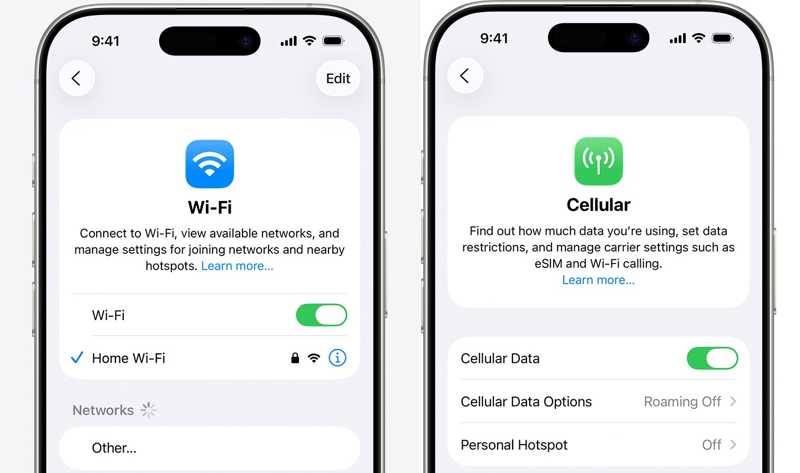
Quando utilizzi il tuo account Apple, il tuo iPhone deve essere connesso a una connessione internet stabile. In caso contrario, la verifica dell'ID Apple non andrà a buon fine, anche se la password è corretta. Se utilizzi il Wi-Fi, assicurati che la connessione sia stabile. Se la connessione è debole, passa alla connessione dati cellulare.
Soluzione 2: Disconnettiti dall'Apple Store e accedi di nuovo.
Se visualizzi il messaggio "Verifica dell'ID Apple non riuscita" o "Si è verificato un errore sconosciuto durante l'installazione o l'aggiornamento delle app", è probabile che il tuo account non funzioni correttamente. La soluzione è semplice: accedi nuovamente al tuo account Apple.
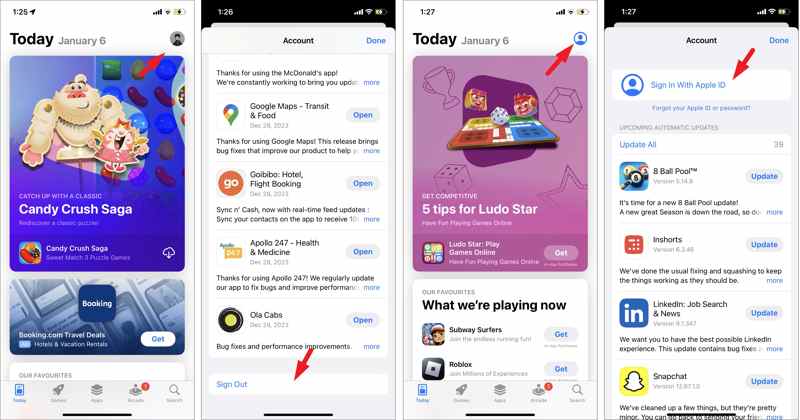
Passo 1: Apri l'app App Store.
Passo 2: Tocca il tuo profilo nell'angolo in alto a destra.
Passo 3: Scorri verso il basso e tocca il Esci pulsante.
Passo 4: Inserisci la password dell'ID Apple.
Passo 5: Successivamente, riavvia il dispositivo.
Passo 6: Tocca il pulsante del profilo e scegli Accedi con l'ID Apple.
Passo 7: Inserisci il tuo ID Apple e la password.
Soluzione 3: data e ora corrette
Una data e un'ora errate possono causare il fallimento della verifica dell'ID Apple, con conseguente visualizzazione di un errore sconosciuto. In realtà, è possibile correggere rapidamente la data e l'ora sul proprio iPhone, basta impostare correttamente le opzioni.
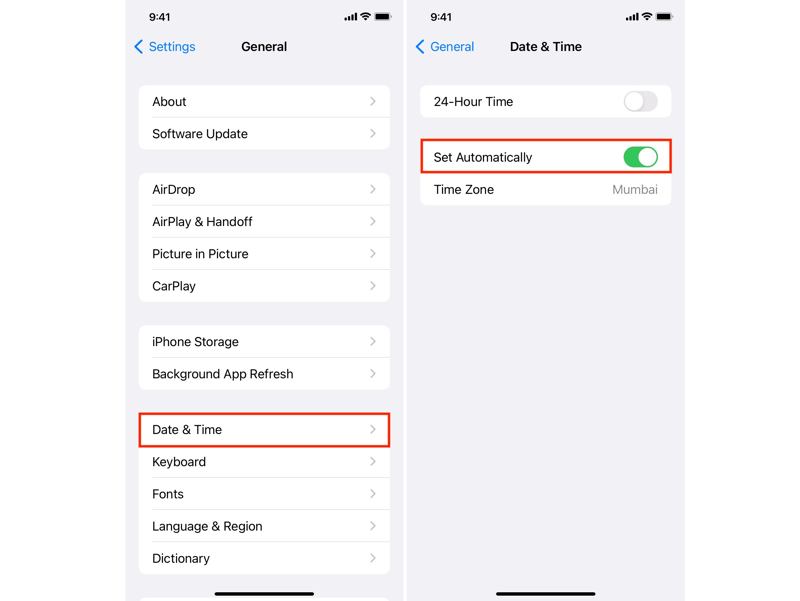
Passo 1: Esegui il tuo Impostazioni profilo app.
Passo 2: Vai su General and Appuntamento.
Passo 3: Attiva Imposta automaticamente opzione.
Passo 4: Assicurati che il tuo iPhone sia connesso a Internet.
Soluzione 4: Riavvia il tuo iPhone
Riavviare l'iPhone è una soluzione semplice, ma può risolvere diversi problemi software di base, tra cui l'impossibilità di verificare l'ID Apple. Questo metodo funziona tramite i pulsanti fisici del dispositivo.
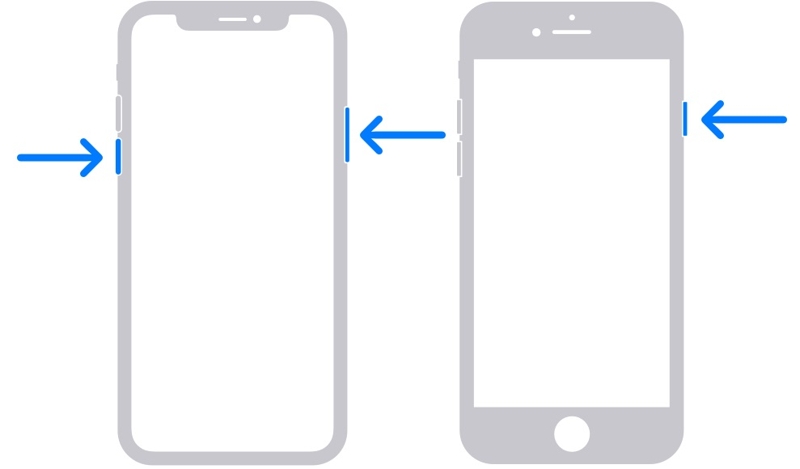
Passo 1: Su un iPhone con Face ID, tieni premuto contemporaneamente uno dei pulsanti del volume e il pulsante laterale.
Su un iPhone senza Face ID, tieni premuto il pulsante Side or Potenza pulsante.
Passo 2: Quando appare la schermata di spegnimento, rilasciare i pulsanti o il pulsante.
Passo 3: Sposta il cursore per spegnere l'iPhone.
Passo 4: Dopo qualche minuto, tieni premuto il Side or Potenza pulsante finché non viene visualizzato il logo Apple.
Soluzione 5: Reimposta la password del tuo ID Apple
Un fattore che porta al fallimento della verifica e a un errore sconosciuto con l'ID Apple è che il tuo L'ID Apple è bloccato oppure disabilitato per motivi di sicurezza. Secondo Apple, è possibile sbloccare l'account reimpostando la password.
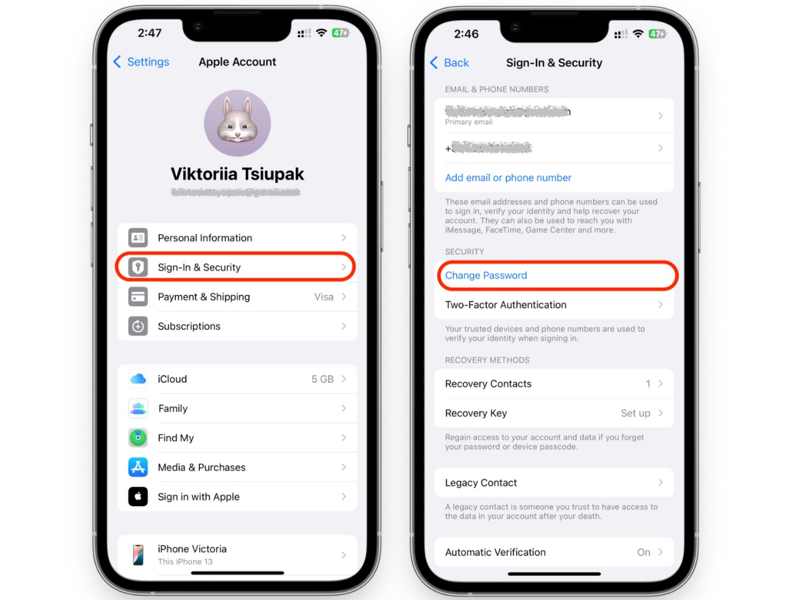
Passo 1: Tocca il tuo profilo nel Impostazioni profilo app.
Passo 2: Scegli Accesso e sicurezza.
Passo 3: Clicca il Cambiare la password pulsante.
Passo 4: Inserisci il codice di accesso del tuo iPhone.
Passo 5: Successivamente, inserisci una nuova password e confermala.
Soluzione 6: Inserire il codice di verifica
Apple consente agli utenti di generare manualmente un codice di verifica sul proprio dispositivo attendibile e di utilizzarlo per accedere al proprio account. Questo può risolvere il problema di verifica dell'ID Apple non riuscita. Ecco i passaggi da seguire:
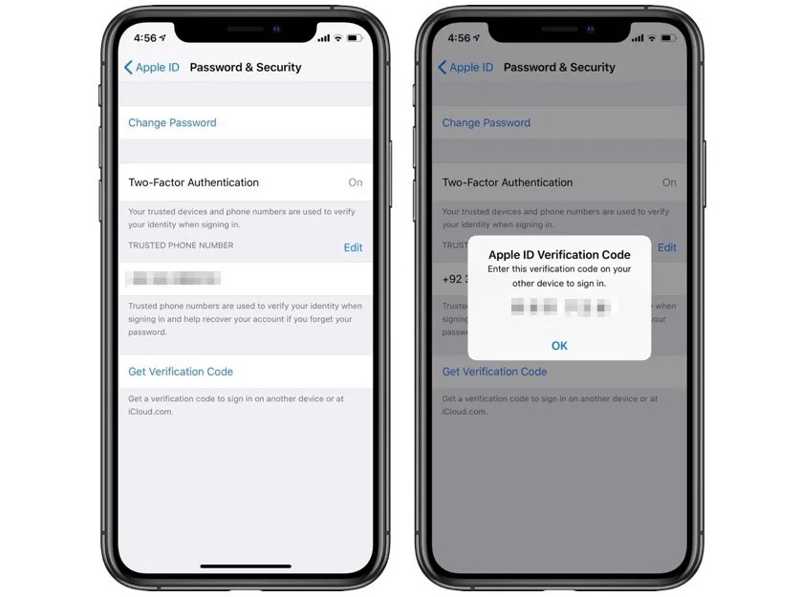
Passo 1: Assicurati di aver attivato l'autenticazione a due fattori.
Passo 2: Tocca il tuo profilo nel Impostazioni profilo app.
Passo 3: Scegli Password e sicurezza or Accesso e sicurezza.
Passo 4: Clicca il Ottieni il codice di verifica pulsante.
Passo 5: Dopodiché, accedi al tuo account utilizzando il codice.
Parte 3: Una soluzione rapida per risolvere il problema della verifica dell'ID Apple non riuscita
Se le soluzioni comuni non sono disponibili, suggeriamo di rimuovere l'account Apple che non funziona correttamente. Apeaksoft iFoneKit iOS Unlocker può aiutarti a rimuovere tutti gli ID Apple dal tuo iPhone o iPad senza password o altre restrizioni.

Scaricato da oltre 1,000,000 utenti
- Come rimuovere un ID Apple non funzionante senza password.
- Non è richiesto il codice di accesso dell'iPhone.
- Facile da usare senza competenze tecniche.
- Supporta un'ampia gamma di modelli di iPhone e iPad.
Download sicuro
Download sicuro

Come risolvere il problema di verifica dell'ID Apple non riuscita sul tuo iPhone
Passo 1: Installa iFoneKit
Avvia il software di rimozione dell'ID Apple una volta installato sul tuo PC. Esiste un'altra versione per Mac. Scegli la Rimuovi ID Apple modalità per procedere.

Passo 2: Connettiti al tuo iPhone
Collega il tuo iPhone al PC con un cavo Lightning. Dopo che il software ha rilevato il dispositivo, fai clic su Inzia ora pulsante.

Passo 3: Rimuovi il tuo account Apple
Se Trova il mio iPhone è abilitato, segui le istruzioni visualizzate sullo schermo per ripristinare tutte le impostazioni del dispositivo. Quindi, fai clic su OK pulsante e premi Conferma di nuovo per avviare il processo. Se Dov'è disabilitato, il software inizierà automaticamente a rimuovere l'ID Apple.

Conclusione
Dopo aver seguito le nostre soluzioni, dovresti liberarti del Verifica dell'ID Apple non riuscita Errore. Abbiamo discusso le cause principali di questo errore. Ancora più importante, abbiamo elencato le soluzioni collaudate per aiutarti a utilizzare il tuo account Apple in modo efficace. Puoi scegliere la soluzione più adatta alla tua situazione ed eseguire la risoluzione dei problemi. Apeaksoft iFoneKit iOS Unlocker È una soluzione rapida per rimuovere l'ID Apple non funzionante dal tuo iPhone senza password. Inoltre, semplifica il flusso di lavoro grazie a una tecnologia avanzata. Questo la rende un'ottima opzione per i principianti.
Articoli Correlati




