


Come accedere all'Assistente di configurazione iOS - Configura il tuo iPhone come un professionista

Molti utenti iPhone si imbattono nell'Assistente di configurazione iOS quando attivano un nuovo dispositivo, migrano dati tra dispositivi o risolvono problemi di sistema. Tuttavia, la maggior parte di noi non conosce le sue funzioni specifiche, come attivarlo e come utilizzarlo per trasferire dati.
Questo articolo fornisce una guida passo passo adatta ai principianti per iOS Impostazione Assistita, tra cui cos'è, come accedervi e come trasferire i dati tra dispositivi.
CONTENUTO DELLA PAGINA:
Parte 1: Cos'è l'Assistente di configurazione iOS
L'Assistente Impostazioni di iOS è una procedura guidata di configurazione del sistema integrata in iOS. È una funzionalità nativa disponibile su ogni iPhone e iPad. Puoi considerarlo come una "guida" che ti accompagnerà passo dopo passo attraverso le impostazioni principali, come lingua, rete e ID Apple, dopo la prima accensione o il ripristino del dispositivo, garantendoti un'esperienza d'uso fluida dell'iPhone.
La sua funzione principale è quella di guidare gli utenti attraverso il processo di inizializzazione del dispositivo e di impostazione delle impostazioni di base. Nello specifico, include la configurazione della lingua e della regione, la connessione alla rete, l'accesso con un ID Apple, l'inserimento della password di Face ID e il trasferimento dei dati tra il vecchio e il nuovo dispositivo.
Parte 2: Come accedere all'Assistente di configurazione di iOS
Dove si trova l'Assistente di configurazione iOS? Potresti scoprire che non è presente né nella schermata Home né nell'App Store. Questo perché l'Assistente di configurazione iOS non è un'applicazione che può essere aperta direttamente dalla schermata Home o scaricata manualmente dall'App Store. Pertanto, non vedrai la sua icona nell'interfaccia principale del tuo iPhone o iPad.
L'Assistente di configurazione iOS è invece un processo di avvio a livello di sistema che si attiva automaticamente in determinate circostanze, ad esempio quando si accende un dispositivo nuovo per la prima volta o dopo averlo ripristinato alle impostazioni di fabbrica. Una volta completata la procedura di configurazione e raggiunta la schermata Home, il flusso di configurazione termina e l'Assistente di configurazione iOS non verrà più visualizzato a meno che il dispositivo non venga ripristinato.
Come accedere all'Assistente di configurazione iOS? Su un iPhone o iPad nuovo, l'Assistente di configurazione si aprirà automaticamente all'accensione del dispositivo. Sui dispositivi non nuovi, è possibile accedere all'Assistente di configurazione iOS cancellando tutti i contenuti e le impostazioni presenti sul dispositivo. Segui i passaggi seguenti:
Passo 1: Vai su Impostazioni profilo sul tuo iPhone o iPad.
Passo 2: Vai su General - Trasferisci o ripristina iPhone - Cancella contenuto e impostazioni.
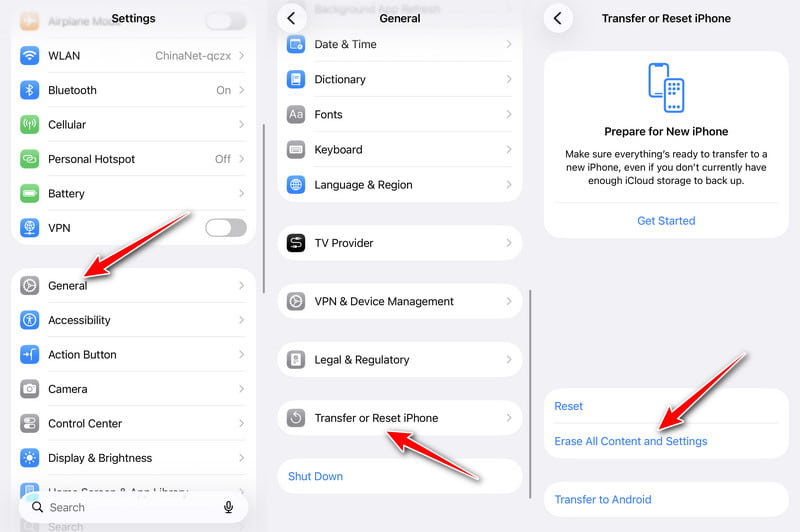
Passo 3: Inserisci il codice di accesso dello schermo e conferma l'operazione.
Passo 4: Attendi il riavvio del dispositivo. L'Assistente di configurazione iOS verrà visualizzato automaticamente.
Suggerimenti: Ricorda di fai il backup del tuo iPhone prima di cancellarlo.
Parte 3: Tutorial passo passo per l'Assistente di configurazione iOS
Prima che inizi
- Carica entrambi gli iPhone a oltre il 50%.
- Assicurati di avere una rete Wi-Fi stabile pronta per l'attivazione.
- Attiva il Wi-Fi e il Bluetooth sul tuo vecchio dispositivo (se ne possiedi uno).
- Prepara il codice di accesso del tuo vecchio iPhone e le credenziali del tuo ID Apple (se ne possiedi uno).
- Aggiorna il tuo vecchio iPhone all'ultima versione di iOS (se ne possiedi una).
- Se devi migrare grandi quantità di dati, utilizza un cavo di trasferimento.
Guida per l'utente dettagliata
Passo 1: Seleziona la tua lingua e la tua regione.
Passo 2: Seleziona le preferenze del tuo dispositivo.
Passo 3: Vedrai il Quick Start L'interfaccia si aprirà automaticamente se posizioni il tuo vecchio iPhone proprio accanto a quello nuovo.
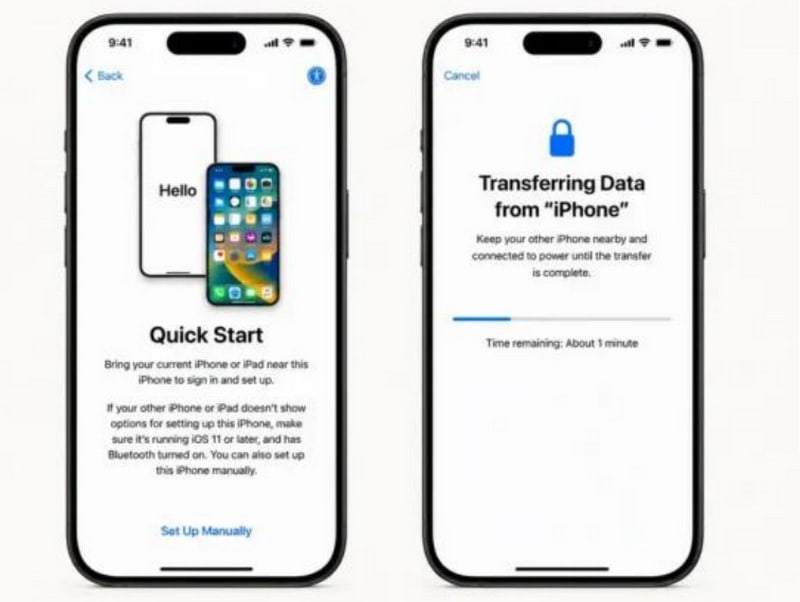
Suggerimenti: Se non hai un altro iPhone, fai clic Impostare manualmente e passare a Fase 6.
Passo 4: Utilizza il tuo altro iPhone per scansionare la sfera blu animata sul nuovo dispositivo e associarli.
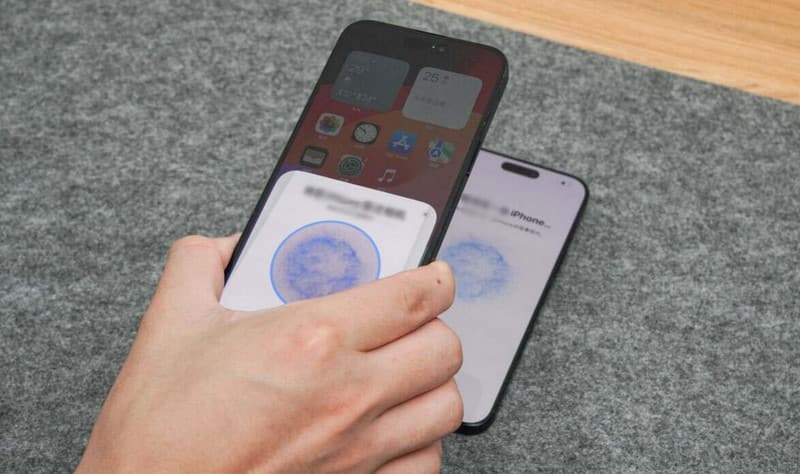
Passo 5: Inserisci il codice di accesso dello schermo del tuo altro iPhone sul nuovo iPhone per autorizzare il trasferimento dei dati.
Passo 6: Connettiti a una rete Wi-Fi per attivare il dispositivo.
Suggerimenti: Per attivare il dispositivo è necessaria una connessione Wi-Fi. Non è possibile saltare questo passaggio.
Passo 7: Configura Face ID o Touch ID e crea un codice di accesso a 6 cifre per proteggere il tuo dispositivo.
Passo 8: Scegli di trasferire i dati da iCloud, da un altro iPhone, Mac o PC, o anche da Android. Consulta la guida dettagliata per le diverse opzioni di trasferimento dati in Parte 4.
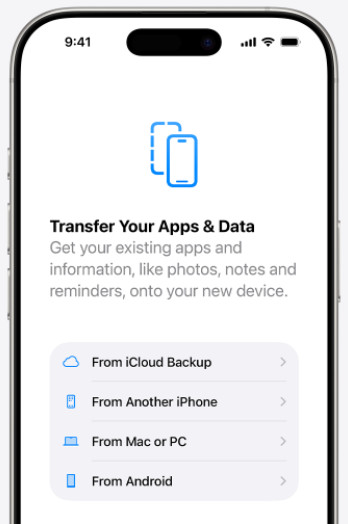
Passo 9: Accedi con il tuo ID Apple e accetta i termini e le condizioni per continuare.
Passo 10: Attendi il completamento della configurazione, quindi accedi alla schermata iniziale.
Parte 4: Spiegazione delle opzioni di trasferimento dati per l'Assistente di configurazione di iOS.
Opzione 1: Da backup iCloud
Se non hai un computer o un altro iPhone a portata di mano, ma hai eseguito il backup del tuo iPhone su iCloud, puoi provare a trasferire i dati dal backup di iCloud.
Riferimento: In condizioni normali, il ripristino di circa 60 GB di dati da un backup iCloud ha richiesto circa 1.5-2 ore.
Passo 1: Scegliere il Da iCloud Backup modalità.
Passo 2: Accedi con lo stesso ID Apple che hai utilizzato per creare il backup di iCloud e completa l'autenticazione a due fattori.
Passo 3: Vedrai tutti i backup iCloud che hai creato. Scegli quello più recente. Dopodiché, attendi che il dispositivo scarichi e ripristini i dati corrispondenti.
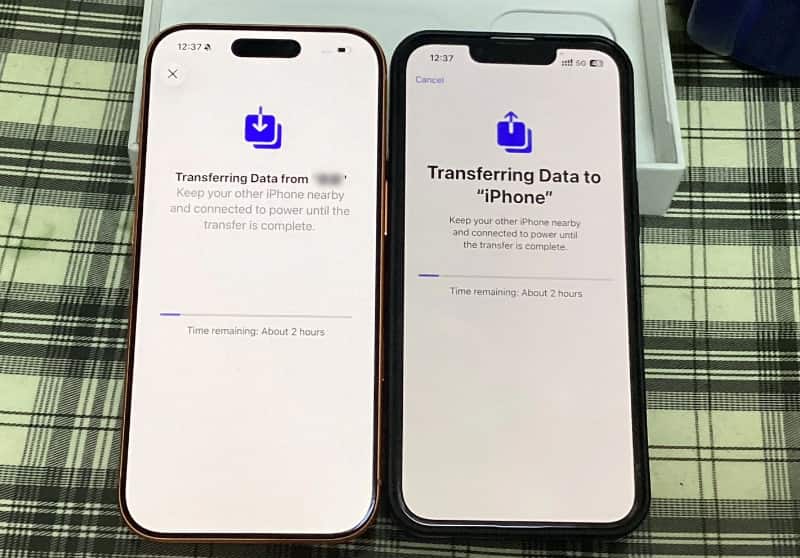
Opzione 2: Da un altro iPhone
Il trasferimento dei dati da un altro iPhone fa riferimento alla funzione Avvio rapido menzionata in precedenza. Fare riferimento a Passaggi 4-5 nella sezione precedente per i passaggi completi e dettagliati.
Riferimento: In base ai nostri test interni, il trasferimento di 240 GB di dati da iPhone 14 a iPhone 17 Pro tramite Avvio rapido ha richiesto circa 2 ore.
Opzione 3: Da Mac o PC
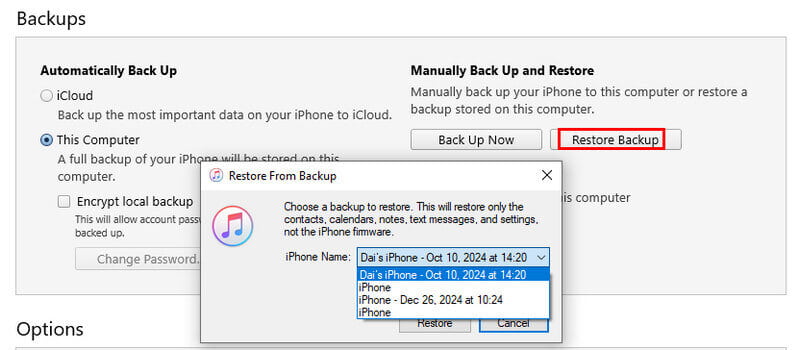
Se hai creato backup locali completi sul tuo desktop e devi ripristinare completamente grandi volumi di dati, scegli semplicemente Da Mac o PC modalità.
Riferimento: Nei nostri test, il ripristino di un backup locale da 60 GB da iTunes ha richiesto circa 1-1.5 ore.
Passo 1: Collega il tuo iPhone al computer utilizzando il cavo originale. Autorizza questo computer per il tuo iPhone.
Passo 2: Apri iTunes (Finder per Mac). Fai clic sul tuo dispositivo nella barra laterale.
Passo 3: Clicchi Restore Backup Seleziona il backup più recente. Attendi che il dispositivo si riavvii automaticamente e completi il ripristino dei dati.
Opzione 4: Da Android
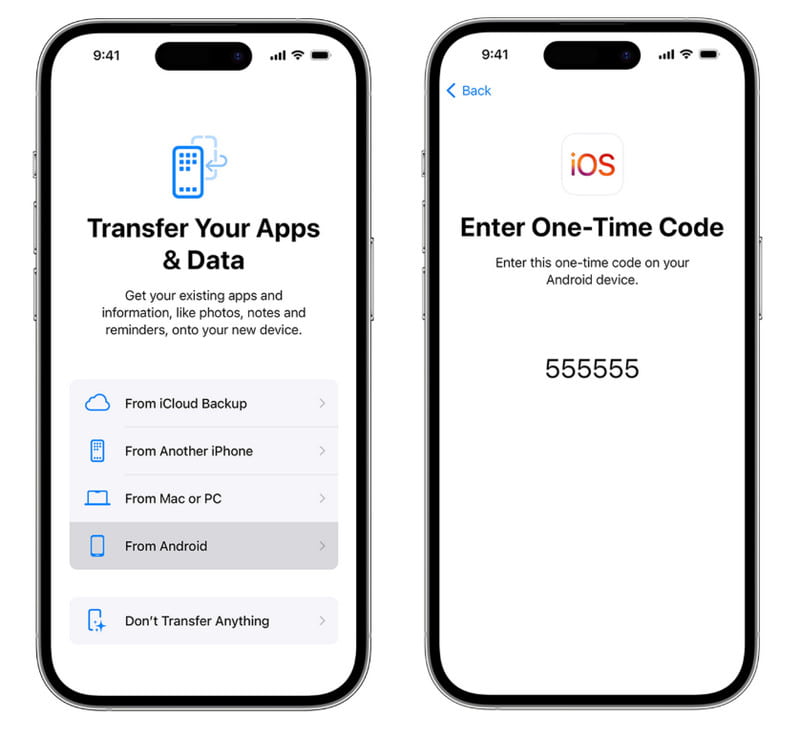
Se in precedenza utilizzavi uno smartphone Android e stai passando a un iPhone, puoi anche utilizzare l'Assistente di configurazione iOS per trasferire i dati da Android scegliendo Da Android.
Riferimento: In condizioni normali, abbiamo impiegato circa 2.5-3 ore per trasferire circa 200 GB di dati da un dispositivo Android a un iPhone.
Passo 1: Scarica e avvia Sposta in iOS Prima sul tuo telefono Android.
Passo 2: Scegliere il Da Android opzione dalla schermata App e dati sul tuo iPhone
Passo 3: L'iPhone genererà un codice di verifica di 6/10 cifre. Inserisci il codice sul tuo telefono Android.
Passo 4: Seleziona i dati che desideri sincronizzare e avvia il trasferimento.

Scaricato da oltre 1,000,000 utenti
- Trasferisci dati tra dispositivi iOS e computer in modo rapido.
- Seleziona i file da trasferire in modo da poter decidere quali spostare.
- Visualizza in anteprima i file prima di trasferire i dati.
- Consente il trasferimento in blocco di foto, video, musica, contatti e altri dati iOS con un solo clic.
Download sicuro
Download sicuro

Conclusione
Questo post ha introdotto Assistente di configurazione iOS per iPhone in dettaglio, incluso cos'è, come accedere alla schermata di configurazione e come usarlo per trasferire dati da dispositivi iPhone o Android. E se stai cercando un modo più veloce per trasferire dati tra iPhone, non perderti Trasferimento iPhone di Apeaksoft.
 Trasferimento iPhone di Apeaksoft
 Trasferisci dati iOS tra dispositivi iOS, computer e iTunes.
Download sicuro
Download sicuro
Articoli Correlati




