

Come trasferire dati da iPhone a iPhone: i metodi migliori nel 2026

Punti chiave
- Nuovi utenti iPhone → Guida rapida
- Disponi di spazio di archiviazione iCloud e Wi-Fi → iCloud
- Nessuno spazio di archiviazione iCloud o Wi-Fi → iTunes / Dispositivi Apple / Finder / Trasferimento iPhone di Apeaksoft
- Trasferisci solo file specifici → Apeaksoft / AirDrop
- Trasferimento dopo l'installazione → Apeaksoft
Sei entusiasta di ricevere un iPhone nuovo di zecca ma frustrato dal trasferimento dei dati dal vecchio? Forse hai difficoltà a eseguire il backup dei vecchi dati o sei infastidito dalla lentezza del processo di trasferimento? Non preoccuparti, questo articolo ti aiuterà confrontando 4 metodi efficaci per trasferire i dati da iPhone a iPhonee sei libero di scegliere quello più adatto alla tua situazione.
CONTENUTO DELLA PAGINA:
- Confronto rapido: qual è il metodo migliore per te?
- Parte 1: Avvio rapido - Il metodo più semplice e consigliato
- Parte 2: iCloud - Non serve un computer, ma servono Wi-Fi e spazio di archiviazione.
- Parte 3: Utilizzo di un computer (Mac/PC) - Non è necessario iCloud
- Parte 4: Caso speciale - Trasferimento dati dopo la configurazione del nuovo iPhone
- Parte 5: AirDrop può trasferire tutto?
- Parte 6: Risoluzione dei problemi comuni relativi al trasferimento
Confronto rapido: qual è il metodo migliore per te?
Come scegliere il metodo più adatto alle proprie esigenze? Ecco una breve guida che illustra le situazioni in cui ciascun metodo è indicato:
| Quick Start | iCloud | Finder/iTunes/Dispositivi Apple | Trasferimento iPhone di Apeaksoft | Airdrop | |
| Computer richiesto | × | × | √ | √ | × |
| Internet richiesto | √ | √ | × | × | × |
| Trasferimento tramite cavo | × | × | √ | × | × |
| Migrazione completa dell'iPhone | √ | √ | √ | √ | × |
| Trasferimento selettivo | × | × | × | √ | √ |
| Funziona dopo l'installazione | × | × | × | √ | √ |
| Funziona anche senza il vecchio iPhone | × | √ | √ se hai già un backup | × | × |
Parte 1: Avvio rapido – Il metodo più semplice e consigliato
Avvio rapido è una funzione integrata nei dispositivi iOS 11 e versioni successive, quindi non è necessario installare alcuna app per trasferire dati da un iPhone all'altro. Con Avvio rapido, basta avvicinare i due dispositivi predisposti e il processo si completa.
Passo 1: Dopo aver sbloccato il nuovo iPhone e averlo posizionato vicino al vecchio, Schermata di avvio rapido apparirà sul tuo iPhone di origine. Ti offre la possibilità di utilizzare il tuo ID Apple per configurare il nuovo iPhone. Assicurati che l'ID Apple sia corretto e tocca Continua.
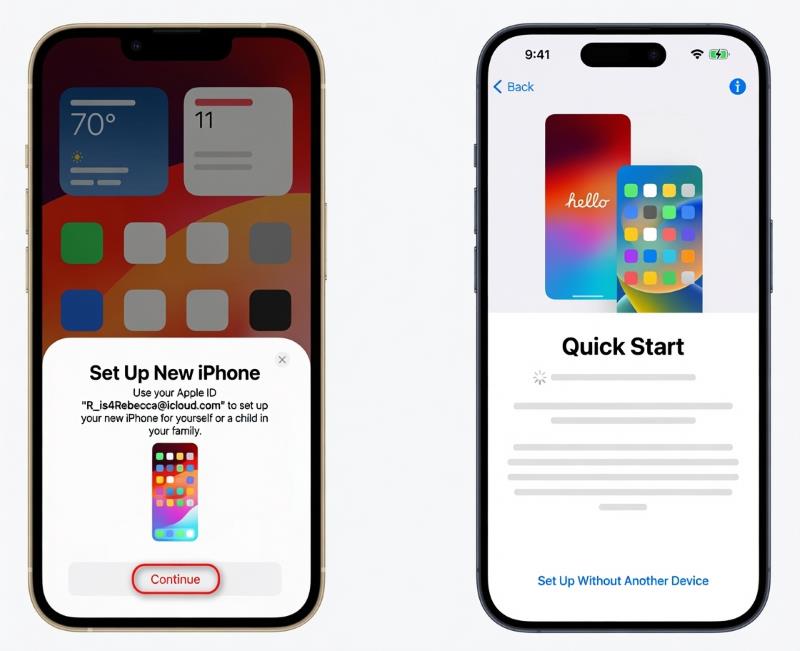
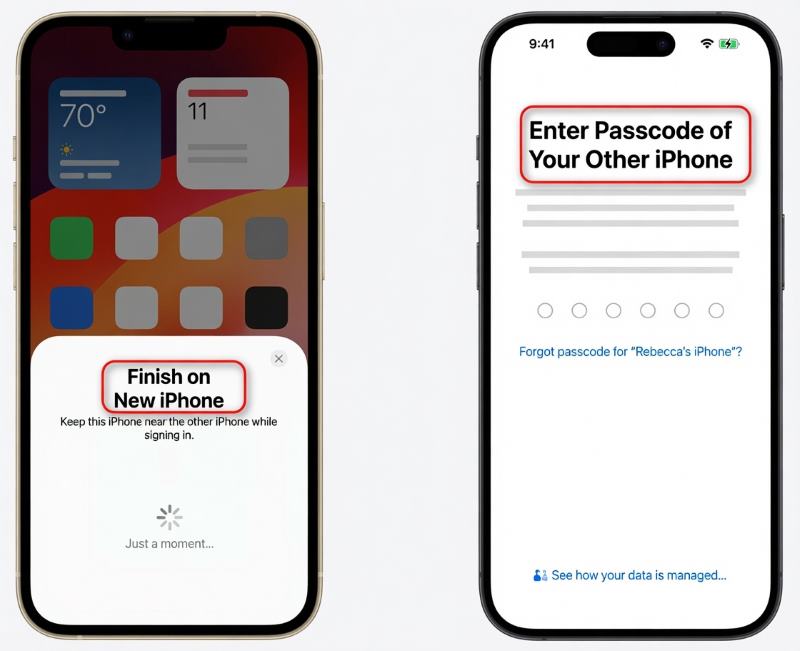
Passo 2: Quindi segui i passaggi sul tuo iPhone di origine per scansionare un'animazione con la fotocamera. Quando Termina sul nuovo iPhone Si apre una finestra di dialogo; inserisci il tuo vecchio codice di accesso.
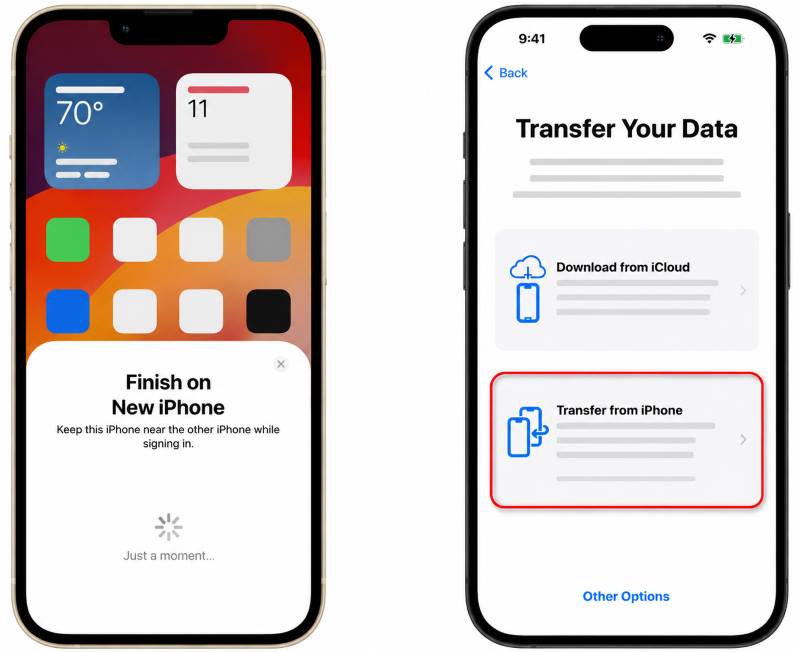
Passo 3: Tocca Trasferimento da iPhonePotrebbe essere necessario qualche istante affinché la configurazione del tuo ID Apple venga completata e tu segua le istruzioni rimanenti.
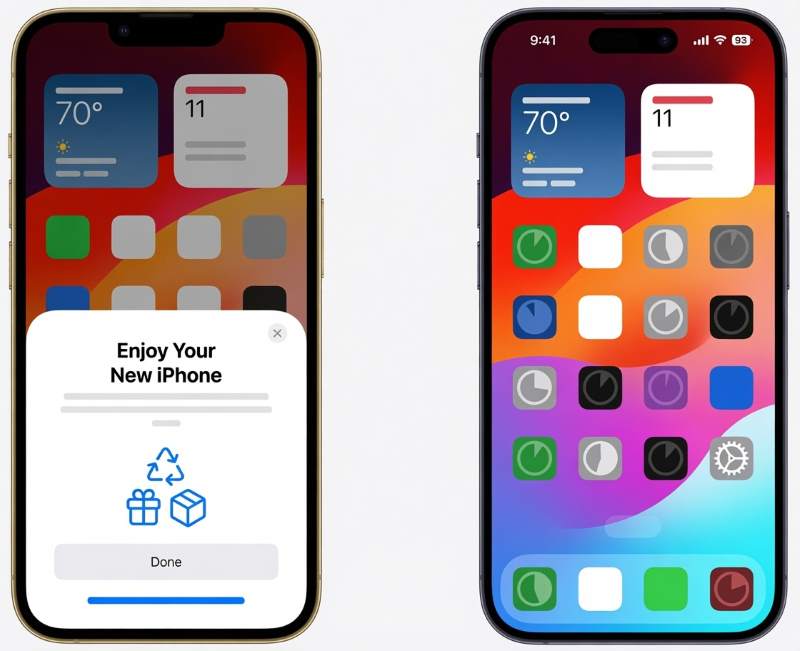
Passo 4: Al termine del processo, il tuo nuovo iPhone sarà pronto; tutti i tuoi dati verranno scaricati in background quando sarai connesso al Wi-Fi.
Il trasferimento rapido è semplice, ma adatto solo a quantità di dati da piccole a medie. Con grandi quantità di dati, il trasferimento rapido può risultare lento e instabile. In questo caso, è consigliabile provare altri metodi, come l'utilizzo di iCloud o di un computer.
Parte 2: Utilizzo di iCloud – Non serve un computer, ma sono necessari Wi-Fi e spazio di archiviazione.
Passo 1: Collega il tuo vecchio iPhone al Wi-Fi e inseriscilo nella presa. Vai a Impostazioni profilo > [Il tuo nome] > iCloud > iCloud Backup. Accendilo, poi tocca Esegui il backup ora.
Nota: Lo spazio di archiviazione gratuito su iCloud è limitato a soli 5 GB. Tuttavia, se hai appena acquistato un nuovo iPhone, Apple ti offre automaticamente spazio di archiviazione iCloud illimitato e gratuito, trasferibile entro 21 giorni.
Passo 2: Accendi il nuovo telefono, segui le istruzioni di configurazione iniziale fino a raggiungere Trasferisci le tue app e i tuoi dati.
Passo 3: Tocca Da iCloud Backupe accedi con lo stesso account Apple sul vecchio iPhone.
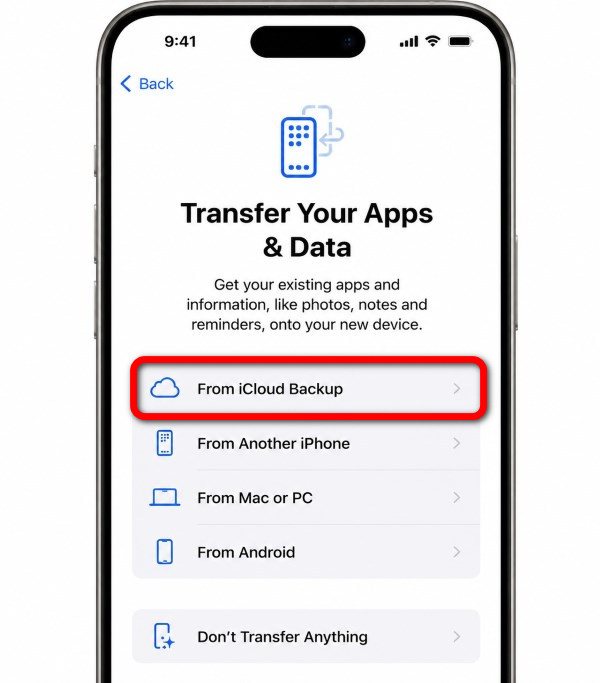
Passo 4: Seleziona l'opzione di backup. Il nuovo iPhone inizierà quindi il download in background. Ricorda di mantenere il Wi-Fi attivo e il telefono carico.
Parte 3: Utilizzo di un computer (Mac/PC) – Non è necessario iCloud
Cosa fare se lo spazio di archiviazione iCloud non è sufficiente? Come trasferire dati da un iPhone all'altro senza iCloud? Esiste un'alternativa: è possibile trasferire i dati da un iPhone all'altro tramite cavo e collegandoli a un computer.
1. Utilizza Finder, iTunes o dispositivi Apple (strumenti ufficiali Apple) per il trasferimento completo.
Scopri come trasferire dati da iPhone a iPhone utilizzando iTunes (su Windows), Dispositivi Apple (su Windows) e Finder (su Mac) passo passo:
Passo 1: Collega il vecchio iPhone a un computer con un cavo. Apri Finder, iTunes o Dispositivi Apple, fai clic su Dispositivo e scegli Esegui il backup ora in modo da creare un backup sul computer. Puoi saltare questo passaggio se hai già eseguito il backup del vecchio telefono in precedenza.
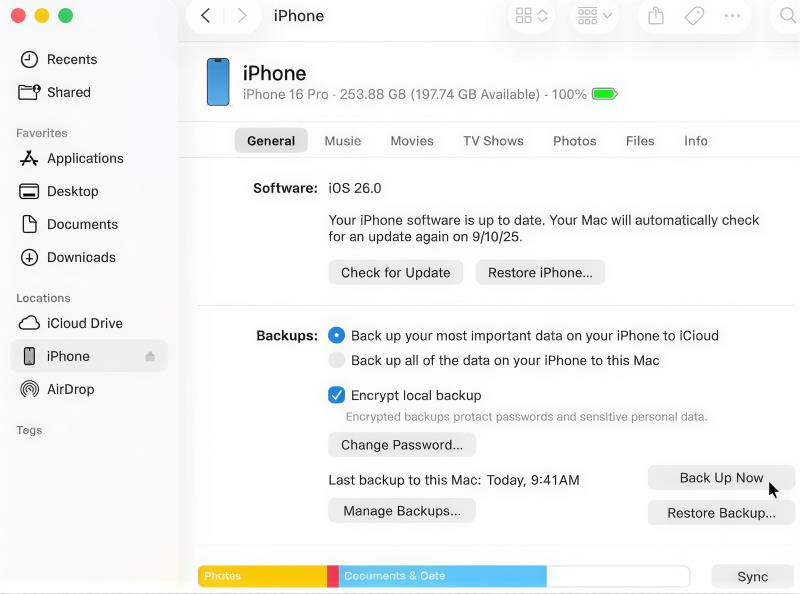
Passo 2: Collega il tuo nuovo dispositivo al computer e accendilo. Segui la procedura di configurazione fino ad App e dati. Lì, seleziona Ripristina da Mac o PC.
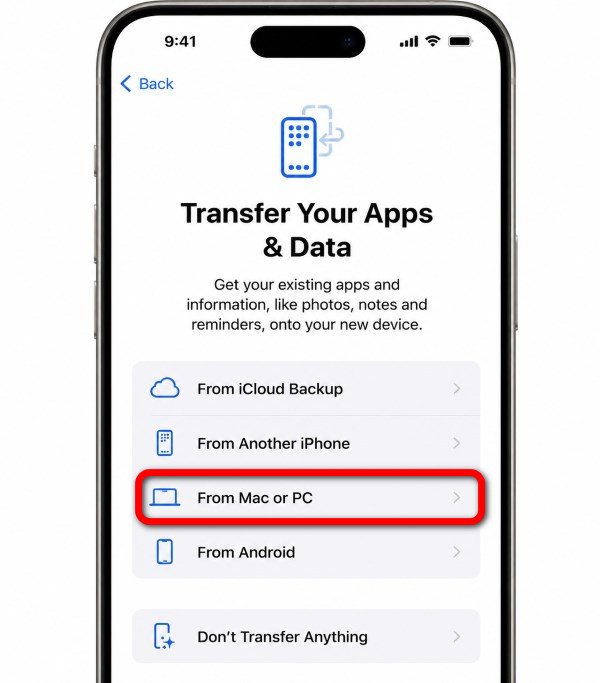
Passo 3: Seleziona il dispositivo in Finder/iTunes/Dispositivi Apple e fai clic Restore Backup.
Passo 4: Scegli il backup, quindi tieni l'iPhone collegato e carico fino al termine del processo.
2. Utilizzare Apeaksoft iPhone Transfer per il trasferimento selettivo
Trasferimento iPhone di Apeaksoft è un eccellente strumento di trasferimento in grado di scansionare i tuoi dispositivi iOS in pochi secondi e spostare tutti i tipi di dati sul tuo nuovo dispositivo in pochi clic, senza bisogno di backup o ripristini.
Quando non c'è abbastanza spazio sul computer per il backup, oppure si desidera selezionare e visualizzare in anteprima i dati prima che inizi il trasferimento, Apeaksoft è un'alternativa migliore agli strumenti ufficiali.
Passo 1: Scarica e installa Trasferimento iPhone di Apeaksoft sul tuo computer, quindi avvialo.
Download sicuro
Download sicuro
Passo 2: Collega entrambi i tuoi iPhone al computer utilizzando cavi USB.
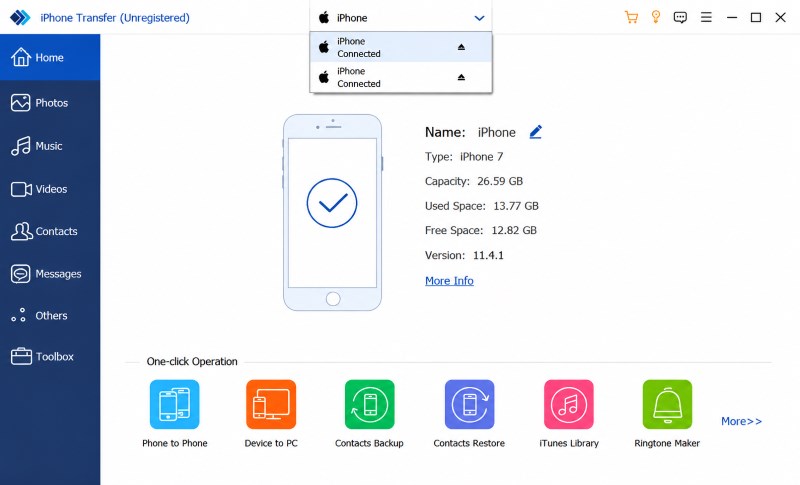
Passo 3: Una volta rilevati gli iPhone, sul lato sinistro della pagina predefinita vedrai una riga di barre degli strumenti e potrai scegliere il tipo di dati che desideri trasferire.
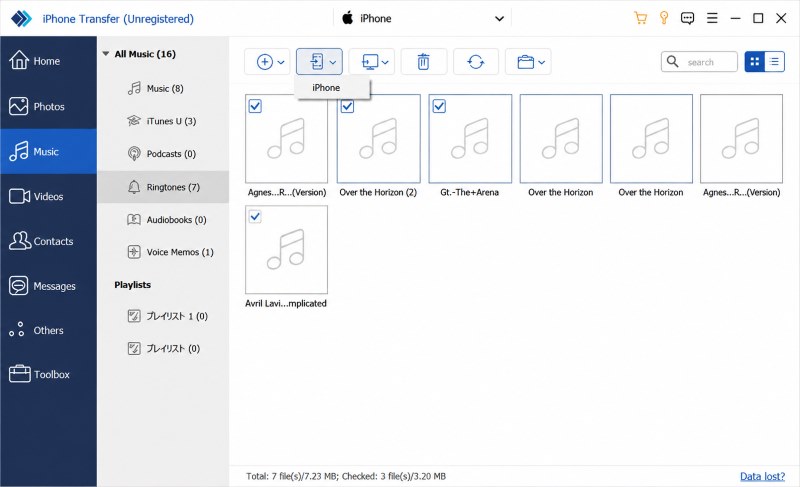
I tipi di dati non visualizzati direttamente possono essere trovati in Altro, come Note, Calendario, Safari, ecc.
Passo 4: Successivamente, puoi selezionare manualmente i file che desideri trasferire in base a diverse categorie. Una volta fatto, fai clic su Esporta nel dispositivo per avviare il trasferimento dei dati selezionati dal dispositivo di origine al dispositivo di destinazione.
Durante il processo, puoi visualizzare in anteprima le informazioni su tutte le foto, la musica, i video, ecc. e anche modificare le informazioni di contatto.
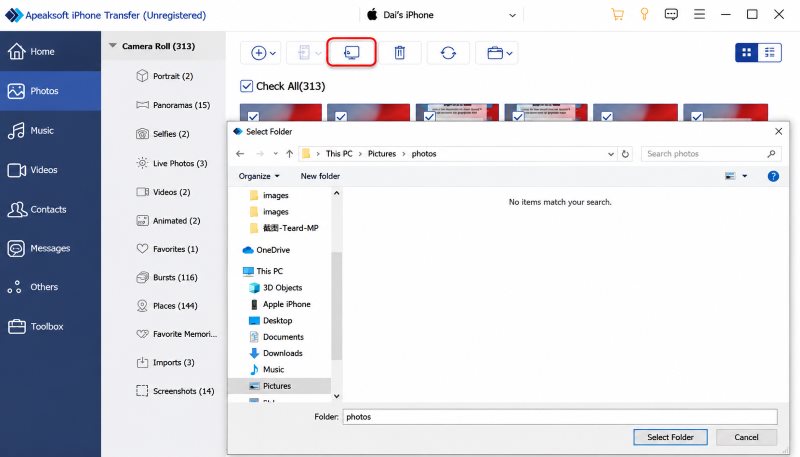
A proposito, Apeaksoft supporta anche il trasferimento completo. Per farlo, seleziona Da dispositivo a dispositivo at Fase 3In questo modo potrai trasferire tutti i dati con un solo clic, senza doverli selezionare manualmente.
Parte 4: Caso speciale – Trasferimento dati dopo la configurazione del nuovo iPhone
Tra i metodi che abbiamo introdotto, solo Apeaksoft Garantisce un trasferimento dati perfetto da iPhone a iPhone dopo la configurazione: non sovrascrive i tuoi dati in nessuna circostanza, ma inserisce solo i dati che desideri trasferire direttamente tra i dati esistenti.
Come trasferire i dati da un iPhone all'altro dopo la configurazione, seguendo i metodi ufficiali di Apple? Per trasferire l'intero dispositivo, temo che sia necessario cancellare tutti i contenuti e le impostazioni dal nuovo iPhone già configurato e ricominciare da capo la procedura di configurazione. Tuttavia, per trasferire dati specifici, è possibile utilizzare anche AirDrop.
Parte 5: AirDrop può trasferire tutto?
No. Se vuoi trasferire solo alcuni file specifici, Utilizzo di AirDrop per trasferire dati da iPhone a iPhone È un'ottima soluzione, ma non permette di trasferire un iPhone completo. Un trasferimento completo da iPhone richiede lo spostamento di elementi come dati di sistema, database delle app, impostazioni e informazioni sull'account, a cui AirDrop non può accedere.
Parte 6: Risoluzione dei problemi comuni relativi al trasferimento
1. La schermata di avvio rapido non viene visualizzata o i dispositivi non si rilevano a vicenda.
Probabilmente il problema è causato da connessioni Bluetooth o Wi-Fi discontinue, dispositivi troppo distanti tra loro o una versione obsoleta di iOS. Verifica queste impostazioni e riprova.
2. Trasferimento bloccato o barra di avanzamento congelata
È normale che si verifichino rallentamenti durante il trasferimento di grandi quantità di dati. Tuttavia, il problema potrebbe anche essere dovuto a una connessione internet debole, soprattutto se si utilizza Avvio rapido o iCloud; pertanto, assicurarsi che la connessione Wi-Fi sia perfettamente stabile prima di avviare il trasferimento.
3. Il trasferimento fallisce a metà
Quando ciò accade, prova a riavviare entrambi i telefoni, a collegarli all'alimentazione o a utilizzare una connessione cablata, per verificare se il trasferimento continua. Se il ripristino non va a buon fine, dovrai ripetere l'intera procedura dall'inizio. Assicurati quindi che la batteria dei dispositivi duri per tutta la durata del processo, che la connessione sia stabile e che lo spazio di archiviazione su iCloud/computer sia sufficiente per il backup, per evitare eventuali problemi.
4. Password salvate mancanti dopo il trasferimento da iCloud
Potrebbe essere dovuto al fatto che il Portachiavi iCloud è disattivato. Vai a Impostazioni profilo > [Il tuo nome] > iCloud > Password e portachiaviAssicurati inoltre che la sincronizzazione sia abilitata. Utilizza un backup del computer crittografato se devi ripristinare le password da un backup locale.
Conclusione
Hai già trovato il il modo migliore per trasferire i dati da iPhone a iPhone Per te? Avvio rapido è ideale per trasferimenti completi da iPhone a iPhone con dimensioni dei dati da piccole a medie. iCloud funziona bene quando il tuo vecchio iPhone non è disponibile. Finder, Dispositivi Apple o iTunes sono ideali per i backup locali, mentre Apeaksoft iPhone Transfer è ottimo per trasferire file selezionati senza sovrascriverli. E anche se è la prima volta che cambi il tuo cellulare in un iPhone, puoi comunque facilmente trasferire dati da Android a iPhoneScegli il metodo che fa per te e goditi il tuo nuovo iPhone.
Articoli Correlati




