


Un tutorial concreto per disconnettersi rapidamente dall'ID Apple.

Ci sono scenari in cui devi esci dall'ID Apple sul tuo iPhone, iPad, Apple Watch o Mac. Prima di cedere il tuo dispositivo a qualcun altro o di venderlo sul mercato dell'usato, ad esempio, devi rimuovere il tuo account attuale. Inoltre, devi eliminare il vecchio account se desideri aggiungere un altro ID Apple al tuo dispositivo. Questa guida illustra i metodi collaudati.
CONTENUTO DELLA PAGINA:
- Parte 1: Cosa succede se esco dall'ID Apple?
- Parte 2: Come disconnettersi dall'ID Apple su iPhone/iPad
- Parte 3: Come uscire dall'ID Apple su Mac
- Parte 4: Come disconnettersi dall'ID Apple con restrizioni
- Parte 5: Come disconnettersi dall'ID Apple su altri dispositivi
- Parte 6: Come disconnettersi dall'ID Apple senza password
Parte 1: Cosa succede se esco dall'ID Apple?
Prima di disconnetterti dal tuo account sul dispositivo, vediamo cosa succede quando effettui il logout dal tuo ID Apple. Ecco tutto quello che devi sapere sull'ID Apple e su cosa accade quando effettui il logout dal tuo account:
- 1.Potrai comunque utilizzare il tuo dispositivo Apple, ma alcuni servizi non saranno disponibili, come iMessage e FaceTime.
- 2.Le tue app funzionano ancora e i dati delle app sono accessibili.
- 3.Non è possibile scaricare o aggiornare app dall'App Store.
- 4.La sincronizzazione iCloud si interromperà.
- 5.I dati di cui è stato eseguito il backup su iCloud verranno rimossi dal dispositivo.
- 6.La funzione "Trova il mio" è disabilitata automaticamente.
- 7.La tua musica e le tue playlist verranno rimosse da Apple Music.
- 8.La sincronizzazione di note, memo vocali e promemoria verrà interrotta.
- 9.I tuoi dati Apple Pay e Apple Card verranno rimossi.
- 10 Perderai l'accesso ai contenuti acquistati con l'ID Apple.
- 11 L'account verrà disconnesso automaticamente sull'Apple Watch abbinato.
Parte 2: Come disconnettersi dall'ID Apple su iPhone/iPad
Per evitare la perdita di dati, è consigliabile eseguire un backup del dispositivo iOS su un computer prima di disconnettersi dall'ID Apple su iPhone o iPad. Inoltre, durante la procedura, sarà necessaria la password dell'ID Apple per disattivare Dov'è.
Come disconnettersi dall'ID Apple nelle Impostazioni
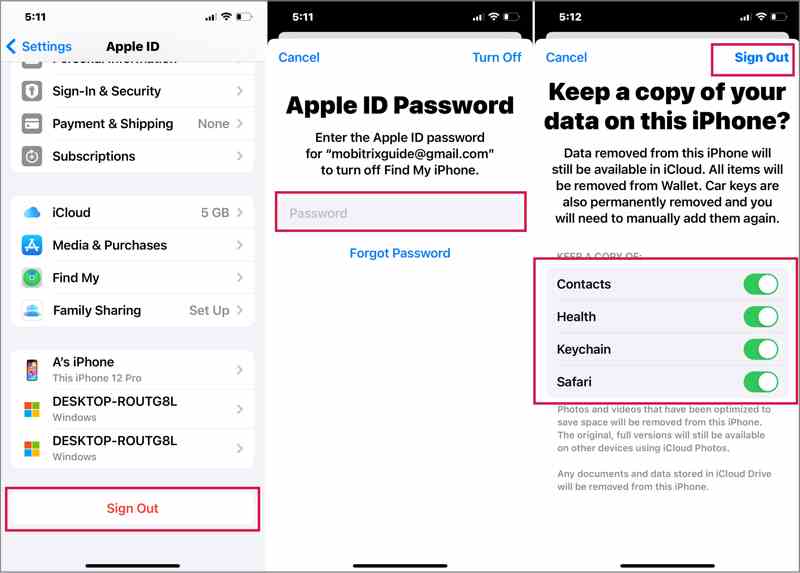
Passo 1: Aprire il Impostazioni profilo app sul tuo iPhone o iPad.
Passo 2: Tocca il tuo profilo.
Passo 3: Scorri verso il basso e tocca il Esci pulsante.
Passo 4: Inserisci la password del tuo ID Apple per disattivare Trova il mio iPhone.
Passo 5: Clicca il Spegni pulsante per procedere.
Passo 6: Scegli i tipi di dati che vuoi conservare e tocca Esci.
Come disconnettersi dall'ID Apple nell'App Store
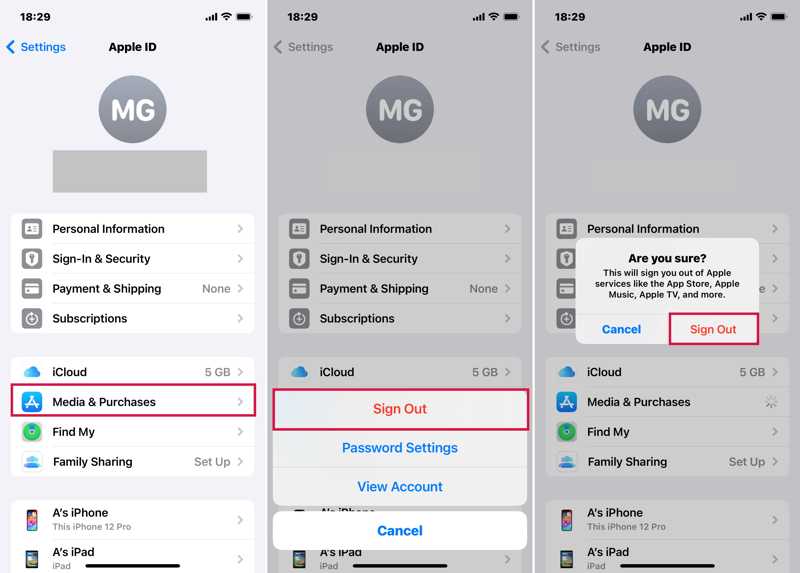
Passo 1: Se utilizzi un ID Apple indipendente, apri il Impostazioni profilo app per disconnettersi dall'ID Apple su iPad o iPhone.
Passo 2: Tocca il tuo profilo e scegli Media e acquisti.
Passo 3: Scegli Esci sul pop-up.
Passo 4: Quindi, tocca il Esci pulsante nella finestra di dialogo di conferma.
Parte 3: Come uscire dall'ID Apple su Mac
Se smetti di usare il tuo MacBook o intendi utilizzare un altro account, puoi disconnetterti dal tuo ID Apple sul Mac. Naturalmente, per verificare la proprietà del dispositivo è necessaria la password del tuo ID Apple.
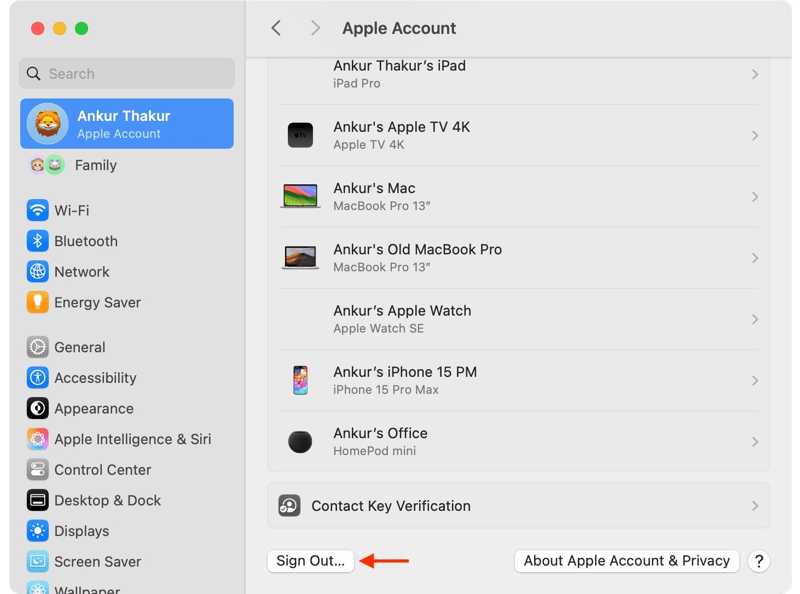
Passo 1: Fare clic sul Mela menu.
Passo 2: Scegli Impostazioni di sistema or Preferenze di sistema.
Passo 3: Clicchi Conto Apple sulla barra laterale.
Passo 4: Quindi, fare clic su Esci pulsante in basso.
Passo 5: Seleziona i tipi di dati desiderati e fai clic Conserva una copia per salvare i dati di iCloud in locale.
Letture consigliate
Parte 4: Come disconnettersi dall'ID Apple con restrizioni
Alcuni utenti hanno segnalato che il pulsante "Esci" è disattivato. Ciò significa che è necessario disconnettersi dall'ID Apple con le restrizioni attive. È necessario rimuovere le restrizioni prima di disconnettersi dall'account.
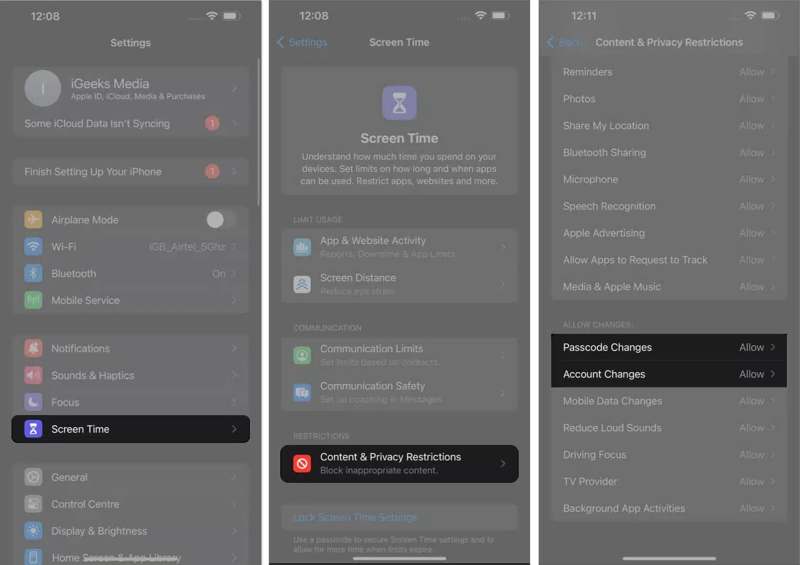
Passo 1: Vai al tuo Impostazioni profilo app.
Passo 2: Clicca il Tempo sullo schermo opzione.
Passo 3: Se richiesto, inserisci il passcode Screen Time.
Passo 4: Dirigetevi verso Restrizioni relative al contenuto e alla privacy.
Passo 5: Scegliere il Modifiche all'account opzione.
Passo 6: Pick Consentire Per rimuovere le restrizioni alla disconnessione dall'ID Apple.
Passo 7: Quindi, torna al Impostazioni profilo app.
Passo 8: Tocca il tuo profilo ed esci dal tuo ID Apple.
Parte 5: Come disconnettersi dall'ID Apple su altri dispositivi
Oltre ai dispositivi Apple, puoi accedere al tuo account anche su Windows. Puoi disconnetterti dall'ID Apple su altri dispositivi, come iTunes e iCloud per PC. Di seguito illustriamo i passaggi da seguire:
Come disconnettersi dall'ID Apple in iTunes
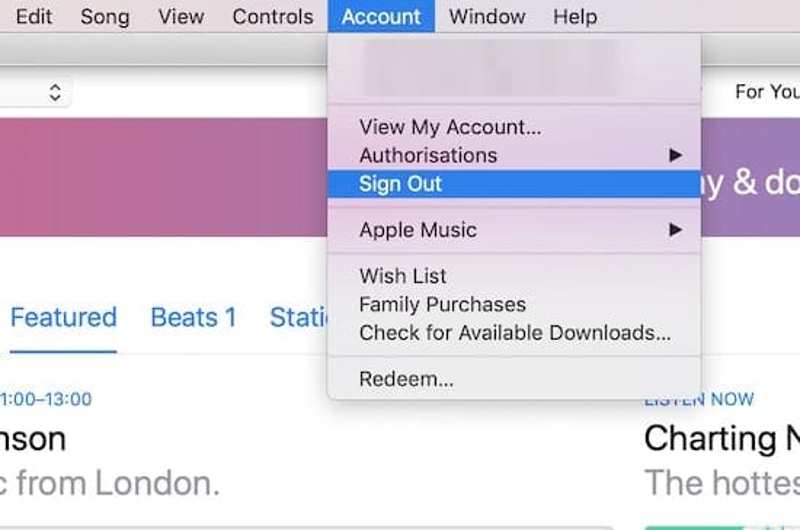
Passo 1: Apri l'ultima versione di iTunes.
Passo 2: Vai Account menu.
Passo 3: Scegli Escie segui le istruzioni visualizzate sullo schermo per disconnetterti dall'ID Apple su altri dispositivi.
Come disconnettersi dall'ID Apple su iCloud da PC
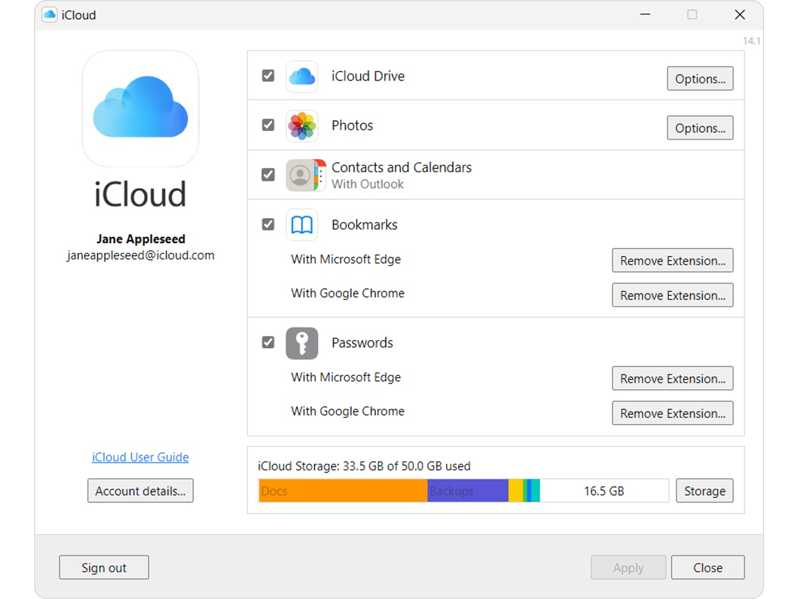
Passo 1: Avvia l'app iCloud sul tuo PC.
Passo 2: Clicca su Esci pulsante in basso.
Passo 3: Se richiesto, confermalo.
Parte 6: Come disconnettersi dall'ID Apple senza password
È possibile disconnettersi dall'ID Apple senza password o indirizzo email? Apeaksoft iFoneKit iOS Unlocker Può aiutarti se hai dimenticato la password del tuo ID Apple. È in grado di rimuovere l'account corrente dal tuo iPhone o iPad senza alcuna restrizione.

Scaricato da oltre 1,000,000 utenti
- Disconnettersi dall'ID Apple da iPhone o iPad in 3 passaggi.
- Non richiede il codice di accesso dell'iPhone né la password dell'ID Apple.
- Funziona anche con account Apple ID bloccati o disabilitati.
- Compatibile con i modelli più recenti di iPhone e iPad.
Download sicuro
Download sicuro

Come disconnettersi dall'ID Apple dal tuo iPhone senza password
Passo 1: Installa iFoneKit
Avvia lo strumento di rimozione dell'ID Apple dopo averlo installato sul tuo computer. Funziona su Windows 11/10/8/7/XP/Vista e macOS 10.7 o versioni successive. Scegli l' Rimuovi ID Apple modalità per procedere.

Passo 2: Connettiti al tuo iPhone
Collega il tuo iPhone al computer con un cavo Lightning. Una volta rilevato il dispositivo, fai clic su Inzia ora pulsante.

Passo 3: Esci dall'ID Apple
Se Dov'è disattivato, il software disconnetterà automaticamente il tuo ID Apple dal dispositivo. Se Dov'è abilitato, ripristina tutte le impostazioni sul dispositivo. Quindi, fai clic OKe colpisci Conferma di nuovo per avviare il processo.

Conclusione
Ora dovresti capire Perché non riesco a disconnettermi dal mio ID Apple? e come eliminare l'account dal tuo iPhone, iPad, Mac e altri dispositivi. Puoi seguire i nostri passaggi per rimuovere correttamente l'account inutile dal tuo dispositivo Apple. Apeaksoft iFoneKit iOS Unlocker può aiutarti a completare la procedura senza la password.
 Kit Apeaksoft iFone
 Sblocca tutti i tipi di password iOS da iPhone, iPad e iPod.
Download sicuro
Download sicuro
Articoli Correlati




