


Migliora le tue registrazioni audio con Audacity in soli 5 minuti.

Lo abbiamo fatto tutti: avvicinare un microfono agli altoparlanti del portatile, trattenere il respiro e pregare che il cane non abbai. Non hai bisogno di questa goffa configurazione per salvare un audio pulito da un video o da uno streaming. Ecco il modo semplice per farlo Audacity registra l'audio del computer Direttamente, senza rumori ambientali e senza apparecchiature aggiuntive.
CONTENUTO DELLA PAGINA:
Parte 1. Impostazioni audio di Audacity Desktop per Windows e Mac
Le impostazioni errate sono la causa principale dei problemi di registrazione audio in Audacity. Configura correttamente l'input e l'output prima di avviare la registrazione.
Impostazioni di Windows
Windows è in grado di gestire l'audio di sistema tramite Audacity, quindi non è necessario alcun altro strumento per la registrazione di base della riproduzione.
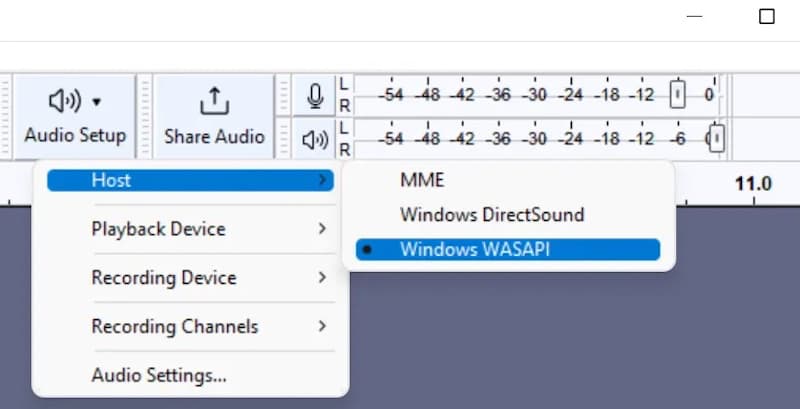
Passo 1: Clicchi Configurazione audio sulla barra degli strumenti in alto.
Passo 2: Impostato ospite a WASAPI di Windows.
Passo 3: Impostato Registratore al dispositivo di uscita corrente con (loopback) collegato.
Passo 4: Impostato Canali a 2 (stereo).
Impostazioni Mac
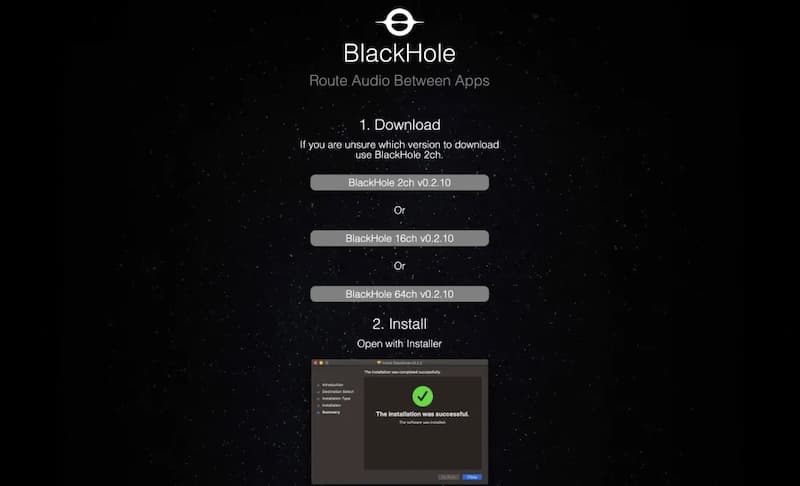
macOS blocca la registrazione audio interna diretta, quindi è necessario un driver virtuale come BlackHole 2ch per consentire ad Audacity di registrare l'audio del computer.
Passo 1: Installa il driver gratuito BlackHole 2ch.
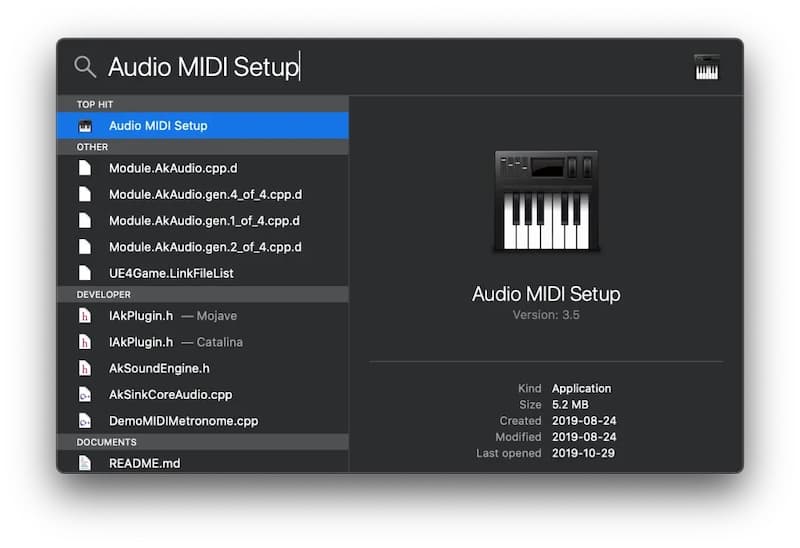
Passo 2: Apri Mac Impostazione MIDI Audio, fare clic su +e scegli Crea dispositivo multiuscita. Controlla sia il tuo altoparlante normale che il BlackHole 2ch per ascoltare ciò che registri.
Passo 3: Fai clic sull'icona del volume nella barra dei menu del Mac e imposta l'uscita su Dispositivo multiuscita.
Passo 4: In Audacity, fai clic Configurazione audio e impostare Registratore a Buco nero 2ch.
Parte 2. Come registrare l'audio del computer con Audacity
Una volta impostate le opzioni desiderate, sarete pronti a registrare l'audio del computer con Audacity. Seguite le istruzioni dettagliate riportate di seguito, specifiche per Windows e Mac.
Per Windows
Passo 1: Prepara la tua sorgente audio (video, musica o app) e mettila in pausa all'inizio.
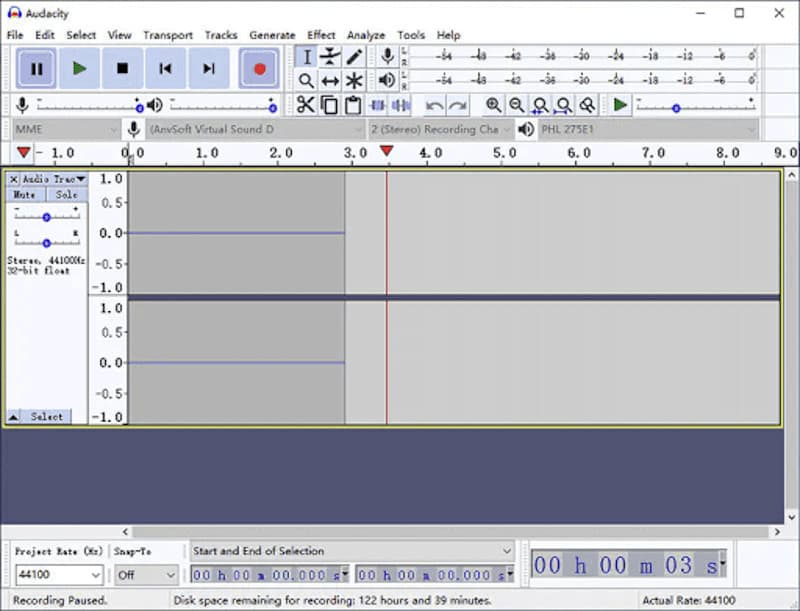
Passo 2: In Audacity, fai clic sul pulsante rosso Record pulsante (o premere RIl cursore può rimanere fermo a 0:00 finché non inizia la riproduzione dell'audio.
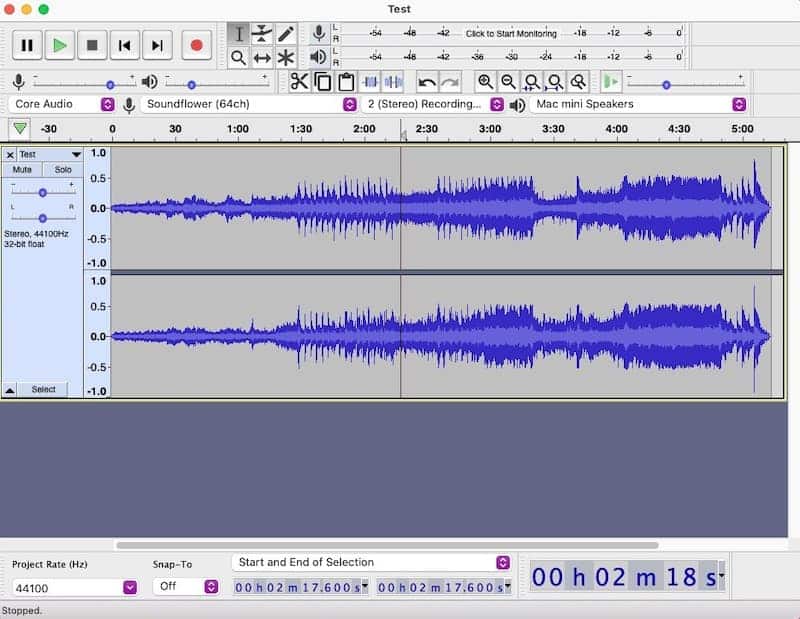
Passo 3: Riproduci immediatamente la sorgente audio. Le forme d'onda blu inizieranno a essere visualizzate sulla traccia.
Passo 4: Fai clic sul quadrato Fermare pulsante (o premere Barra spaziatrice) una volta terminata la riproduzione.
Passo 5: Evidenzia eventuali silenzi vuoti all'inizio o alla fine usando il mouse, quindi premi Elimina per tagliare.
Passo 6: Vai su Compila il > Esporta audio, scegli MP3 o WAV e fai clic Esportare per salvare il tuo file.
per Mac
Passo 1: Metti in coda il video, la musica o lo streaming che desideri acquisire.
Passo 2: In Audacity, fai clic sul pulsante rosso Record pulsante (o premere R) per iniziare a far rotolare il binario.
Passo 3: Passa immediatamente all'app o al browser, quindi riproduci l'audio in modo che Audacity possa registrare l'audio del computer.
Passo 4: Clicca su Fermare pulsante (o premere Barra spaziatrice) al termine della riproduzione.
Passo 5: Fai clic sull'icona del suono nella barra dei menu del Mac e riporta l'uscita audio all'impostazione predefinita. Altoparlanti interni or Cuffie (altrimenti, non è possibile ascoltare la riproduzione né regolare il volume).
Passo 6: Giocare la registrazione per assicurarsi che tutto suoni bene. Eliminare qualsiasi silenzio all'inizio o alla fine, quindi selezionare Compila il > Esporta audio per salvarlo.
Suggerimenti: Se Audacity si blocca o chiudi una registrazione prima di salvarla, potrebbe esserci ancora un modo per recuperarla. Consulta la nostra guida su come recuperare i file Audacity persi e riprendere il lavoro incompiuto.
Parte 3. La migliore alternativa ad Audacity per la registrazione audio su computer.
Se trovi troppo complicato configurare i driver in Audacity o riscontri frequentemente il problema "l'audio non viene registrato" in Audacity, Apeaksoft Screen Recorder è la scelta migliore. Cattura l'audio interno del computer sia su Windows che su Mac direttamente, senza bisogno di cavi audio virtuali.
| Caratteristica | Apeaksoft Screen Recorder | |
| Configurazione e curva di apprendimento | Livello di difficoltà più elevato (potrebbe richiedere una configurazione audio aggiuntiva) | Comandi audio più bassi (semplici controlli audio) |
| Audio interno del Mac | ⚠ Richiede software aggiuntivo o routing audio | ✅ Registrazione audio di sistema integrata |
| Registrazione microfono + audio di sistema | ⚠ Richiede configurazione aggiuntiva | ✅ Supporta entrambe le fonti |
| Registrazione dello schermo/video | ❌ Registrazione e modifica audio | ✅ Sì |
| Strumenti di editing audio | Avanzato (editing e missaggio multitraccia) | Strumenti di base (orientati alla registrazione) |
| Ideale per | Montaggio audio dettagliato e post-produzione | Registrazione rapida e semplice |

Scaricato da oltre 1,000,000 utenti
- Cattura direttamente l'audio interno su Windows e Mac senza bisogno di plugin aggiuntivi o schede audio virtuali.
- Registra l'audio di sistema e quello del microfono simultaneamente o separatamente.
- Dispone di cancellazione del rumore del microfono integrata e amplificazione audio.
- Esporta direttamente in MP3, AAC, M4A, FLAC e WAV senza passaggi manuali.
- Offre strumenti integrati per il ritaglio e la compressione audio.
Download sicuro
Download sicuro

Passo 1: Scarica, installa e avvia l'ultima versione di Apeaksoft Screen Recorder. Scegli Registratore Audio dalla dashboard principale.

Passo 2: Attiva Sound System per catturare l'audio interno del desktop. Disattiva Microfono per evitare di captare i rumori esterni della stanza.

Passo 3: Fai clic sull'arancia REC Fai clic sul pulsante per avviare la registrazione, quindi riproduci la musica in streaming, il video o l'audio del gioco.

Passo 4: Quando hai finito, clicca sul quadrato rosso Fermare pulsante. Nella finestra di anteprima, utilizzare i cursori per tagliare la traccia se necessario, quindi fare clic Fatto per esportare la registrazione.

Parte 4. Domande frequenti sulla registrazione audio con Audacity
Audacity è in grado di registrare l'audio solo da una specifica applicazione?
Non da solo. Audacity può registrare l'audio del computer, ma non ha un'impostazione per selezionare una sola applicazione. Per isolare l'audio di un'applicazione specifica, avrai bisogno di un cavo audio virtuale o di un altro strumento di routing.
Come faccio a registrare contemporaneamente l'audio del microfono e quello del computer?
Audacity non semplifica questa operazione con sorgenti di input separate. Puoi utilizzare un mixer virtuale come Voicemeeter per combinare prima l'audio del microfono e quello del computer, per poi registrarli insieme in Audacity.
Qual è il formato migliore per esportare l'audio registrato in Audacity?
Il formato WAV è la scelta migliore se si desidera mantenere la qualità audio originale. Per file di dimensioni ridotte e più facili da condividere, un MP3 a 320 kbps funziona bene.
Audacity è in grado di estrarre l'audio da un video senza riprodurlo in tempo reale?
Sì. Dopo aver installato FFmpeg, puoi importare file video supportati come MP4 o MKV in Audacity ed estrarre il loro audio senza riprodurre il video dall'inizio alla fine. Se devi rimuovere l'audio indesiderato da un video prima della modifica, puoi anche rimuovere l'audio.
Conclusione
Puoi ottenere buoni risultati con registrazione audio del computer con Audacity, ma la configurazione richiede un po' di pratica. Per un modo più rapido di catturare il suono di sistema, Apeaksoft Screen Recorder salta la maggior parte di quella fase di preparazione.
 Apeaksoft Screen Recorder
 Registra qualsiasi video e audio sullo schermo del telefono e del computer.
Download sicuro
Download sicuro
Articoli Correlati




