


10 migliori software di recupero file a confronto per principianti

Software di recupero file È uno strumento progettato per recuperare foto, video, file audio, documenti e altri dati persi da dischi rigidi locali o dispositivi di archiviazione esterni. Perdere file è una grande difficoltà, ma lo strumento giusto può recuperarli anche senza backup. Questo articolo ha analizzato i migliori software di recupero dati in scenari reali di perdita di dati e li ha classificati in base a ciò che conta davvero, come percentuale di successo, velocità, prezzo e altro ancora.
CONTENUTO DELLA PAGINA:
Punti chiave
| Caratteristica eccezionale | Ideale per | |
| Apeaksoft Data Recovery | Recuperare i file eliminati definitivamente | Totale |
| Disk Drill | Scansione byte per byte | Strumento completo per il recupero dei dati |
| Recuva | Recupera i file eliminati di recente | Economicamente vantaggioso |
| Procedura guidata di recupero dati EaseUS | Recupero dati con un utilizzo ragionevole della CPU | Vecchi computer |
| DMDE | Potente motore di scansione | Recupero dati da RAID danneggiato |
| Wondershare Recoverit | Recupera e ripara i video danneggiati | I principianti |
| Stellar Data Recovery | Aggiungi firme di file personalizzate | Recupero foto danneggiato |
| Ripristino file di Windows | Recupero dati gratuito su Windows | Recupero dati su Windows 11/10 |
| TestDisk e PhotoRec | Recupera intere partizioni | Recupero della foto |
| R-Studio | Dischi di riparazione | Recupero dati tra dispositivi |
Parte 1: Come abbiamo condotto il benchmark di recupero dati
Per testare il miglior software di recupero dati, abbiamo utilizzato un computer con Windows 11. Abbiamo compilato un elenco dei programmi di recupero dati più popolari su Google per stilare la classifica dei migliori. Inoltre, la classifica si basa su prestazioni, percentuale di successo, velocità, formati di file e file system supportati e altri parametri di riferimento.
Il software e la versione utilizzati nel nostro test
- Apeaksoft Data Recovery 2026 versione 3.0.32
- Disk Drill 6
- Recuva v1.55.133 Versione professionale
- Procedura guidata di recupero dati EaseUS 20.5.0
- DMDE 4.4.4
- Wondershare Recoverit V14.0
- TestDisk e PhotoRec 7.3
- Stellar Data Recovery 12.0.0.0
- Ripristino file di Windows
Hardware e sistema di test
A differenza di altri semplici post che elencano le caratteristiche di base di software di recupero datiQuesta recensione si basa su test pratici. Sono stati testati in totale 10 strumenti di recupero dati sulla stessa piattaforma di benchmark hardware:
- OS: Windows 11/10/7 (su diversi PC) e macOS 26
- CPU: AMD Ryzen 5 5600, Intel Core i5-4570 e Apple M5
- GPU: AMD Radeon RX 6700 XT e NVIDIA GeForce GTX 750 Ti
- RAM: 8 GB, 16 GB e 48 GB
Il nostro processo di test
1. Preparare un ambiente di test controllato
Abbiamo innanzitutto preparato computer di prova con sistema operativo Windows e macOS, insieme a dispositivi di archiviazione che simulavano situazioni comuni di perdita di dati. Ogni programma è stato testato in base al sistema operativo supportato e ai metodi di recupero.
2. Creare scenari noti di perdita di dati
Abbiamo eliminato deliberatamente alcuni video. Possiamo anche verificare se il programma è in grado di recuperare i file che sono stati eliminati casualmente in passato sul nostro PC e Mac.
3. Avvia la scansione
Abbiamo inizialmente utilizzato le impostazioni di scansione predefinite o consigliate per rappresentare l'esperienza tipica di un utente. Se un programma di recupero dati offriva sia scansioni rapide che approfondite, le abbiamo testate entrambe, ove opportuno.
Durante ogni scansione abbiamo registrato:
- Tempo di scansione
- Numero di file rilevati
- Categorie di file rilevate
- Se i file eliminati sono stati identificati
- Se i nomi originali dei file e le strutture delle cartelle sono stati conservati
- Se il software fosse in grado di identificare la posizione del file originale
Abbiamo inoltre verificato se il software fosse in grado di distinguere tra i file esistenti e i dati cancellati potenzialmente recuperabili.
4. Visualizza in anteprima i file rilevati
Il solo risultato della scansione non dimostra che un file sia recuperabile. Abbiamo quindi utilizzato la funzione di anteprima (se presente nel software di recupero dati) per verificare se i file rilevati contenessero dati significativi e utilizzabili. Per i diversi tipi di file, abbiamo verificato se:
- Le foto e i video potevano essere visualizzati correttamente
- È possibile riprodurre file audio
- I documenti contenevano il contenuto previsto
- Le cartelle potrebbero essere aperte
- I metadati del file potrebbero essere conservati
- Il programma include funzionalità di organizzazione dei tipi di file e dei percorsi di cartella.
Questo passaggio ci ha aiutato a distinguere tra i file che erano stati semplicemente rilevati e i file che erano effettivamente recuperabili.
5. Recupera i file in una posizione separata
Dobbiamo assicurarci che i file selezionati possano essere facilmente recuperati e salvati in una cartella o percorso specifico sul disco rigido.
6. Misurare le prestazioni di recupero
Abbiamo utilizzato lo stesso set di dati di test e gli stessi criteri di valutazione per confrontare le prestazioni di recupero di ciascun programma. Abbiamo aperto i file recuperati e volevamo verificare che video e foto potessero essere aperti con una qualità visiva nitida e che i file di documento potessero essere aperti con la struttura e il formato originali.
Test di riferimento
I nostri test si sono concentrati sui criteri che contano di più per i clienti comuni quando si tratta di recuperare i dati:
Parametro di riferimento 1 (10%): La capacità di recuperare file persi di recente, file eliminati definitivamente, file sovrascritti, dischi rigidi formattati, file persi a causa di perdita di partizioni o arresti anomali del sistema. Ove applicabile, abbiamo anche testato i dati parzialmente sovrascritti per determinare se il software fosse in grado di recuperare contenuti utilizzabili. Poiché i dati completamente sovrascritti potrebbero non essere più recuperabili, non abbiamo considerato il recupero completo dei file sovrascritti come un requisito standard.
Parametro di riferimento 2 (10%): Velocità di recupero dati. La velocità di recupero può essere importante quando si esegue la scansione di un HDD, SSD, unità USB o scheda di memoria di grandi dimensioni. Abbiamo misurato il tempo impiegato da ciascun programma per completare le scansioni e le operazioni di recupero in condizioni comparabili.
Parametro di riferimento 3 (10%): Qualità dei file di output. Trovare un file non significa necessariamente recuperarlo con successo. Pertanto, abbiamo verificato la qualità e l'usabilità dei file recuperati. Abbiamo confrontato i file recuperati con i file di test originali per determinare se potevano essere aperti, riprodotti o utilizzati normalmente.
Parametro di riferimento 4 (10%): Sistemi di file supportati. A seconda del software e dell'ambiente di test, abbiamo valutato il supporto per sistemi di file quali NTFS, FAT32, exFAT, APFS, HFS+ e altri.
Parametro di riferimento 5 (10%): Le unità disco supportate includono HDD, SSD, USB, schede SD, schede di memoria, ecc. Gli utenti possono perdere dati da diversi tipi di supporti di archiviazione, quindi abbiamo valutato la compatibilità di ciascun programma con i dispositivi di archiviazione più comuni.
Parametro di riferimento 6 (10%): La stabilità del processo di recupero dati. Il recupero dati può comportare scansioni lunghe e grandi quantità di dati. Un programma di recupero dati che si blocca, si arresta in modo anomalo, si disconnette dal dispositivo di archiviazione o fallisce durante il recupero può rendere meno utile una scansione altrimenti riuscita.
Parametro di riferimento 7 (10%): Tasso di successo del recupero dati. Il tasso di successo del recupero è uno dei parametri di riferimento più importanti nei nostri test. Abbiamo utilizzato set di dati di test contenenti un numero noto di file, in modo da poter confrontare i dati originali con i risultati finali del recupero.
Parametro di riferimento 8 (10%): Funzionalità e compatibilità dei formati. Oltre al recupero di base dei file, abbiamo valutato le funzionalità aggiuntive che possono rendere un programma di recupero più utile in situazioni reali.
Parametro di riferimento 9 (10%): Prezzi e interfaccia. Prezzo e usabilità sono fattori importanti nella scelta di un software di recupero dati, soprattutto perché gli utenti potrebbero aver bisogno del software solo per una singola situazione di recupero.
Parametro di riferimento 10 (10%): Utilizzo di CPU/RAM. Le scansioni di recupero dati possono gravare notevolmente sul computer, soprattutto durante le scansioni approfondite di dispositivi di archiviazione di grandi dimensioni. Pertanto, abbiamo monitorato l'utilizzo di CPU e RAM durante la scansione e il recupero.
Note:Oltre ai nostri test di benchmark, abbiamo esaminato i criteri di valutazione di colossi tecnologici come TechRadar per confrontare i migliori software di recupero dati. Per eliminare qualsiasi possibile pregiudizio, abbiamo valutato tutti gli strumenti di recupero dati utilizzando un rigoroso modello di punteggio ponderato matematicamente (0-10) in base ai benchmark menzionati in precedenza.
Come scegliere un buon programma di recupero dati come utente
Scegliere un software di recupero dati è diverso dallo scegliere una normale utility. Quando si perdono dei file, la domanda più importante non è quante funzioni abbia un programma, ma se sia in grado di recuperare i dati specifici senza peggiorare la situazione. Se sei un utente, puoi considerare i seguenti fattori prima di scegliere un programma di recupero dati.
- 1.Verifica se il software è compatibile con il sistema operativo del tuo dispositivo.
- 2.Cerca lo scenario di ripristino di cui hai bisogno.
- 3.Valuta le funzionalità di scansione rapida o di scansione approfondita.
- 4.Considerare la qualità effettiva del recupero.
- 5.Verifica le funzionalità di anteprima e filtro.
- 6.Considera la facilità d'uso.
- 7.Tenete conto dei fattori sopra elencati, dopodiché potrete decidere se utilizzare la versione gratuita o la versione completa a pagamento.
Parte 2: Prestazioni principali e risultati di riferimento
Sulla base dei risultati dei nostri test, presentiamo un confronto completo tra software di recupero dati. I benchmark possono aiutarti a prendere la decisione migliore in caso di perdita di file importanti sul tuo computer Windows o Mac.
| Software | Prezzi | Unità supportate | Supporto per file system | Guarigione gratuita | Tasso di recupero |
| Apeaksoft Data Recovery | 22.45 dollari al mese, 55.96 dollari all'anno, 71.96 dollari a vita; 99, 149 e 199 dollari a vita | SSD, HHD, USB, scheda SD, fotocamera digitale e altro ancora | NTFS, FAT16, FAT32, exFAT e EXT | 200MB | 99.70% |
| Disk Drill | $ 89 all'anno, $ 149 a vita | SSD, HHD, USB, scheda SD e scheda di memoria | FAT16/FAT32/exFAT, NTFS, NTFS5, ReFS, HFS, HFS+, APFS, EXT2/EXT3/EXT4, BTRFS e qualsiasi disco RAW | 100MB | 97% |
| Stellar Data Recovery | 59.99 dollari, 89.99 dollari e 99.99 dollari all'anno | SSD, USB e scheda di memoria | NTFS, exFAT e FAT16/32 | 1GB | 85% |
| Procedura guidata di recupero dati EaseUS | $ 69.95 al mese, $ 99.95 all'anno, $ 149.95 a vita | Disco rigido, USB e scheda SD | NTFS, exFAT, FAT (FAT12, FAT16, FAT32), ext2, ext3, HFS+ e ReFS | Non | 76% |
| DMDE | Gratuito, 20 dollari all'anno, 48 dollari a vita e 95 dollari per la famiglia. | SSD, disco SMR, scheda di memoria, fotocamera digitale e telefono | FAT12/16/32, exFAT, NTFS, HFS+, HFSX, Ext2/3/4 | Non | 89%-91% |
| Wondershare Recoverit | 64.99 dollari al mese, 74.99 dollari all'anno e 134.99 dollari in totale. | HDD, scheda SD e scheda di memoria | HFS+, APFS, FAT32, exFAT e NTFS | 100MB | 95% |
| Ripristino file di Windows | Gratis | Hard disk | FAT, exFAT e NTFS | Non | 75% |
| TestDisk e PhotoRec | Gratis | Disco rigido, scheda di memoria e USB | NTFS, exFAT, FAT e ext2/3/4 | Non | 89% |
| R-Studio | Gratuito, da 79.99 $ in su | Disco rigido, USB e scheda SD | FAT12/16/32, exFAT, NTFS, NTFS5, HFS/HFS+, APFS e Ext2/3/4 FS | 256KB | 87% |
| Recuva | Gratuito, $ 24.95 e $ 39.95 | Disco rigido, USB, scheda di memoria e lettore MP3 | FAT, exFAT e NTFS | 2GB | 30% |
Parte 3: Verdetto finale sul software di recupero dati testato
Top 1: Apeaksoft Data Recovery

fine Punto: 9.67/10
L'esperienza utente: Scegliere il miglior software di recupero dati è facile ora che Apeaksoft Data Recovery È disponibile. Il miglior software di recupero dati da hard disk è disponibile per Windows e macOS, con funzionalità di anteprima illimitate. Nei nostri test, ha recuperato con successo quasi tutti i file testati tramite le loro firme. La velocità di scansione è migliorata di almeno il 25% rispetto alla concorrenza, utilizzando il 20% di memoria in meno.
Download sicuro
Download sicuro
- Recupera fino a 200 MB gratuitamente.
- Fornire un alto tasso di successo.
- Anteprime illimitate e gratuite.
- Salvare i risultati della scansione.
- Sblocca tutte le funzionalità con un'unica licenza.
- Se il disco rigido contiene troppi file, l'operazione richiede tempo.
Top 2: Disk Drill
fine Punto: 9.54/10
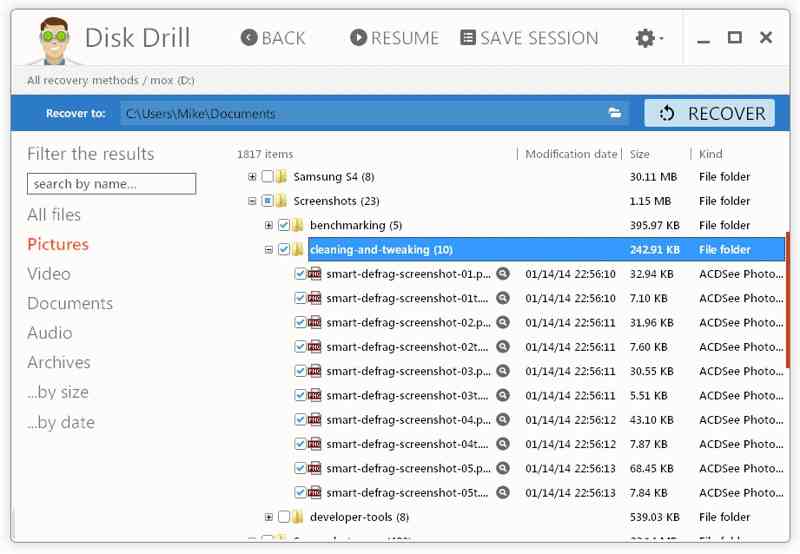
L'esperienza utente: Disk Drill è un software leader nel recupero dati, disponibile per Windows e macOS. L'installazione è semplice. Offre funzionalità avanzate, come il backup byte per byte, SMART e il recupero avanzato dalla fotocamera. Durante i nostri test, questo software, considerato tra i migliori per il recupero dati da HDD, è in grado di scansionare interi dischi. Inoltre, la visualizzazione dei risultati della scansione è intuitiva. Può recuperare la maggior parte dei dati persi.
- Intuitivo e facile da usare.
- Salva le sessioni di scansione su diverse piattaforme.
- Integrare algoritmi di scansione sofisticati.
- Recupera i video frammentati dalle telecamere.
- Il servizio di riparazione foto non è supportato.
- Mancanza di assistenza clienti telefonica.
Top 3: Stellar Data Recovery
fine Punto: 9.38/10
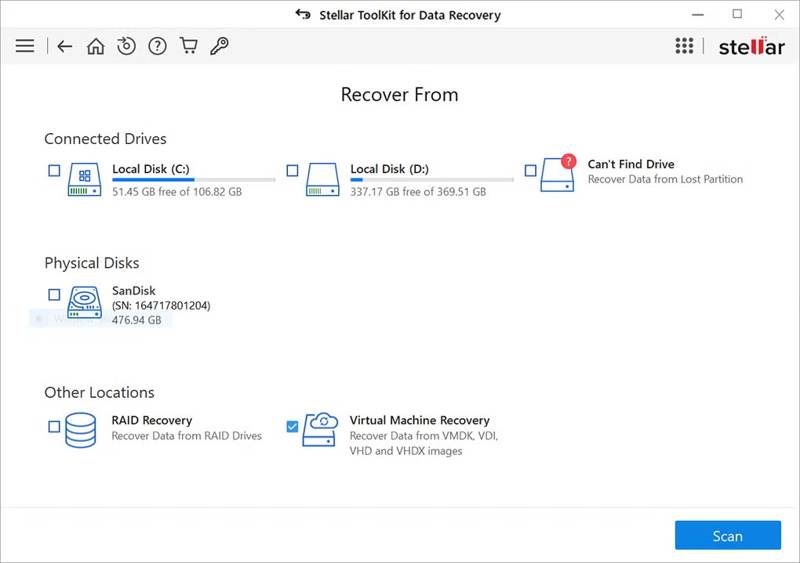
L'esperienza utente: Stellar Data Recovery Il software eccelle nel recupero di foto e video persi. È in grado di riparare file foto e video danneggiati e di salvare contenuti corrotti. La scansione della firma mostra risultati mediocri. Tuttavia, le versioni per Windows e Mac presentano delle incongruenze. Ad esempio, la versione per Windows non include la modalità scura.
- Ripara e recupera immagini e video.
- Creare file immagine di backup.
- Garantisce prestazioni di scansione rapide.
- Supporto per il backup su disco byte per byte.
- È possibile visualizzare in anteprima solo 100 MB di dati.
- Mancano le funzionalità bonus.
I migliori 4: EaseUS Data Recovery Wizard
fine Punto: 8.86/10
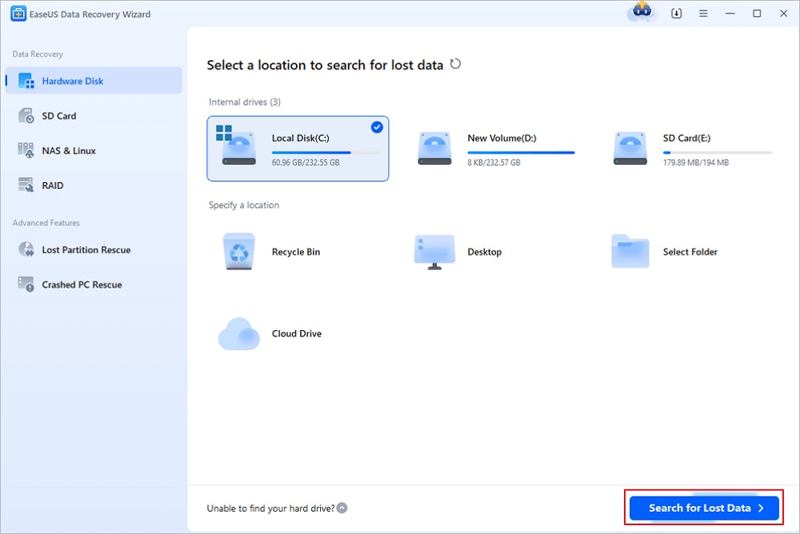
L'esperienza utente: EaseUS Data Recovery Il software Wizard è in grado di recuperare fino a 2 GB di dati gratuitamente. Tuttavia, la versione gratuita include annunci pop-up che compromettono l'esperienza utente complessiva. Nei nostri test reali, le sue prestazioni di recupero basate su firme si sono rivelate solo leggermente superiori alla media. Il software presenta un'interfaccia utente ben progettata e supporta la modalità scura.
- Perfeziona facilmente i risultati della scansione.
- Ideale per i principianti.
- Recupera i dati durante la scansione.
- Offrire un ottimo supporto clienti.
- Includi annunci pop-up.
- Anteprima di soli 100 MB di dati.
I primi 5: DMDE
fine Punto: 8.61/10
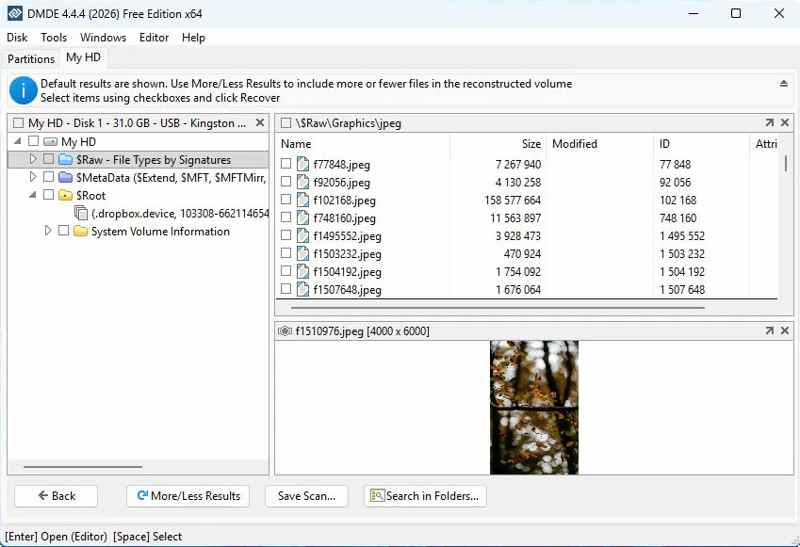
L'esperienza utente: DMDE è il software di recupero dati più veloce. La versione di prova gratuita consente di recuperare fino a 4,000 file per operazione. Secondo i nostri test, le prestazioni di recupero dati sono leggermente superiori alla media. Tuttavia, i risultati sulle partizioni EXT4 non sono eccezionali. Durante i nostri test, ha funzionato molto bene nel rilevare e ripristinare le partizioni perse.
- Offrire piani tariffari convenienti.
- Recupera le partizioni perse.
- Riconoscimento delle firme di file personalizzate.
- Ricostruire il RAID.
- Integrare un'interfaccia obsoleta.
- Ripida curva di apprendimento.
Primi 6: Wondershare Recoverit
fine Punto: 8.07/10
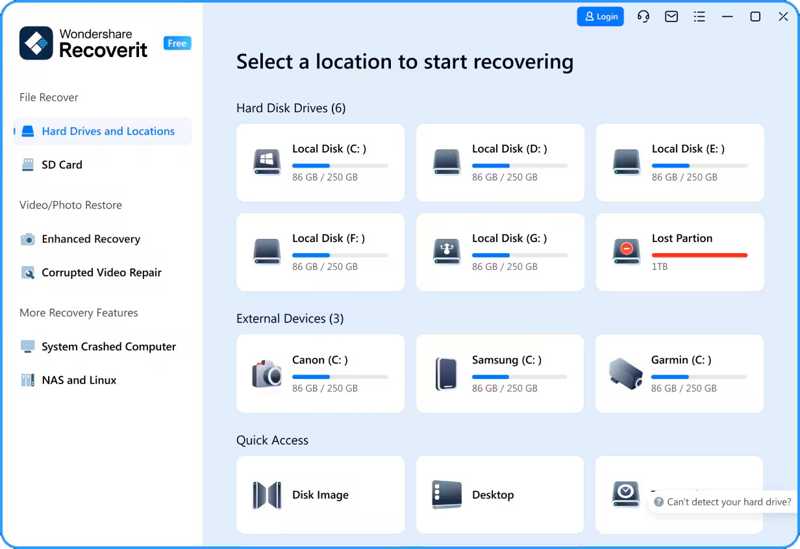
L'esperienza utente: Il software di recupero dati Wondershare Recoverit può recuperare fino a 100 MB di dati. Tuttavia, è necessario sottoscrivere un abbonamento. La capacità di riparazione video è eccellente; tuttavia, i risultati complessivi del recupero basati sulle firme dei file sono solo discreti. Secondo i nostri test, la scansione rapida ha fornito risultati soddisfacenti su tutte le partizioni, mentre la scansione approfondita ha funzionato bene solo su NTFS.
- Supporta numerosi formati di file.
- Offrono solidi tassi di recupero.
- Crea unità USB avviabili per PC bloccati.
- Creare immagini di scansione del disco.
- L'anteprima è limitata ad alcuni formati.
- Troppi duplicati nei risultati della scansione.
Top 7: Recupero file di Windows
fine Punto: 8.05/10
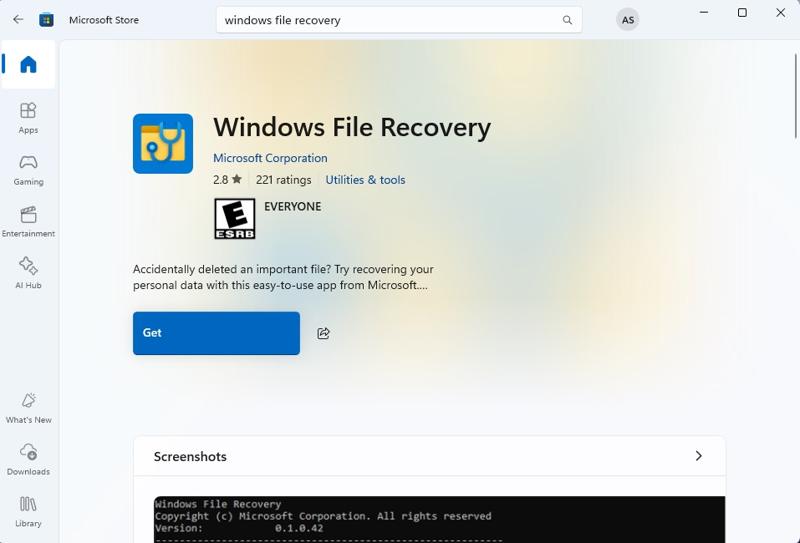
L'esperienza utente: Windows File Recovery è uno dei migliori software di recupero dati per Windows rilasciati da Microsoft. Abbiamo testato il recupero su un'unità di sistema e su un'unità flash USB formattata. I risultati sono stati contrastanti. Ha avuto difficoltà a recuperare i file multimediali eliminati di recente sull'unità di sistema anche in condizioni ottimali, ma è riuscito a recuperare i file dal Cestino. I risultati su USB sono stati meno soddisfacenti.
- Completamente gratis.
- Include tre diverse modalità.
- Filtra tipi di file specifici.
- Correre veloce.
- Recupera i dati tramite riga di comando.
- Impossibile eseguire la scansione di dischi interi.
I migliori 8: TestDisk e PhotoRec
fine Punto: 8.02/10
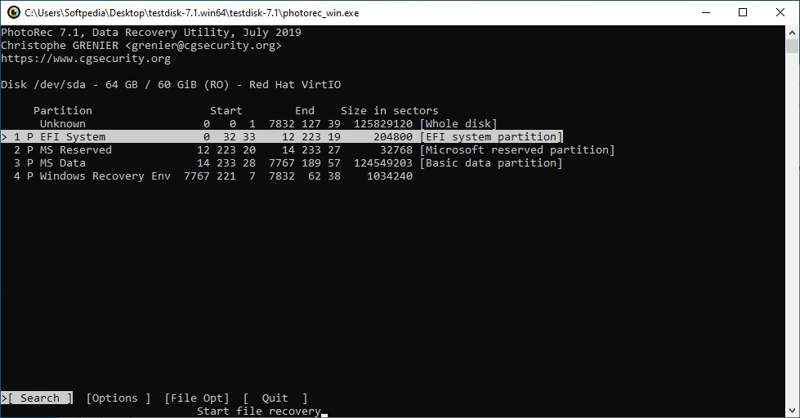
L'esperienza utente: TestDisk & PhotoRec è uno dei migliori Software di recupero dati gratuito Compatibile con Mac, Linux e Windows. Oltre alle immagini, è in grado di recuperare più di 480 formati di file da dischi rigidi interni ed esterni. Secondo le nostre ricerche, è paragonabile ai migliori strumenti di recupero dati.
- Funziona su tutti i principali sistemi operativi.
- Open source e gratuito.
- Leggero e veloce.
- Ripristina le partizioni.
- Manca un'interfaccia grafica.
- Impossibile ripristinare la struttura dei file.
Top 9: R-Studio
fine Punto: 7.88/10
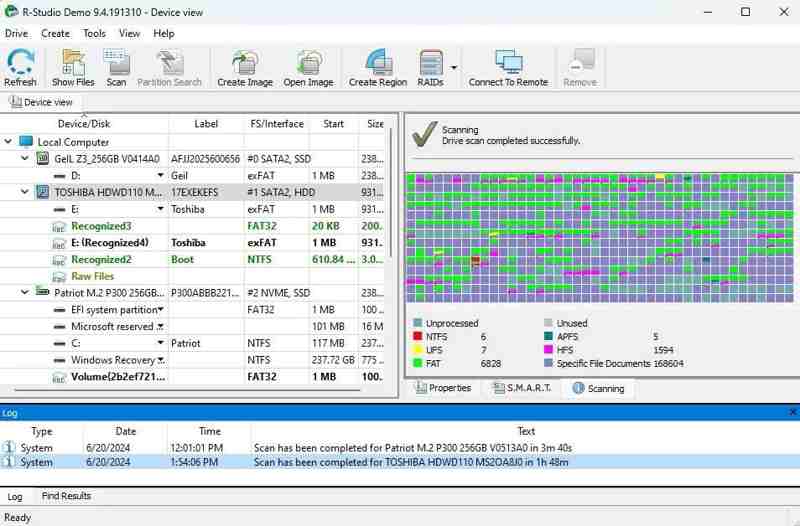
L'esperienza utente: R-Studio è uno dei migliori software di recupero dati freemium per Windows, macOS e Linux. Durante i nostri test ha trovato oltre 200,000 file. Tuttavia, ha avuto difficoltà con foto e video RAW per il recupero basato sulla firma.
- Su tutte le piattaforme.
- Ricostruisci automaticamente i RAID danneggiati.
- Offrono prestazioni di scansione eccellenti.
- Recupero dati tramite rete.
- Più costoso dei concorrenti.
- L'interfaccia può risultare confusionaria.
Top 10: Recuva
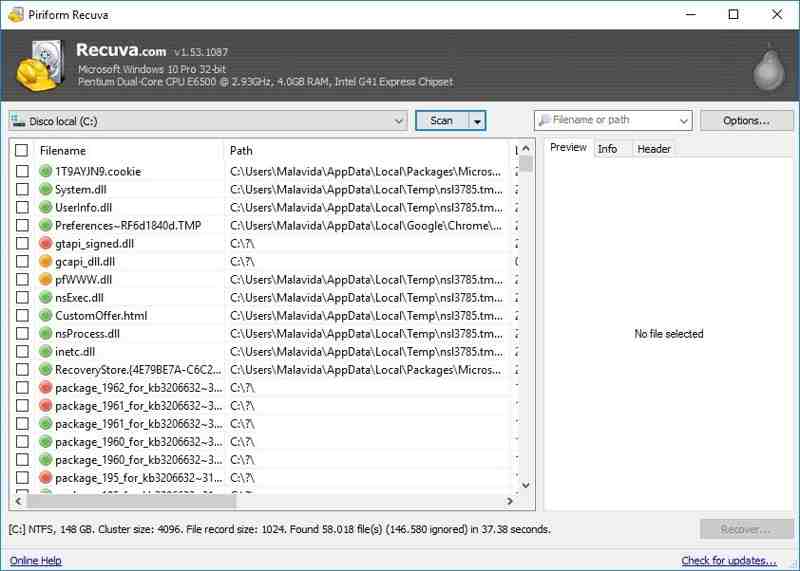
fine Punto: 7.04/10
L'esperienza utente: Recuva Data Recovery è un'opzione freemium che consente di recuperare un numero illimitato di file musicali, video, foto, documenti, email e altro ancora. Tuttavia, le prestazioni dovrebbero essere migliorate. Secondo i nostri test, solo circa il 25% di foto e video è stato recuperato con successo.
- Veloce ed efficace.
- Consuma poca energia.
- Anteprima dei risultati della scansione.
- Offrono due modalità operative.
- Scansiona solo le partizioni.
- L'esecuzione di scansioni approfondite richiede molto tempo.
Negazione di responsabilitàApeaksoft Studio non incoraggia il recupero di dati privati da computer altrui per scopi commerciali e suggerisce di consultare le normative vigenti nel proprio paese in materia di recupero dati prima di procedere.
Parte 4: Domande frequenti sul benchmark di recupero dati
Qual è il miglior software per il recupero dati da schede SD?
La maggior parte dei programmi di recupero dati sopra menzionati è in grado di recuperare dati da schede SD, comprese quelle formattate.
Windows 10 dispone di uno strumento di recupero dati?
Sebbene Microsoft abbia rilasciato Windows File Recovery per Windows 11/10, è necessario installarlo manualmente dal Microsoft Store.
Quali sono i quattro tipi di recupero dati?
Esistono quattro tipologie principali di soluzioni di recupero dati, pensate per scenari di errore e obiettivi di recupero distinti:
Recupero dati fisici
Recupero dati logico
Recupero dati nel cloud
Recupero dati remoto/di rete
Conclusione
Ora dovresti imparare i 10 migliori miglior software di recupero dati Programmi per Windows, macOS e Linux. Puoi consultare la recensione di ciascun programma basata sui nostri test di laboratorio. Alcuni sono completamente gratuiti, altri richiedono un abbonamento. Puoi scegliere quello più adatto alle tue esigenze. Apeaksoft Data Recovery, ad esempio, è ottimo per i principianti.
Articoli Correlati




