

Cos'è R-Studio Data Recovery e come si usa il software

Oggi sul mercato sono disponibili moltissimi strumenti per il recupero dati. Alcuni di essi sono in grado di recuperare i dati persi, mentre altri non fanno altro che far perdere tempo e denaro. R Studio Recupero DatiAd esempio, si distingue come uno dei software di recupero dati più affidabili. Tuttavia, i clienti potrebbero avere alcune domande prima di scaricare e acquistare il programma. Pertanto, questo articolo analizza e recensisce il software di recupero dati, in modo che possiate trovare tutte le informazioni necessarie in un unico luogo.
CONTENUTO DELLA PAGINA:
Parte 1: Panoramica sul recupero dati con R-Studio
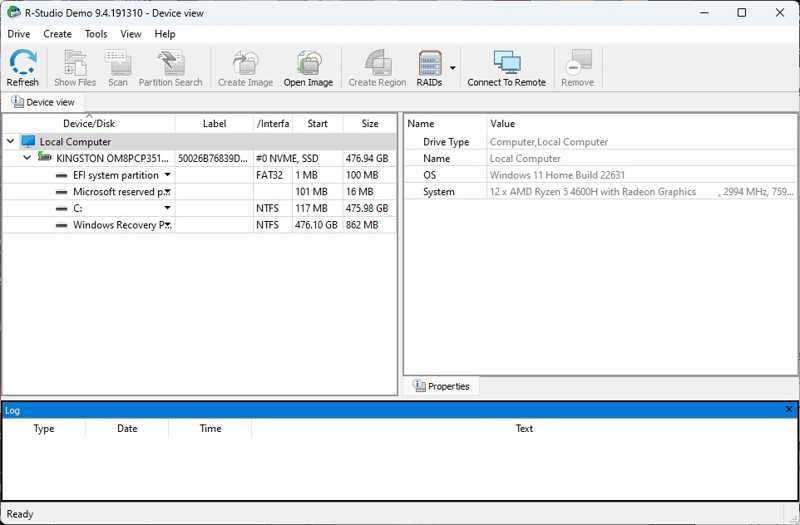
Il software R-Studio Data Recovery è stato rilasciato da R-Tools Technology, un'azienda tecnologica specializzata nella ricerca e sviluppo nel campo del recupero dati. Il software è presente sul mercato da oltre 15 anni.
Caratteristiche principali di R-Studio Data Recovery
1. Recupera i file da dischi rigidi interni ed esterni.
2. Funziona su Windows, macOS e Linux.
3. Compatibile con documenti, immagini, video, audio e altro ancora.
4. Supporta un'ampia gamma di file system, tra cui NTFS, FAT, exFAT, ecc.
5. Recuperare dati da HDD, SSD, unità flash USB, schede di memoria e dischi ottici.
6. Creare un'immagine del disco per il successivo ripristino dei dati.
7. Disponibile per partizioni danneggiate, formattate o eliminate.
8. Integrare il monitoraggio SMART.
9. Dotare di opzioni di scansione flessibili e opzioni personalizzate.
10. Eseguire compiti diversi contemporaneamente.
Recensione del recupero dati di R-Studio
- Supporta tutti i principali sistemi operativi e file system.
- È compatibile con i formati JPG, PNG, MP4, MP3, PDF, DOC e molti altri.
- R-Studio Data Recovery è in grado di ricostruire automaticamente gli array RAID danneggiati.
- Offre una demo gratuita per i principianti.
- Gli utenti possono configurare il RAID.
- L'interfaccia appare obsoleta e poco intuitiva.
- La versione gratuita consente di recuperare file fino a un massimo di 256 MB.
- Non funziona sui Mac con processore Apple Silicon o con chip T2 a causa di restrizioni di sicurezza.
- R-Studio Data Recovery è costoso e ha una struttura di prezzi poco chiara.
- La licenza è valida per un solo sistema operativo.
- Manca l'assistenza clienti in tempo reale.
Prezzo di R-Studio Data Recovery
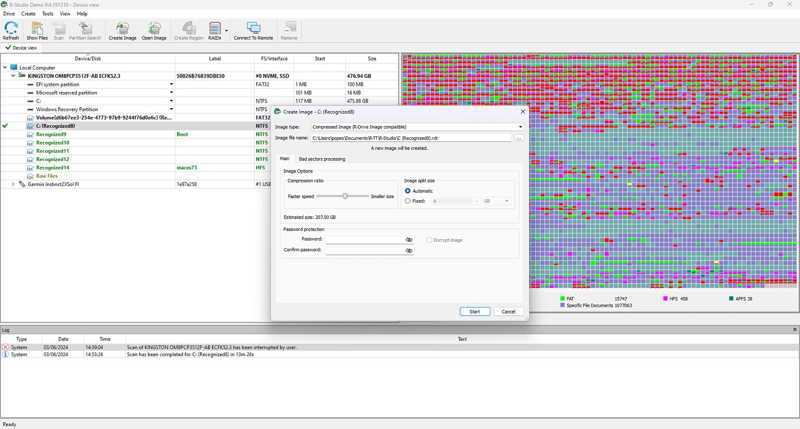
Come accennato in precedenza, R-Studio Data Recovery offre una versione demo gratuita, ma non è un software gratuito. Ciò significa che è necessario acquistare una licenza per poter recuperare i dati. Sono disponibili quattro versioni: la versione base costa 79.99 dollari a licenza, la versione Technician costa 899.00 dollari a licenza, la versione T80+ costa 80.00 dollari a licenza e la versione Corporate costa 179.99 dollari a licenza. Per gli utenti Windows, sono disponibili due licenze aggiuntive: la versione NTFS costa 59.99 dollari e la versione FAT costa 49.99 dollari.
Parte 2: Come utilizzare R-Studio Data Recovery
Che tu abbia cancellato accidentalmente dei file, formattato un'unità o che il tuo dispositivo si sia bloccato, R-Studio è qui per aiutarti. Dopo aver acquistato una licenza, segui la nostra guida passo passo qui sotto per utilizzare correttamente R-Studio Data Recovery.
Passo 1: Scarica e installa R-Studio sul tuo computer.
Passo 2: Aprilo dal tuo desktop e registra la licenza.
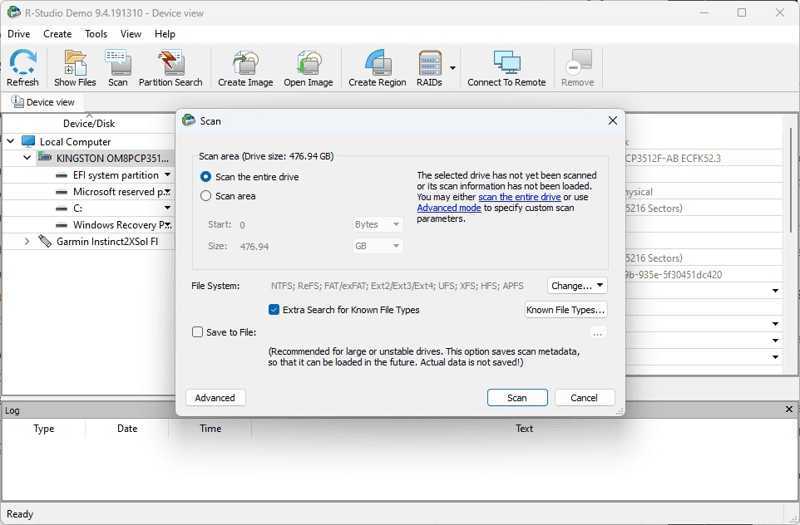
Passo 3: individuare il Visualizzazione dispositivo Nel riquadro a sinistra, seleziona l'unità in cui erano archiviati i file prima dell'eliminazione.
Suggerimenti: Se devi recuperare dati da un disco rigido esterno, collegalo al computer e selezionalo nel riquadro di sinistra.
Passo 4: Clicca su Scansione pulsante.
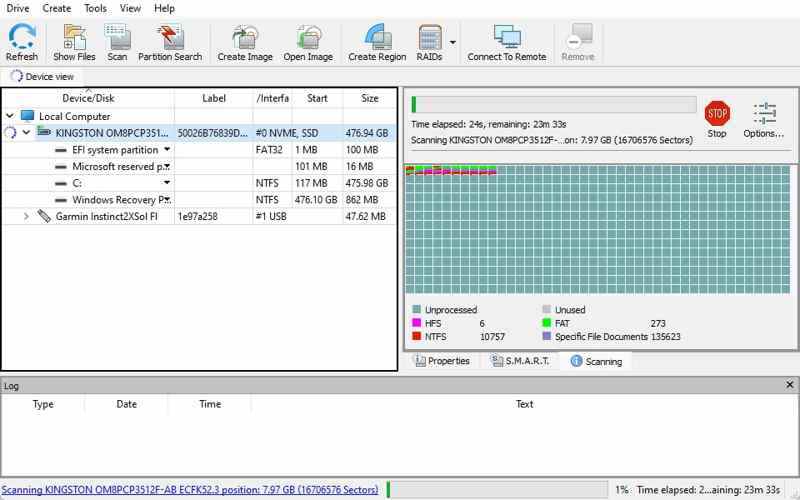
Passo 5: Quindi, selezionare Esegui la scansione dell'intera unità or Area di scansione e impostare il Inizio and Taglia in base alle tue esigenze.
Passo 6: Clicca su Scansione Fai di nuovo clic per avviare la scansione dell'unità.
Passo 7: Fai doppio clic sulla partizione desiderata e sfoglia i file recuperabili.
Passo 8: Ora puoi visualizzare in anteprima i file trovati sull'unità.
Passo 9: Seleziona la casella di controllo per ogni file che desideri recuperare.
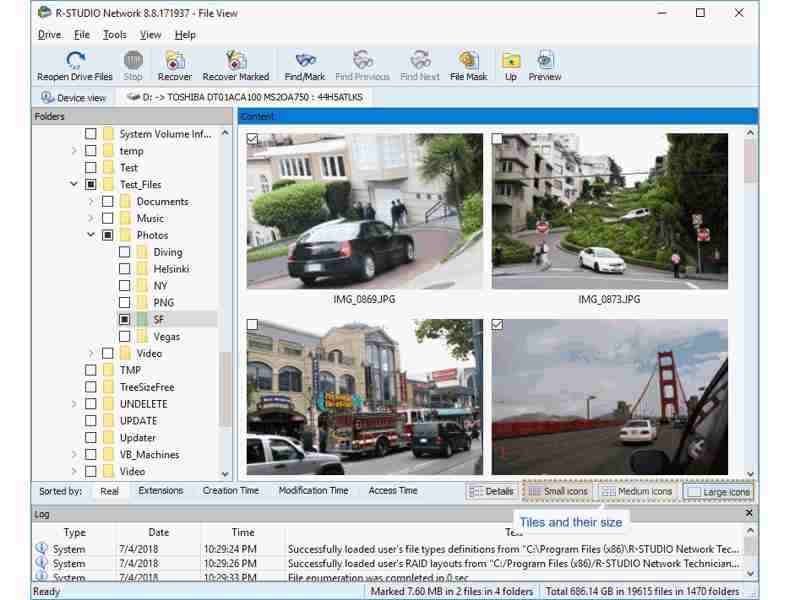
Passo 10: Clicca su Recupera contrassegnato pulsante sul nastro superiore.
Passo 11: Fai clic sul pulsante con i tre puntini, scegli una cartella di destinazione e fai clic su OK pulsante per confermare il ripristino.
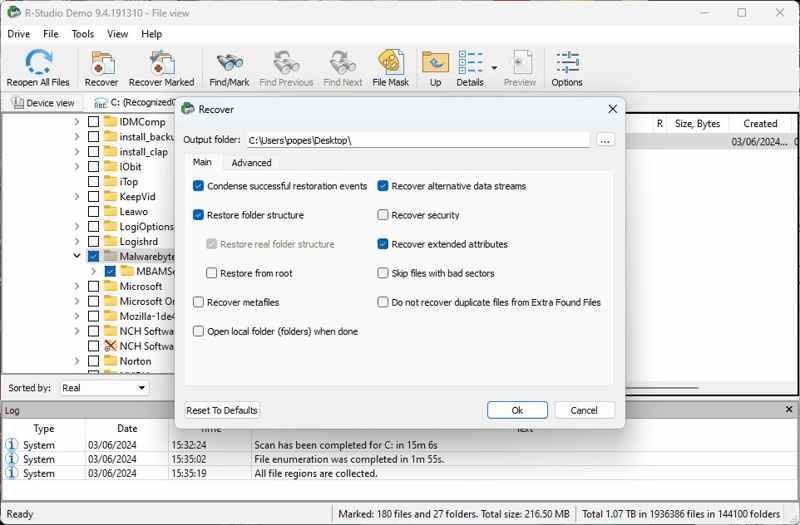
Passo 12: Al termine dell'operazione, accedi alla cartella di output e verifica i file recuperati.
Letture consigliate
Parte 3: Una valida alternativa al recupero dati di R-Studio
Utilizzare R-Studio Data Recovery per recuperare i file eliminati di recente è una buona idea; tuttavia, potrebbe non funzionare in altre situazioni. Inoltre, è troppo costoso per le persone comuni. Da questo punto di vista, consigliamo Apeaksoft Data RecoveryNon solo semplifica il flusso di lavoro per il recupero dei dati, ma offre anche piani convenienti. L'interfaccia intuitiva lo rende accessibile anche ai principianti.
Un'alternativa economica al software di recupero dati R-Studio
- Recupera i dati dal tuo dispositivo con un solo clic.
- Compatibile con tutti i tipi e formati di file, incluse le e-mail.
- Recupera dati da HDD, SSD, USB, scheda SD, fotocamera digitale, ecc.
- Disponibile per file eliminati, unità formattate o dischi danneggiati.
- Garantisce un elevato tasso di successo grazie alla tecnologia avanzata.
Download sicuro
Download sicuro

Come utilizzare un'alternativa al recupero dati di R-Studio
Passo 1: Scansiona la tua unità
Avvia l'alternativa a R-Studio Data Recovery una volta installato sul tuo PC. È compatibile con Windows 11/10/8/7/XP/Vista. Esiste anche una versione per utenti Mac. Vai su Ripristino del disco rigido scheda, seleziona il disco che desideri recuperare e fai clic su Avvio scansione pulsante. Per recuperare i dati da un dispositivo esterno, collegalo al PC, vai a Recupero USB / scheda SD, seleziona il dispositivo e fai clic Scan Disk.

Passo 2: Anteprima dei file eliminati
Attendi il completamento della scansione dei dati. Puoi visualizzare in anteprima i file trovati per tipo e posizione. Puoi trovare i tipi di file in Elenco dei tipi scheda o struttura di cartelle nella Elenco dei percorsi scheda. Se ci sono troppi file, controlla Mostra solo eliminati nella parte superiore della finestra per visualizzare solo i file eliminati. Puoi individuare rapidamente un file specifico utilizzando Filtra opzione.

Passo 3: Recupera i file cancellati
Infine, seleziona i file che desideri ripristinare e fai clic su Recuperare pulsante. Imposta una cartella di output e conferma l'azione.

Conclusione
Ora dovresti capire cosa R Studio Recupero Dati Ovvero, i suoi vantaggi e svantaggi, e altre informazioni che dovresti conoscere sul software. Inoltre, condividiamo una guida passo passo per aiutarti a recuperare i tuoi dati utilizzando R-Studio. Puoi esplorare le funzionalità avanzate in autonomia. Apeaksoft Data Recovery è una valida alternativa se R-Studio non è disponibile per i tuoi file.
Articoli Correlati




