

4 metodi comprovati e funzionanti per riparare in modo sicuro le unità flash

Come riparare una chiavetta USB? Questa domanda potrebbe sorgere spontanea. Quando un'unità flash smette di rispondere o non riesce ad aprire i file, può interrompere il flusso di lavoro e persino causare la perdita di dati. Ma non preoccupatevi. Questa guida illustra diversi metodi pratici per riparare un'unità flash in modo sicuro, dalle soluzioni pratiche e dagli strumenti di scansione alla riformattazione e al supporto tecnico professionale.
CONTENUTO DELLA PAGINA:
Parte 1: Riparazione di unità flash per danni fisici
I danni fisici sono una delle cause più comuni per cui un'unità flash smette di funzionare. Questo problema può essere attribuito a molti fattori accidentali, come un connettore rotto, l'esposizione all'acqua, problemi ai circuiti interni e così via. Quando si tratta di riparare unità flash con danni fisici, molti utenti possono essere perplessi.

Innanzitutto, verifica che l'unità flash si inserisca senza problemi nel computer. In caso contrario, pulisci sia la porta USB che l'unità flash con un cotton fioc.
Dopo aver inserito la chiavetta USB nel computer, muoverla con cautela per verificare che la connessione sia stabile, poiché una connessione allentata potrebbe causare errori nella lettura dei dati al suo interno.
Infine, quando tutti questi rapidi controlli non funzionano, si dovrebbe prendere in considerazione l'intervento di un professionista per i danni fisici.
Parte 2: Come eseguire la scansione e riparare un'unità flash
Quando la tua unità flash riscontra errori logici o diventa illeggibile, la soluzione più diretta è spesso scansionarla e ripararla tramite gli strumenti di sistema integrati. Sia Windows che macOS offrono utilità in grado di rilevare e riparare automaticamente settori danneggiati o errori del file system, ripristinando il normale funzionamento dell'unità flash senza... Software di recupero della scheda SD.
Per Windows: esegui la scansione e ripara un'unità flash tramite Esplora file
Passo 1. Inserisci la tua chiavetta USB nel computer Windows e assicurati che la connessione sia stabile.
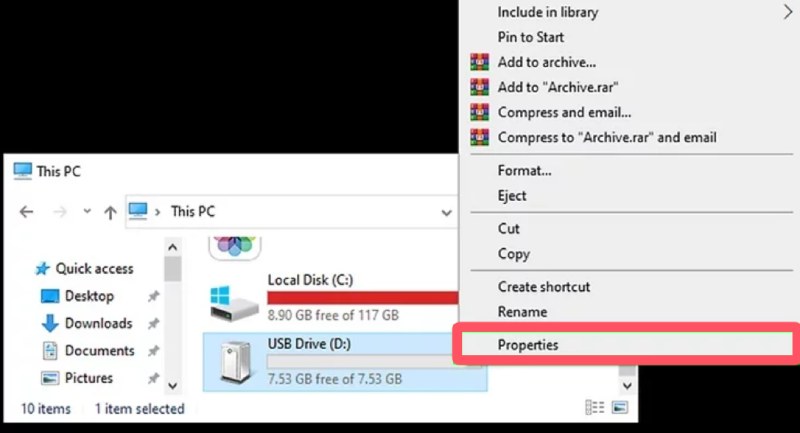
Passo 2. Stampa Win + E per aprire Esplora file e trovare l'unità flash. Fai clic destro e seleziona Proprietà.
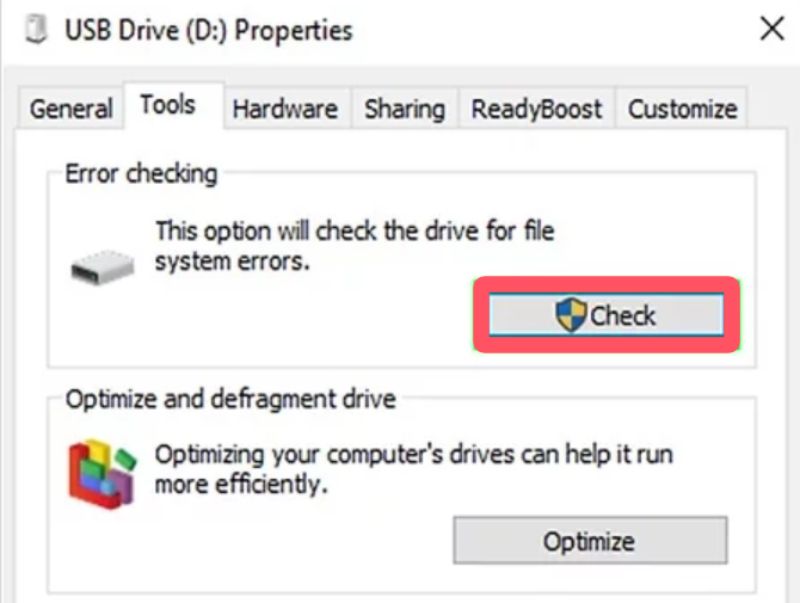
Passo 3. Sotto il Strumenti scheda, fare clic Vedi per evocare una nuova finestra per Controllo errori. Nella finestra pop-up, fare clic su Scansione e ripara unità per riparare automaticamente l'unità flash.
Per Mac: scansiona e ripara un'unità flash tramite First Aid
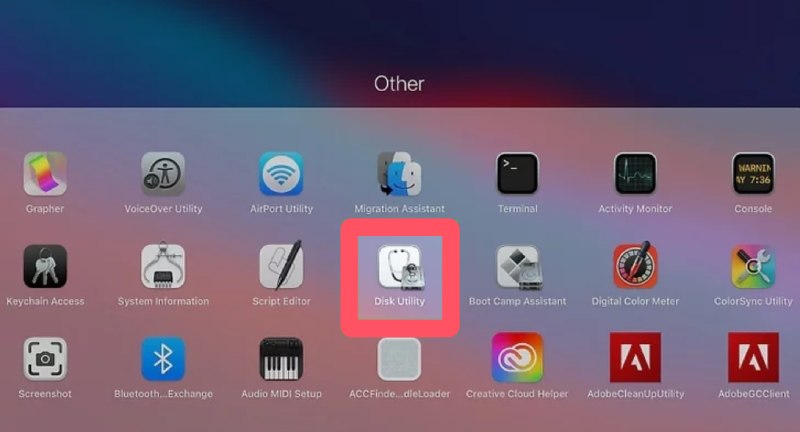
Passo 1. Inserisci la tua unità flash nel tuo Mac e avvia Utility Disco digitando Utility disco nella piattaforma di lancio.
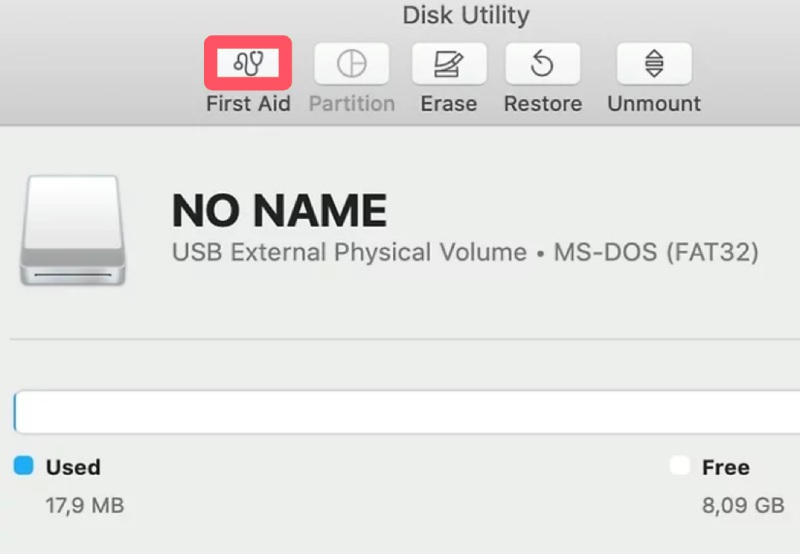
Passo 2. Fare clic per selezionare l'unità flash sotto Esterno scheda. Nell'angolo in alto a destra, fare clic Pronto Soccorso e poi Correre per confermare l'avvio della riparazione dell'unità flash sul tuo Mac.
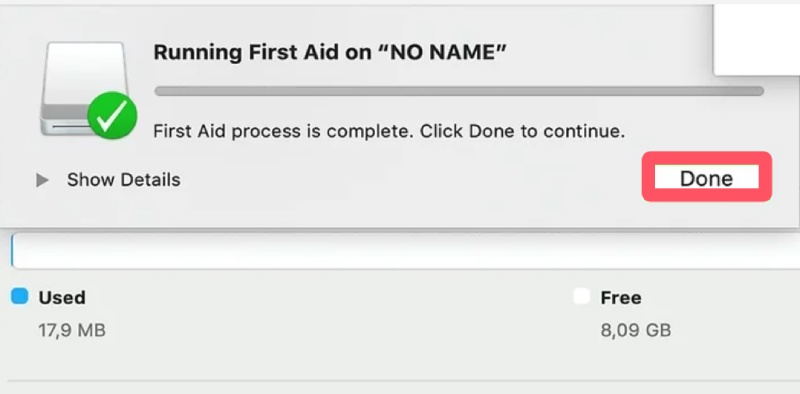
Passo 3. Dopo un breve periodo di riparazione, verrà visualizzata una finestra pop-up. Fare clic Fatto per completare il processo e la tua unità flash dovrebbe essere ripristinata.
Parte 3: Riformattazione per la riparazione dell'unità flash
Se la scansione del sistema non riesce a riparare l'unità flash, la riformattazione è spesso la soluzione efficace successiva. Sebbene cancelli tutti i dati memorizzati, la riformattazione aiuta a rimuovere i danneggiamenti più radicati e riconfigura il file system dell'unità. Questa sezione spiega come riformattare un'unità flash in modo corretto e sicuro per ripristinarne la funzionalità e poterla riutilizzare.
Per riformattare per riparare un'unità flash su Windows
Passo 1. Dopo aver inserito l'unità flash nel computer Windows, premere Win and E per richiamare Esplora file sul tuo dispositivo. Puoi anche fare clic con il pulsante destro del mouse Windows per aprirlo.

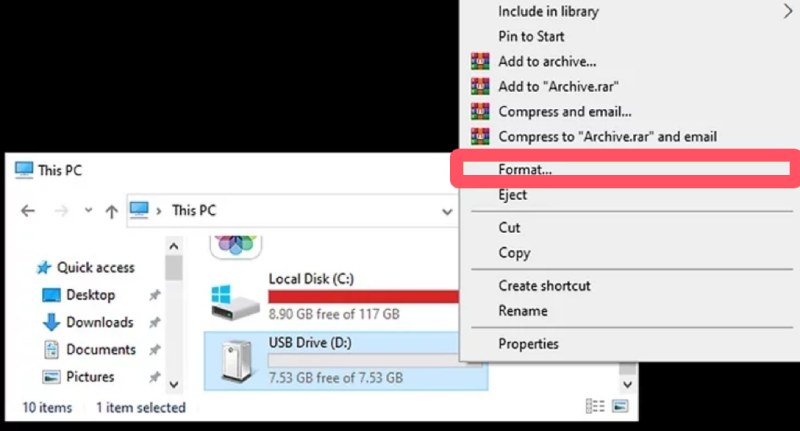
Passo 2. Nella finestra di Esplora file, trova la tua unità flash e fai clic con il pulsante destro del mouse. Fai clic Formato... procedere.
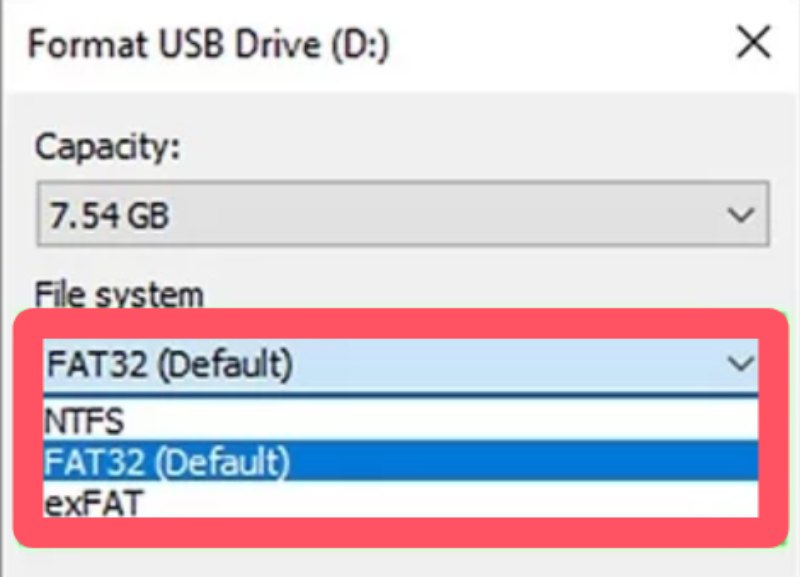
Passo 3. Nel Formatta unità USB finestra, fare clic FAT32 (predefinito) sotto il Compila il scheda di sistema. Quindi, fare clic Inizio.
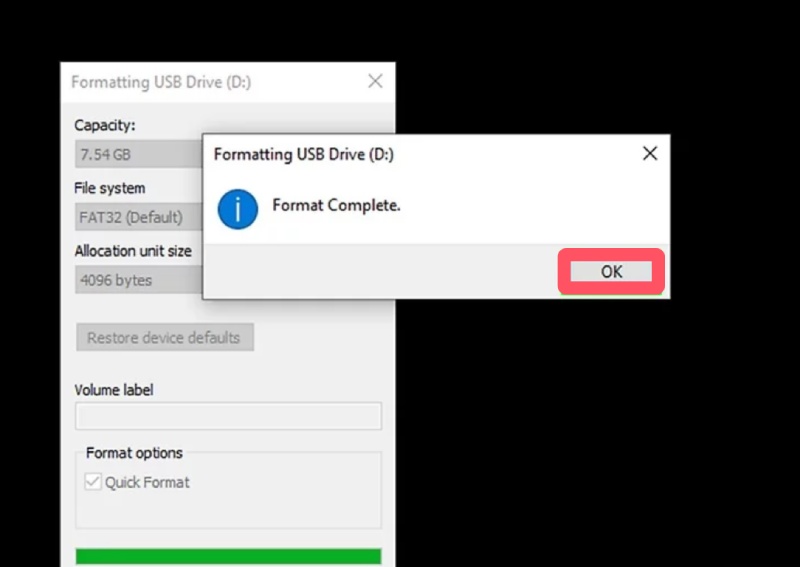
Passo 4. Dopo un breve periodo di formattazione, la tua unità flash verrà riparata e tutti i dati saranno cancellati. Fai clic su OK E finito Recupero file di Windows.
Per riformattare per riparare un'unità flash su Mac
Passo 1. Apri Utility disco tramite Launchpad sul tuo Mac. Trova la tua unità flash in Utility Disco e fai clic per selezionarla.
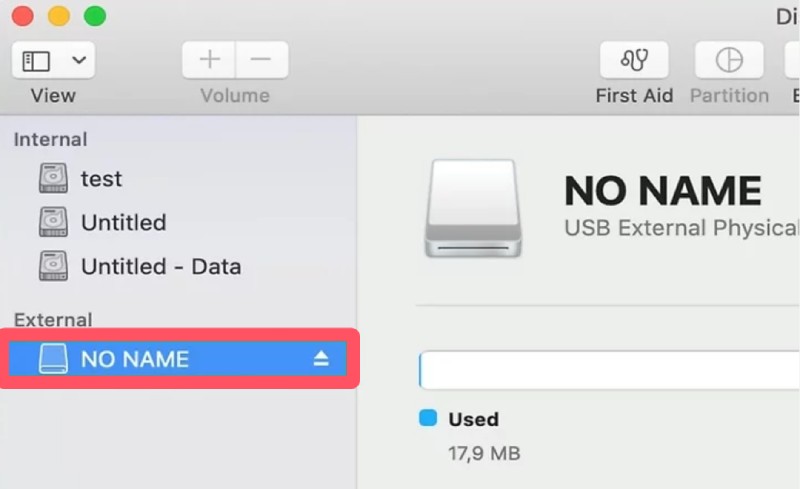
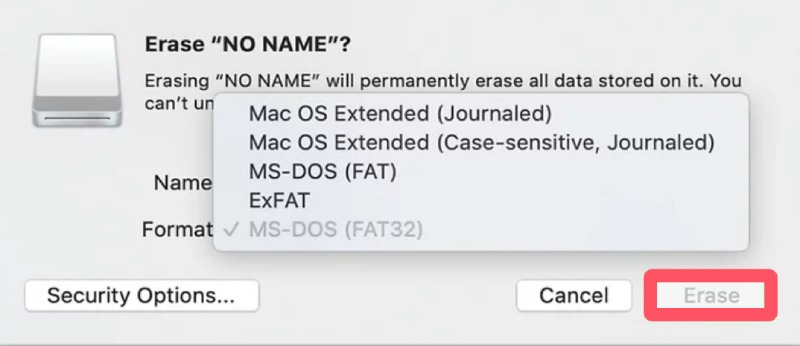
Passo 2. Clicchi Cancellare nella parte superiore della finestra. Digitare per rinominare l'unità flash e selezionare il formato desiderato sotto Formato scheda.
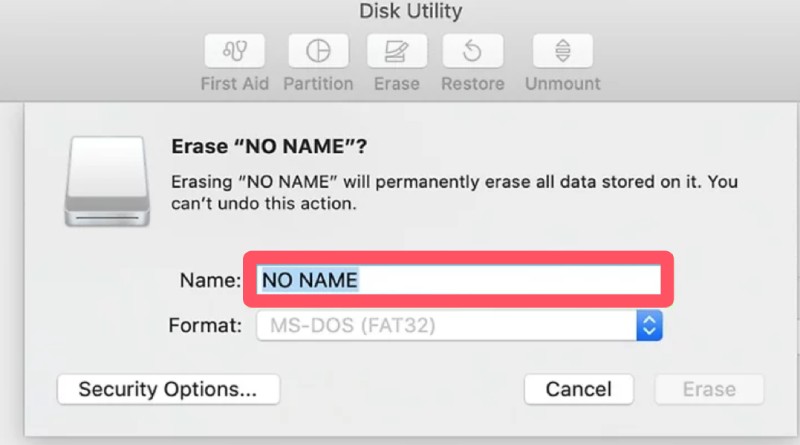
Passo 3. Infine, fare clic Cancellare per confermare l'azione di cancellazione di tutto per la riparazione dell'unità flash.
Parte 4: Riparare l'unità flash in modo sicuro
Per riparare la tua unità flash in modo sicuro senza cancellare i dati al suo interno, hai bisogno di uno strumento professionale che ti aiuti nel processo. Con Apeaksoft Data RecoveryAnche un principiante senza conoscenze specifiche può completare il processo con successo. Se ti stai chiedendo come riparare la tua unità flash con un clic utilizzando questo strumento, puoi seguire i passaggi seguenti:
Passo 1. Scarica il pacchetto di installazione di Apeaksoft Data Recovery dal sito web ufficiale. Una volta completato, installalo e avvialo per procedere.
Download sicuro
Download sicuro
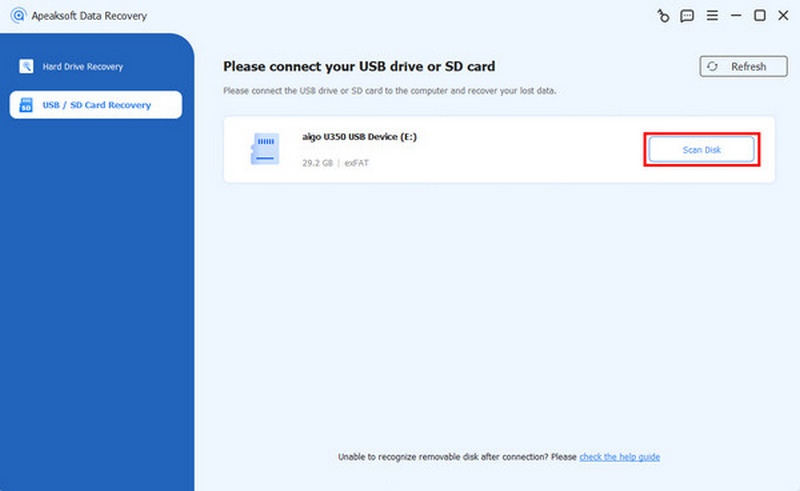
Passo 2. Inserisci la tua chiavetta USB nel computer. Nell'interfaccia principale, clicca su Recupero USB / scheda SD. Quindi, fare clic Scan Disk per selezionare la scheda CF per leggerne il contenuto.
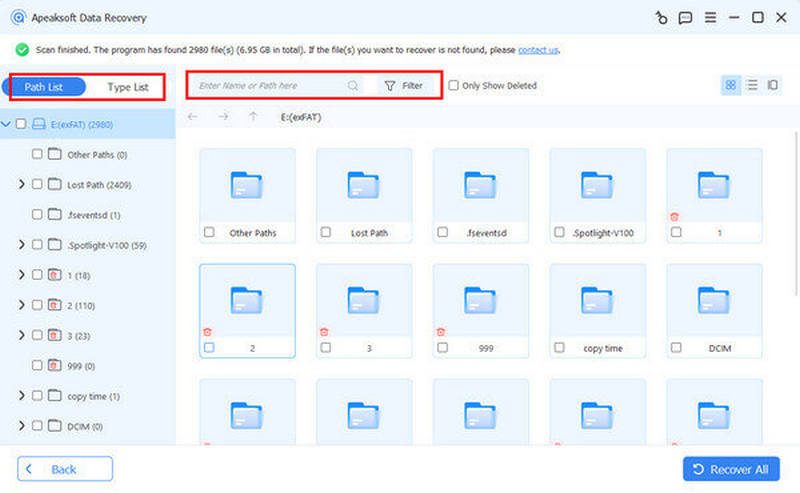
Passo 3. Dopo una breve scansione approfondita, verrà elencato tutto il contenuto della tua unità flash. Puoi selezionare i dati desiderati da recuperare cliccando su Filtra Per visualizzare informazioni più dettagliate, seleziona i dati specifici da controllare.
Passo 4. Dopo aver selezionato tutto ciò che desideri per la riparazione dell'unità flash, fai clic su Recuperare per avviare il processo automaticamente. Tutto ciò che devi fare è scegliere la cartella di destinazione in cui salvare i dati recuperati.

Parte 5: Riparazione dell'unità flash con supporto tecnico
A volte, un'unità flash può presentare problemi complessi che vanno oltre la risoluzione dei problemi domestici. In questi casi, la soluzione migliore è rivolgersi a specialisti del recupero dati o ai centri di riparazione del produttore. Qui scoprirai quando prendere in considerazione l'assistenza di un professionista e cosa aspettarti durante il processo di riparazione.
Conclusione
Riparazione di unità flash Può sembrare scoraggiante se non ne hai mai incontrato uno prima. Tuttavia, con i metodi appropriati, la maggior parte dei problemi può essere risolta senza perdita di dati. Dalla scansione di base e dalla riformattazione alla ricerca di assistenza professionale, ogni approccio affronta un diverso livello di danno. Backup regolari e abitudini di espulsione sicure possono anche prevenire problemi futuri. Tieni a mente queste soluzioni per mantenere l'affidabilità e la longevità della tua unità flash.
Articoli Correlati
Se riscontri l'errore "hard disk non allocato", niente panico! Ecco tre soluzioni per risolverlo e recuperare i tuoi dati.
Questo tutorial mostra come recuperare i dati da un disco rigido formattato con o senza backup su Windows e Mac.
Puoi imparare cinque metodi efficaci per recuperare le foto perse da una scheda SD, comprese quelle danneggiate, danneggiate o danneggiate.
Che tu abbia svuotato il Cestino, puoi recuperare i file dal Cestino su Windows e Mac seguendo la nostra guida concreta.



