

Come recuperare i contatti di backup di Google su iPhone o Android

Non preoccuparti se perdi i contatti a causa di un cambio, di un'eliminazione accidentale o di un ripristino del telefono. Infatti, se hai attivato Google Sync in precedenza, i tuoi contatti non sono realmente persi; sono archiviati in modo sicuro nel cloud. La chiave è come recuperare i contatti dal backup di Google, sia che tu stia utilizzando un Android o un iPhone. Di seguito ti guideremo passo dopo passo per recuperare i tuoi contatti e assicurarti di non duplicare, perdere o sovrascrivere i contatti esistenti.
CONTENUTO DELLA PAGINA:
Parte 1. Come recuperare i contatti dal backup di Google sul telefono
Se hai appena cambiato telefono, ripristinato le impostazioni di fabbrica o eliminato accidentalmente i contatti e ora la rubrica del telefono è vuota, non preoccuparti. Finché hai hai eseguito il backup del tuo telefono su GooglePuoi comunque ripristinare completamente la tua rubrica, senza doverla reinserire manualmente, e non preoccuparti di perdere numeri importanti, sia che il dispositivo sia un iPhone o un Android. Ecco come recuperare i contatti dal backup di Google.
Per Android
Passo 1: Vai su Gmail nel tuo browser web e accedi utilizzando lo stesso account Google che hai sul tuo telefono.
Passo 2: Clicchi Contatti nel menu a sinistra e seleziona Ripristina i contatti dal altro casella a discesa.
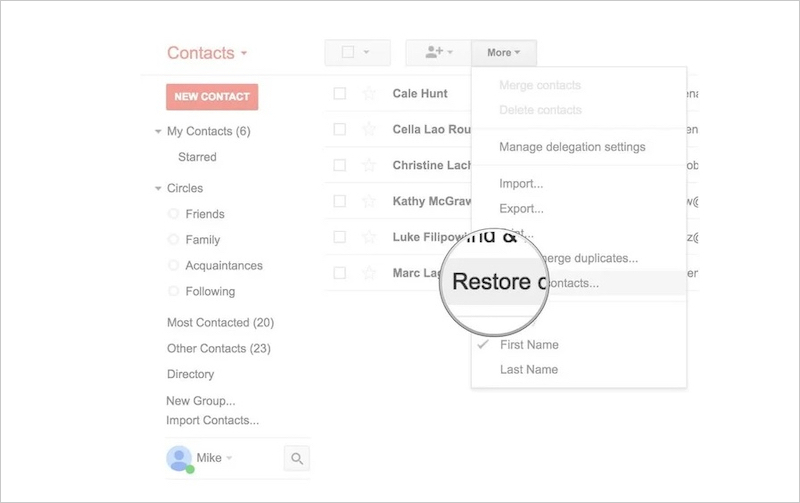
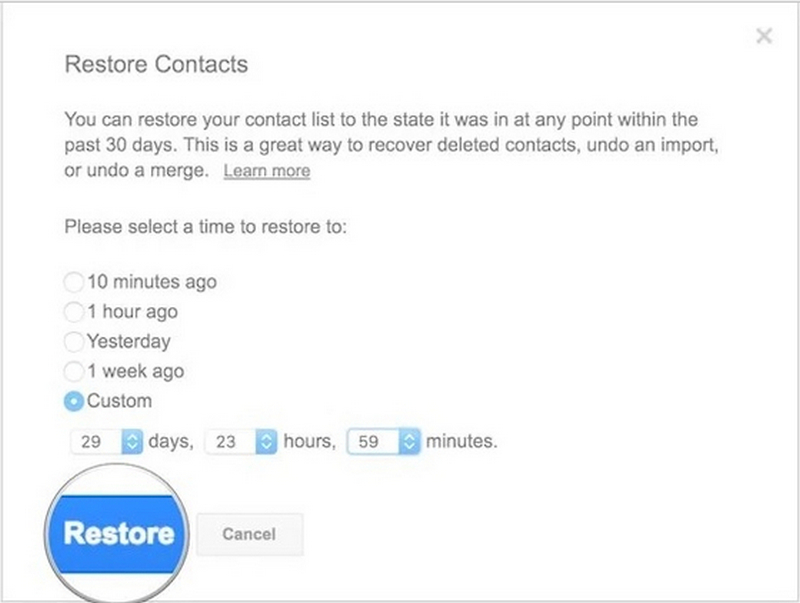
Passo 3: Selezionare il periodo di recupero e fare clic su Ripristinare pulsante.
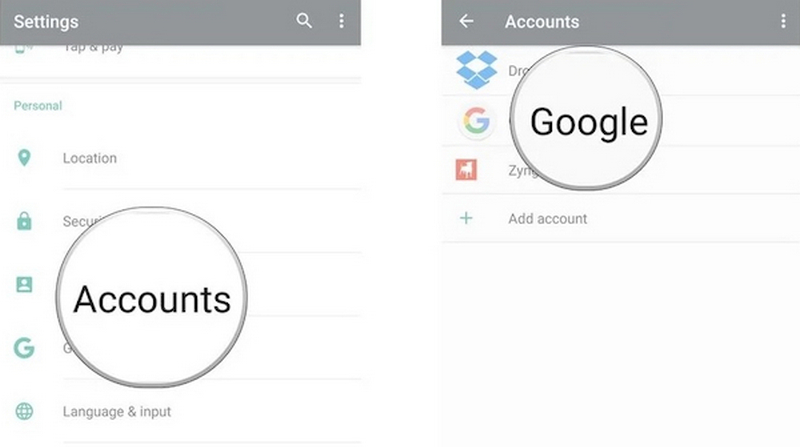
Passo 4: Allora vai a Impostazioni profilo sul tuo telefono Android, clicca su conti, trova e seleziona il tuo account Google.
Passo 5: Clicca il tre punti pulsante nell'angolo in alto a destra e selezionare Sincronizza oraAttendi qualche secondo per aggiornare l'elenco dei contatti
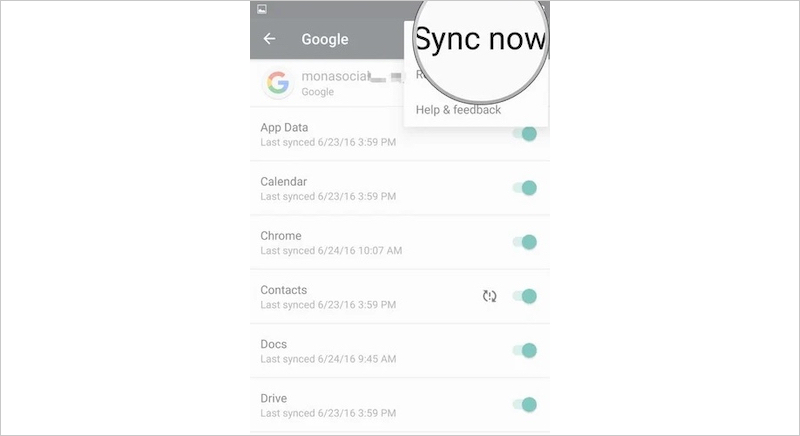
Dopo l'operazione sopra descritta, i contatti verranno nuovamente visualizzati nella rubrica del telefono. Questo è uno dei metodi più comuni ed efficaci per la maggior parte degli utenti che desiderano sapere come recuperare i contatti di backup da un account Google.
per iPhone
Se passi a un iPhone, non preoccuparti di poter recuperare i contatti dal backup di Google, perché anche iOS supporta la sincronizzazione dei contatti di Google.
Passo 1: Apri Impostazioni, vai su Posta > Account, selezionare Aggiungi account.
Passo 2: Seleziona Google e accedi con il tuo account Google.
Passo 3: Vai alle opzioni di sincronizzazione e attiva Contatti interruttore.
Passo 4: Infine, attendi che i contatti si aggiornino.
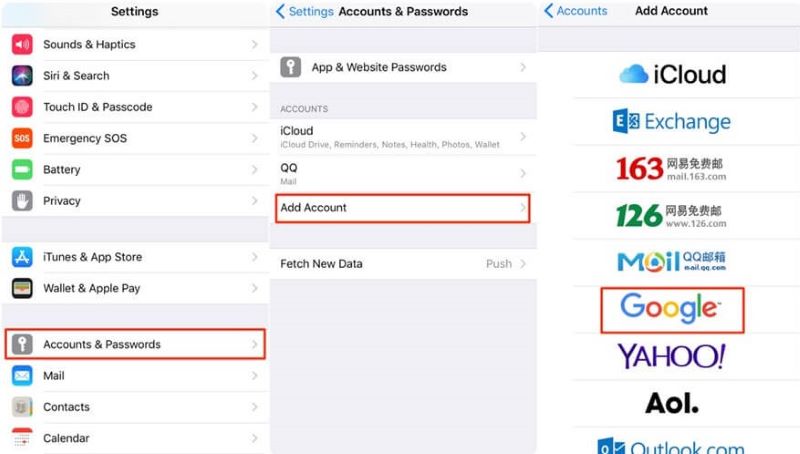
L'essenza di questo processo è far sì che l'iPhone scarichi nuovamente i contatti dal server di Google, quindi, se accedi con l'account corretto, puoi recuperare i contatti dal tuo account Google e farli tornare direttamente nell'app Contatti del telefono.
Parte 2. Recupera i contatti eliminati dal sito web di Google Contatti
Se sei sicuro che il contatto esistesse ma non è più reperibile sul web, non dare per scontato che i dati siano andati persi definitivamente. Google offre una funzionalità molto utile che molti ignorano: Annulla modifiche. Questa funzionalità può recuperare i contatti persi a causa di eliminazioni accidentali, sovrascritture o errori di sincronizzazione, e può risalire fino a 30 giorni prima. Pertanto, se stai cercando di recuperare i contatti di backup da Google, questo è un passaggio molto importante.
Passo 1: Apri il tuo browser e vai su contacts.google.com
Passo 2: Accedi utilizzando l'account Google in cui sono archiviati i tuoi contatti originali.
Passo 3: Nel menu a sinistra, fai clic su Cancella i cambiamenti.
Passo 4: Seleziona l'intervallo di tempo da ripristinare, ad esempio:
- 10 minuti fa
- 1 un'ora fa
- Ieri
- 1 settimana fa
- Custom
Passo 5: Passo 5. Clic Confermare.
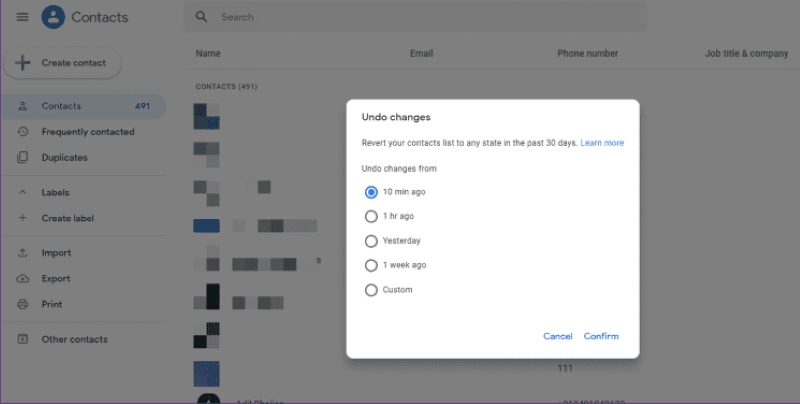
Quindi, il sistema ripristinerà automaticamente i dati dei contatti presenti durante il periodo specificato in precedenza, comprese le parti eliminate accidentalmente o sovrascritte dalla sincronizzazione automatica. Allo stesso modo, puoi utilizzare questa funzione per recuperare gli eventi eliminati di Google Calendar.
Se intendi ripristinare i contatti sul tuo telefono, devi eseguire una sincronizzazione; in caso contrario, i contatti ripristinati verranno conservati solo nella pagina web di Google Contatti e non appariranno sul tuo dispositivo. Una volta completata la sincronizzazione, potrai recuperare i contatti dal tuo account Google e visualizzarli nuovamente nella rubrica del tuo telefono.
Parte 3. Come ripristinare i contatti senza un account Google
Se hai provato i metodi menzionati in precedenza ma non riesci ancora a recuperare i contatti dal tuo account Google, o se non hai mai abilitato la funzione di sincronizzazione, esiste un'ultima risorsa che può risolvere il problema: utilizzare strumenti professionali. Tra questi, Apeaksoft Android Data Recovery è la migliore. Anche se non hai un account Google, i tuoi contatti sono stati eliminati, il telefono non si accende o il sistema è danneggiato, c'è comunque la possibilità di scansionare e recuperare i contatti dalla memoria interna.
Recupera facilmente i tuoi contatti su Android
- Supporta la scansione approfondita del database interno del telefono per recuperare i contatti eliminati accidentalmente.
- Consente di visualizzare in anteprima i dettagli del contatto, tra cui nome, numero, e-mail, ecc.
- Possibilità di recuperare tutti i contatti o solo quelli selezionati anziché sovrascrivere tutto in una volta.
- Compatibile con tutti i dispositivi Android, inclusi Samsung, Xiaomi, OPPO e altri.
Download sicuro
Download sicuro

Passo 1: Dopo aver installato il software sul computer, collega il tuo telefono Android. Alcuni dispositivi potrebbero visualizzare una finestra per confermare cosa fare con la connessione USB, basta scegliere Trasferisci file.

Passo 2: Una volta effettuata la connessione, il software mostrerà tutti i tipi di dati recuperabili. Seleziona i tipi di dati di cui hai bisogno, ad esempio Contatti, quindi fai clic su Avanti.

Passo 3: Segui le istruzioni per consentire al software di accedere ai contatti, all'archiviazione, ai messaggi e ad altre autorizzazioni sul tuo telefono tramite l'app FoneGo (un'app sicura al 100% che non farà trapelare alcuna informazione personale).
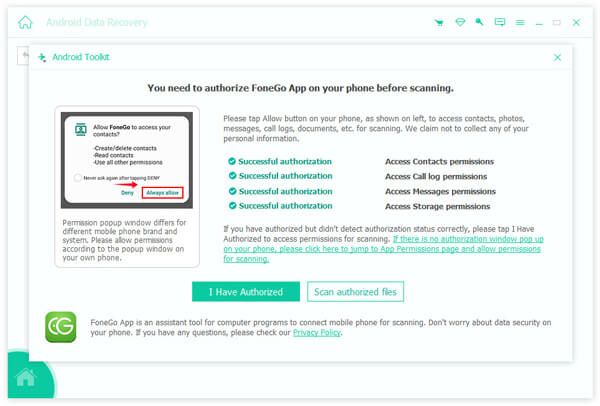
Passo 4: Poiché il software utilizza la scansione standard per impostazione predefinita, se i contatti che devi recuperare non vengono trovati, puoi fare clic Scansione profonda in basso per effettuare una scansione più approfondita.

Passo 5: Dopo aver completato la scansione, selezionare Contatti dalla barra laterale sinistra dell'interfaccia e visualizza in anteprima le voci dei contatti scansionate sulla destra. Seleziona i contatti e fai clic su Recuperaree scegli un percorso di salvataggio sul tuo computer.

Una volta completato il recupero, puoi importare nuovamente i file dei contatti sul tuo telefono o nell'app Contatti per completare l'intero processo di recupero.
Conclusione
Che tu stia cambiando telefono, eliminando accidentalmente i contatti o riscontrando un errore di sincronizzazione, purché tu sappia come recuperare i contatti di backup di Google, il più delle volte, i dati possono ancora essere recuperati. E quando non ci sono record nel cloud o la sincronizzazione fallisce, Apeaksoft Android Data Recovery può comunque aiutarti a recuperare i contatti importanti tramite una scansione approfondita. Ora devi solo scegliere il metodo di recupero più adatto a te e ripristinare completamente la tua rubrica.
Articoli Correlati




