

Come recuperare le foto di Google su computer e dispositivi mobili

Google Foto, l'utility di backup per foto più popolare, è ampiamente utilizzata su computer, laptop e dispositivi mobili. Una volta attivata la funzione di backup automatico, la galleria verrà caricata regolarmente. Tuttavia, gli utenti potrebbero perdere le foto in Google Foto a causa di cancellazione accidentale, errori di caricamento e altro. Questa guida elenca cinque metodi per aiutare le persone recuperare Google Foto su computer e dispositivi mobili, comprese le foto eliminate definitivamente.
CONTENUTO DELLA PAGINA:
Parte 1: Recuperare Google Foto dal Cestino
Supponiamo che tu apra Google Foto e cancelli accidentalmente una foto: questa verrà spostata nel Cestino. Rimarrà lì per un massimo di 60 giorni. Prima che venga eliminata definitivamente, puoi recuperarla facilmente dal Cestino.
Nell'app Google Foto
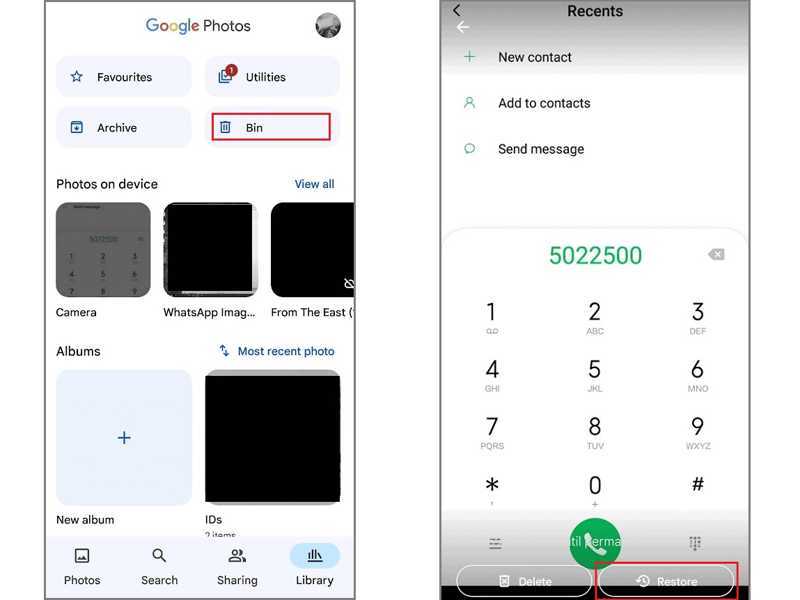
Passo 1: Corri il Google Foto app.
Passo 2: Vai Biblioteca scheda in basso.
Passo 3: Scegli Bidone per visualizzare tutte le immagini eliminate di recente.
Passo 4: Tocca una foto che desideri recuperare e tocca il Ripristinare pulsante.
Passo 5: Individua l'album originale in Google Foto e verifica se la foto è stata recuperata.
Sul sito web di Google Foto
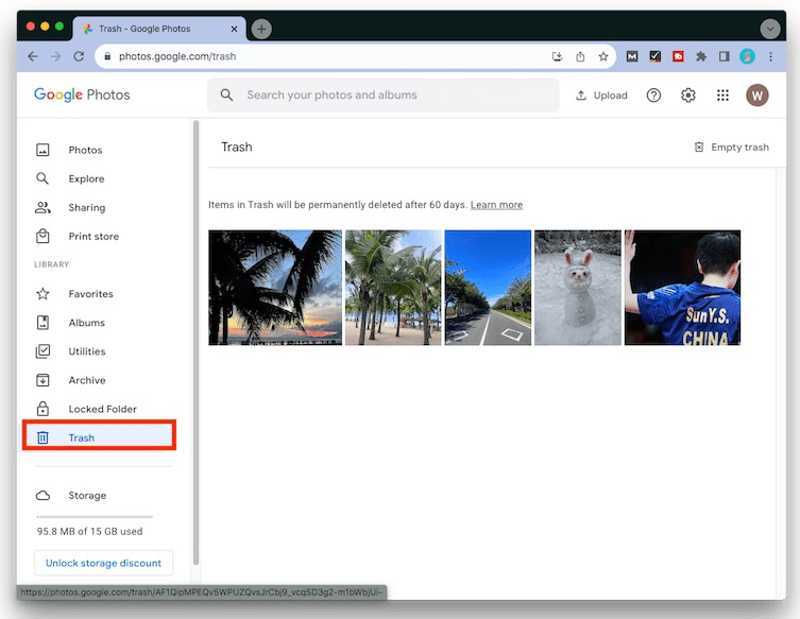
Passo 1: Accedi a photos.google.com tramite un browser.
Passo 2: Accedi con il tuo account Google.
Passo 3: Vai Cestino album nella barra laterale.
Passo 4: Stampa Ctrl su Windows o Comando Su Mac, seleziona le immagini desiderate.
Passo 5: Clicca su Ripristinare pulsante per recuperare Google Foto dal cestino.
Nota: Inoltre, puoi provare la cartella Cestino di Google Drive.
Parte 2: Recuperare Google Foto da un album condiviso
Google Foto non è solo un servizio di backup per le foto, ma permette anche di condividerle rapidamente. Se hai aggiunto una foto all'album condiviso prima di eliminarla, puoi recuperarla accedendo all'album.
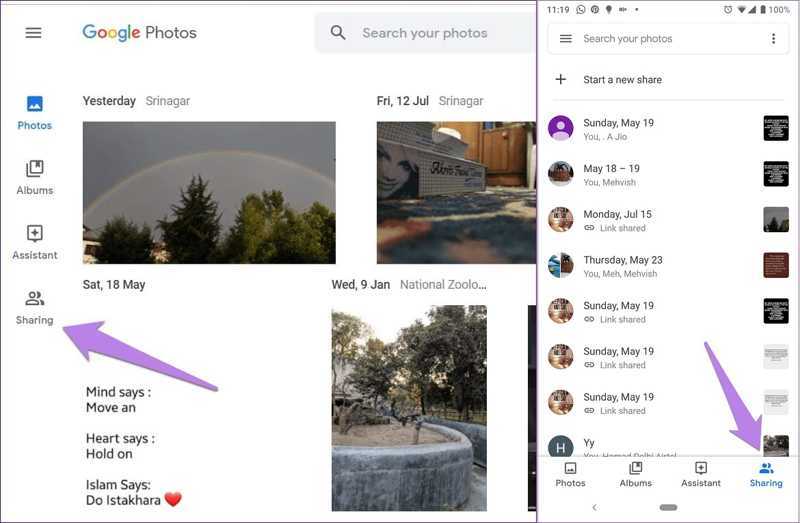
Passo 1: Avvia l'app Google Foto oppure accedi tramite browser.
Passo 2: Vai Sharing scheda per accedere all'album condiviso.
Passo 3: Individua la foto eliminata e spostala nell'album originale.
Nota: Se non riesci a trovare la foto eliminata nel tuo album condiviso, chiedi aiuto ai partecipanti e agli spettatori.
Parte 3: Recuperare Google Foto dall'archivio
La funzione Archivio di Google Foto serve per organizzare le immagini. Non elimina le foto né libera spazio. Tuttavia, è un buon posto per ritrovare le foto perse da Google Foto. Ecco i passaggi per recuperare le immagini dall'archivio.
Passo 1: Vai Biblioteca scheda nell'app Google Foto e scegli Archivio.
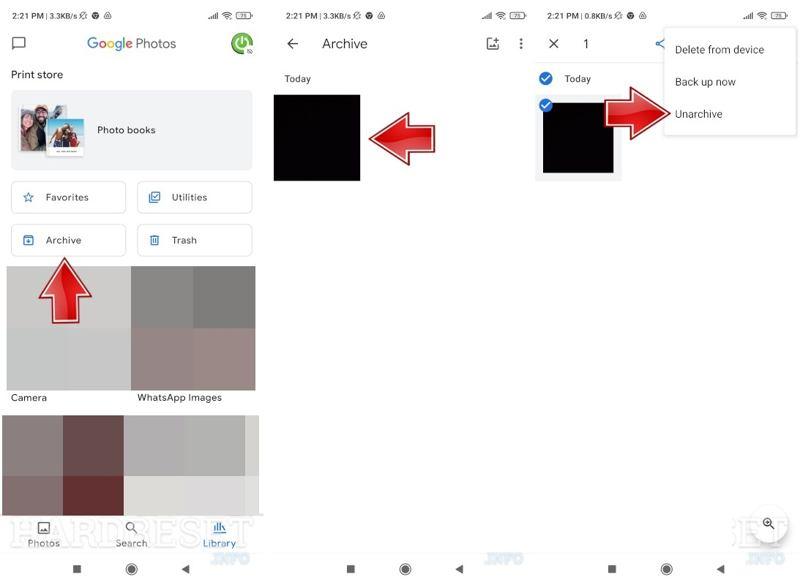
Sul sito di Google Foto, scegli Archivio sulla barra laterale.
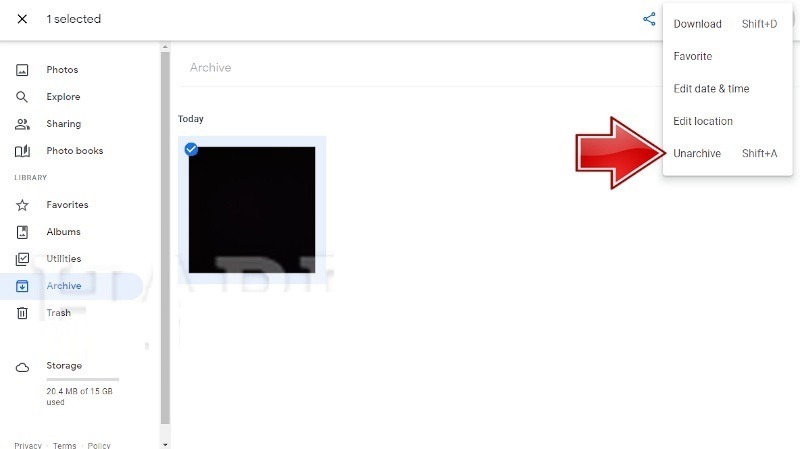
Passo 2: Visualizza tutte le foto archiviate e seleziona quella che desideri recuperare.
Passo 3: Tocca o fai clic su altro pulsante con un'icona a tre punti e scegli unarchive.
Passo 4: Successivamente, troverai le foto di Google Foto recuperate nell'album originale.
Letture consigliate
Parte 4: Recuperare Google Foto con Google Takeout
Google Takeout è uno strumento di Google che consente agli utenti di scaricare regolarmente tutti i dati presenti nel proprio account Google. In pratica, permette di creare una copia di backup di Google Foto. Quando è necessario recuperare le foto eliminate da Google, è sufficiente accedere direttamente a Google Takeout.
Configura Google Takeout
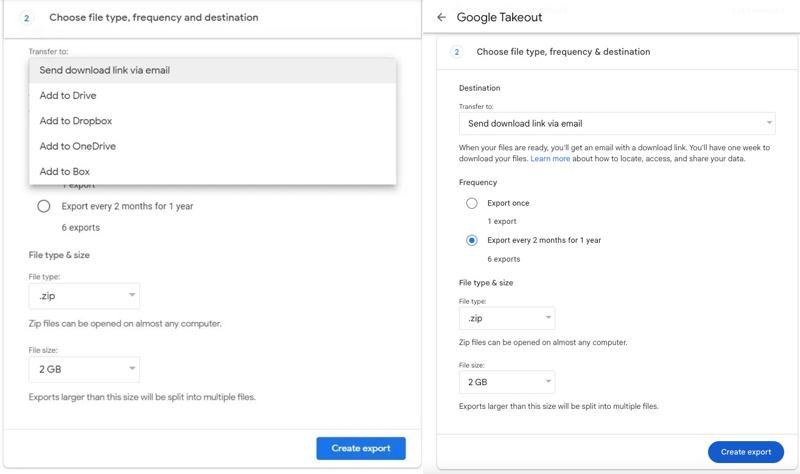
Passo 1: Apri un browser web e vai su https://takeout.google.com/ per accedere con l'account Google che hai utilizzato per il backup delle foto.
Passo 2: Vedi Foto e altri tipi di dati desiderati.
Passo 3: Imposta tipo e dimensione del file, frequenza e destinazione. Se non sai cosa scegliere, seleziona CAP da Tipo di filee Esportare ogni 2 mesi per 1 anno per Frequenza .
Passo 4: Una volta impostato, fai clic su Crea esportazione pulsante.
Recupera foto di Google
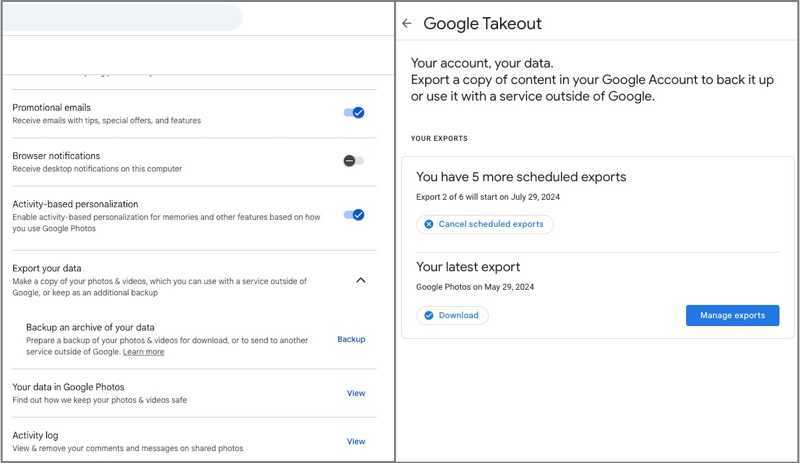
Passo 1: Accedi a Google Foto tramite il tuo browser.
Passo 2: Vai su Impostazioni profiloscegli Esporta i tuoi datie fare clic di riserva.
Passo 3: Clicca su Scaricare sotto il La tua ultima esportazione .
Passo 4: Verifica il tuo account e imposta una cartella di destinazione per salvare il download.
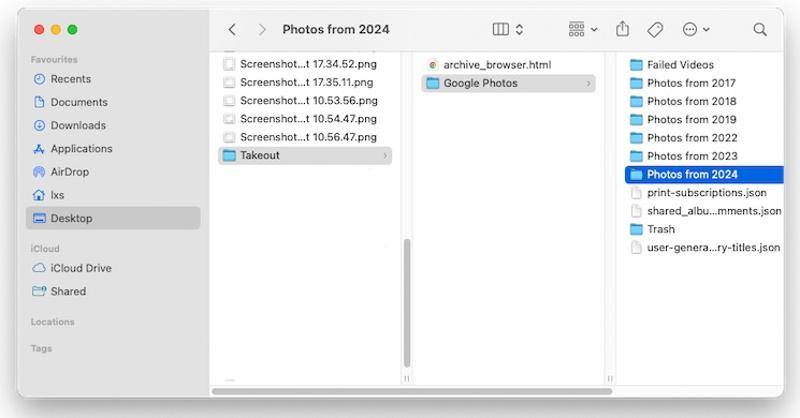
Passo 5: Individua il file scaricato sul tuo disco rigido, decomprimi il file e verifica se le foto di Google Foto sono state recuperate.
Parte 5: Recuperare Google Foto sul desktop dopo 60 giorni
Google Foto viene utilizzato per eseguire il backup delle foto sui dischi rigidi. Anche se hai eliminato le foto dal disco dopo il backup, puoi recuperarle con Apeaksoft Data RecoveryPuò eseguire una scansione approfondita del disco rigido e recuperare rapidamente le foto di Google.
Un metodo rapido per recuperare Google Foto sul tuo computer dopo 60 giorni
- Recupera le foto eliminate da Google Foto con un solo clic.
- Visualizza in anteprima le foto eliminate per un recupero selettivo.
- Mantieni la qualità e il nome del file originali.
- Supporta quasi tutti i formati di foto.
- Funziona su Windows 11 e versioni precedenti, e su macOS 10.7 e versioni successive.
Download sicuro
Download sicuro

Come recuperare Google Foto sul desktop dopo 60 giorni
Passo 1: installare il software di recupero foto
Avvia il software di recupero foto una volta installato sul tuo PC. Esiste un'altra versione per Mac. Vai a Ripristino del disco rigido scheda, seleziona il disco in cui sono salvate le tue foto di Google e fai clic su Avvio scansione pulsante per avviare la scansione del disco.

Passo 2: Anteprima delle foto eliminate
Al termine della scansione dei dati, vai al Elenco dei tipi scheda e controllo Immagine per visualizzare tutte le foto sul disco rigido. Per visualizzare le foto eliminate, controlla Mostra solo eliminati Nella barra multifunzione in alto, l'opzione Filtro consente di trovare rapidamente foto specifiche.

Passo 3: Recupera foto di Google
Infine, seleziona le caselle accanto alle foto che desideri ripristinare e fai clic su Recuperare pulsante. Seleziona una cartella di destinazione e conferma il ripristino di Google Foto. È consigliabile impostare una posizione diversa dalla cartella originale.

Conclusione
Questa guida ha condiviso diversi modi per recuperare Google Foto sul tuo computer e dispositivo mobile. Il Cestino integrato conserva le foto eliminate per un massimo di 60 giorni. Inoltre, puoi recuperare le foto archiviate in Google Foto. L'album condiviso potrebbe conservare le tue immagini eliminate. In alternativa, puoi scaricare Google Takeout per recuperare le tue foto. Apeaksoft Data Recovery È la soluzione definitiva per recuperare le foto perse, incluse quelle di Google Foto. Inoltre, l'interfaccia intuitiva ne facilita l'utilizzo.
Articoli Correlati




