


Il ripristino dell'iPhone da iCloud impiega un'eternità? Ecco come risolvere il problema.

Quando si cambia dispositivo, si recuperano dati persi o si configura un nuovo telefono, molti utenti si chiedono: Quanto tempo ci vuole per ripristinare da iCloud?I backup di piccole dimensioni possono richiedere meno di un'ora, mentre quelli di grandi dimensioni possono impiegarne diverse. In questa guida, spiegheremo perché a volte i ripristini richiedono più tempo del previsto, mostreremo semplici modi per risolvere i problemi di lentezza e condivideremo suggerimenti e strumenti per aiutarti a recuperare i tuoi dati più velocemente.
CONTENUTO DELLA PAGINA:
Parte 1: Quanto tempo ci vuole per ripristinare da iCloud?
Quanto tempo ci vuole per ripristinare un dispositivo da iCloud? In genere, il processo richiede dai 20 ai 40 minuti. Tuttavia, il tempo esatto necessario per il ripristino da iCloud dipenderà da diversi fattori.
- Quantità di dati: Più grande è il backup, più tempo richiederà il ripristino. Per backup superiori a 10 GB, possono essere necessarie 2 ore o più.
- Velocità Internet: Una connessione Wi-Fi veloce e stabile può accelerare il processo di ripristino, mentre una rete lenta o instabile potrebbe causare ritardi.
- Ripristina le prestazioni del dispositivo: Il ripristino degli iPhone più vecchi potrebbe richiedere più tempo perché elaborano i dati più lentamente rispetto ai modelli più recenti. Anche una quantità insufficiente di spazio di archiviazione o una memoria limitata possono rallentare il processo.
Parte 2: Perché iPhone ripristina da iCloud Tempo rimanente stimato
- Connessione Internet debole: Una rete Wi-Fi debole può ostacolare il trasferimento dei dati.
- Dimensioni del file di backup: Se il backup contiene molte app e file, la stima dei tempi di ripristino potrebbe richiedere più tempo.
- Software obsoleto: L'utilizzo di una versione precedente di iOS può rallentare il processo di stima.
- Problemi con iCloud Server: A volte i server iCloud di Apple sono occupati, il che può influire sulla velocità di ripristino.
- Spazio di archiviazione insufficiente: Se il dispositivo non dispone di spazio libero sufficiente, il processo di ripristino potrebbe bloccarsi o arrestarsi in modo anomalo.
Parte 3: Come risolvere i problemi quando il ripristino da iCloud richiede un tempo infinito
Se il ripristino del tuo iPhone da iCloud sembra richiedere un'eternità, non preoccuparti. Puoi provare le seguenti soluzioni per risolvere i problemi più comuni:
1. Connettiti a una rete Wi-Fi potente
Innanzitutto, verifica la tua connessione internet, quindi disconnettiti e riconnettiti alla rete. Se la connessione rimane instabile, passa a una rete più affidabile. Evita di utilizzare hotspot mobili o reti Wi-Fi pubbliche, poiché spesso sono instabili e lente.
2. Ottimizza le dimensioni del file di backup
Il ripristino di backup di grandi dimensioni richiede più tempo. Esamina il contenuto del backup ed elimina gli elementi duplicati, i file indesiderati e i documenti scaduti per velocizzare il processo di ripristino.
3. Libera spazio di archiviazione
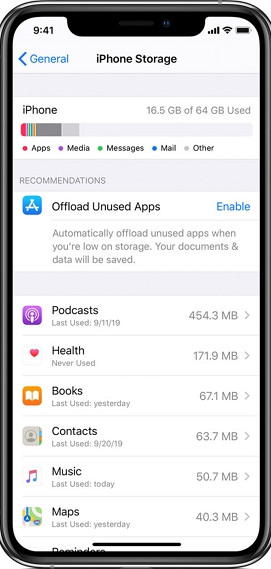
Prima di ripristinare, assicurati di avere spazio sufficiente per ospitare il file di backup. Per controllare lo spazio di archiviazione, vai a Impostazioni profilo > General > iCloud bagagliSe necessario, cancella l'archivio iCloud eliminando app inutilizzate, vecchie foto o file di grandi dimensioni.
4. Forza il riavvio del dispositivo
Se il dispositivo è bloccato sulla schermata di stima del tempo, un semplice riavvio forzato può aggiornare il sistema e risolvere piccoli problemi. Premi e rilascia rapidamente il pulsante Volume su pulsante, quindi il volume giù pulsante e infine tieni premuto il pulsante Side fino a quando appare il logo Apple.
5. Interrompi il ripristino da iCloud
Se la tua L'iPhone rimane bloccato sulla schermata di ripristino.Potrebbe essere necessario interrompere il ripristino e ripristinare le impostazioni di fabbrica del dispositivo. Durante la nuova configurazione, è possibile saltare il ripristino di iCloud e selezionare manualmente un backup da ripristinare. Segui questi passaggi:
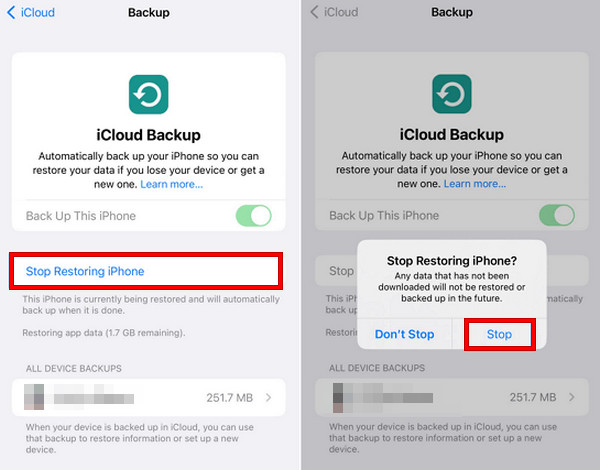
Passo 1: Vai su Impostazioni profilo > iCloud > di riserva.
Passo 2: Tocca Smetti di ripristinare l'iPhone, quindi tocca Fermare per mettere in pausa il processo di ripristino.
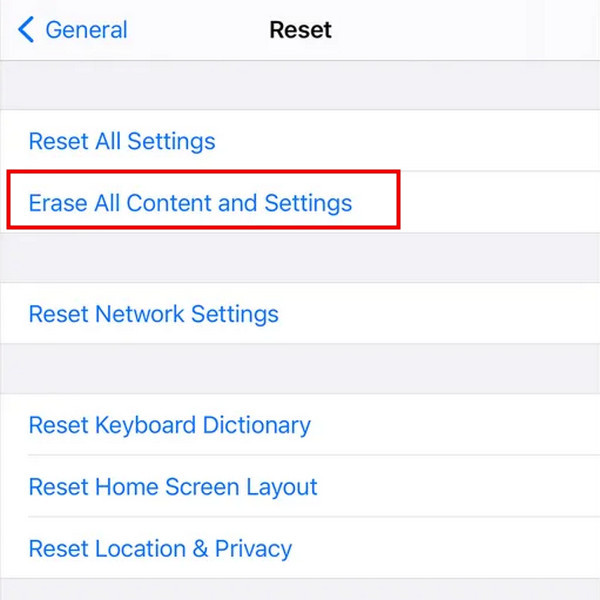
Passo 3: Torna alla Impostazioni profilo > General > Trasferisci o ripristina iPhone, quindi tocca Cancella contenuto e impostazioni per ripristinare il dispositivo alle impostazioni di fabbrica.
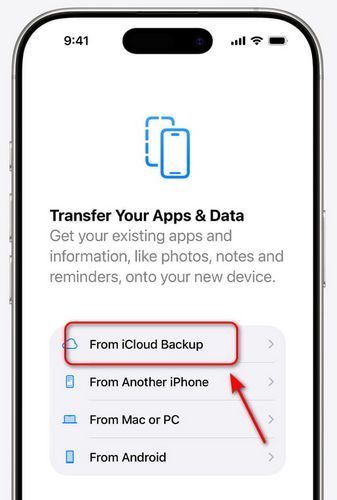
Passo 4: Configura nuovamente il tuo iPhone, ma salta il ripristino iCloud durante la configurazione.
Passo 5: Una volta completata la configurazione, vai a Impostazioni profilo > iCloud > Ripristina da iCloud Backup e selezionare manualmente il backup.
Parte 4: Come ripristinare l'iPhone dal backup di iCloud più velocemente
Il ripristino di un iPhone da un backup iCloud può talvolta richiedere molto tempo, soprattutto se il backup è di grandi dimensioni. Se non si desidera eliminare alcun dato dal backup ma si preferisce una soluzione più rapida, è possibile utilizzare un software di recupero dati specifico.
Apeaksoft iPhone Data Recovery È uno strumento affidabile che consente di ripristinare i dati da iCloud in modo più rapido e flessibile. È possibile scegliere i tipi di dati da ripristinare, visualizzarne un'anteprima e recuperare solo ciò che serve. Questo permette di risparmiare molto tempo rispetto al ripristino dell'intero backup.

Scaricato da oltre 1,000,000 utenti
- Recupera rapidamente il tuo iPhone dai backup di iCloud e iTunes.
- Recuperare i dati cancellati accidentalmente senza un backup.
- Recupera facilmente i dati persi da un iPhone danneggiato o con lo schermo rotto.
- Compatibile con tutte le versioni e i modelli iOS (iOS 26/iPadOS 26).
Download sicuro
Download sicuro

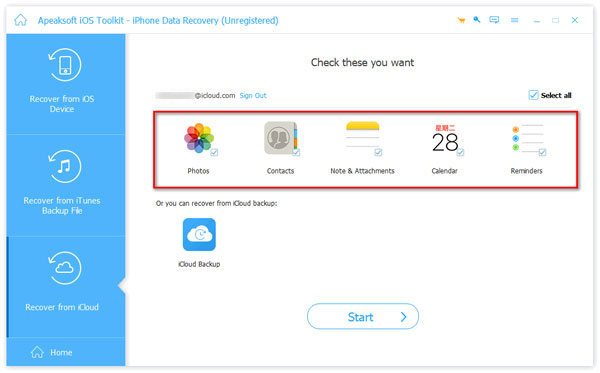
Passo 1: Avvia il programma sul tuo computer. Collega il tuo dispositivo iOS al computer e tocca Affidati ad sul tuo dispositivo. Scegli Recupera da iCloud dall'interfaccia.

Passo 2: Seleziona il tipo di dati che desideri analizzare. Fai clic Inizio procedere.
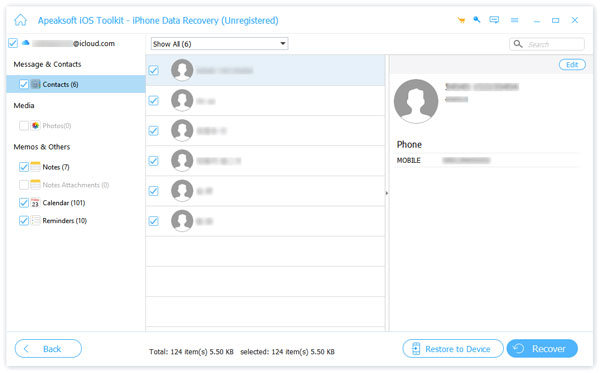
Passo 3: Ora puoi visualizzare tutti i tuoi dati iCloud. Seleziona i dati che desideri recuperare e fai clic Recuperare nell'angolo in basso a destra.
Conclusione
Per riassumere, quando il tuo iPhone mostra ripristino da iCloud tempo rimanente stimaPuoi provare queste soluzioni: passare a una rete Wi-Fi stabile, liberare spazio di archiviazione sull'iPhone, riavviare l'iPhone, mettere in pausa e ripristinare da un altro backup oppure utilizzare uno strumento di recupero professionale. Inoltre, assicurati sempre che il backup di iCloud sia completo e aggiornato prima di iniziare il ripristino!
 Apeaksoft iPhone Data Recovery
 Recupera i dati cancellati o persi da dispositivi iOS, iTunes e backup iCloud.
Download sicuro
Download sicuro
Articoli Correlati




