"Come faccio a riavere i miei contatti sul mio iPhone se li ho eliminati accidentalmente?"“Non ho ancora bisogno di ripristinare il backup di iTunes sul mio telefono esistente o su un nuovo telefono. C'è un modo per controllare in iTunes se i miei contatti sono memorizzati lì? "
Una volta che il tuo iPhone è danneggiato, rubato o non funziona, tutti i tuoi dati memorizzati sono inaccessibili. iTunes era uno strumento di backup predefinito per iPhone. Se hai già eseguito il backup dei contatti di iPhone in precedenza, puoi ottenere contatti da iTunes sul tuo iPhone perso.
Il file di backup di iTunes è illeggibile. Ma non preoccuparti di questo. Puoi comunque visualizzare i contatti del tuo iPhone in iTunes con le informazioni dettagliate. Ecco il tutorial completo per trovare e recuperare i contatti iPhone dal backup di iTunes. Basta leggere e seguire.

- Parte 1: domande comuni sulla ricerca di contatti iPhone in iTunes
- Parte 2: modo consigliato per trovare i contatti iPhone da iTunes Backup senza iPhone
- Parte 3: come ripristinare i contatti iPhone da iTunes Backup
Parte 1: domande comuni sulla ricerca di contatti iPhone in iTunes
Se non hai familiarità con iTunes e il recupero dati di iPhone, puoi dare un'occhiata alle seguenti domande. Ecco le domande frequenti sul backup dei contatti di iTunes di cui potresti aver bisogno.
Domanda 1: dove sono memorizzati i miei contatti in iTunes?
Rispondi a 1: se hai abilitato la funzione di backup di iTunes, tutti i dati e le impostazioni di iOS verranno sincronizzati automaticamente con il tuo computer come backup. Puoi trovare i contatti di iPhone in iTunes su Mac su ~ / Libreria / Supporto applicazioni / MobileSync / Backup /. Come per gli utenti Windows, puoi accedere alla cartella di backup di iTunes in \ Utenti \ nomeutente \ AppData \ Roaming \ Apple Computer \ MobileSync \ Backup \.
Domanda 2: Come posso vedere i miei contatti iPhone su iTunes?
Risposta 2: proprio come sopra indicato, non è possibile visualizzare in anteprima le informazioni dettagliate direttamente dal backup di iTunes. Durante questo periodo, è necessario un estrattore iTunes per estrarre e controllare il backup dei contatti iPhone.
Domanda 3: Posso ripristinare i contatti eliminati su iPhone da iTunes?
Risposta 3: è possibile recuperare i contatti iPhone tramite il backup di iTunes. Purtroppo, i file archiviati verranno sovrascritti dopo aver ripristinato i contatti iPhone da iTunes. Se vuoi mantenere i file iPhone dai dati sovrascritti, è meglio estrarre il backup di iTunes per ottenere prima tutti i contatti iPhone.
Parte 2: modo consigliato per trovare i contatti iPhone da iTunes Backup senza iPhone
Apeaksoft iPhone Data Recovery offre le migliori soluzioni 3 per recuperare contatti iPhone cancellati o persi. Puoi ripristinare i contatti da iPhone stesso, backup iTunes o backup iCloud in modo selettivo e sicuro.
Rispetto a iTunes, iPhone Data Recovery consente agli utenti di estrarre e trovare i contatti iPhone in iTunes. La finestra di anteprima mostrerà tutti i dettagli. Puoi selezionare il contatto iPhone da ripristinare preservando altri dati iOS. Inoltre, puoi ripristinare solo i contatti iPhone dal backup iCloud con tutte quelle funzionalità.
Caratteristiche principali del software alternativo iTunes
- Ripristina selettivamente i contatti dal backup di iTunes, nonché i messaggi, la cronologia delle chiamate, i video, le foto, ecc.
- Estrai il backup di iTunes per mostrarti tutto nei dettagli, come numeri di telefono, e-mail, titoli di lavoro, aziende e altro ancora.
- Tutti i file del tuo iPhone saranno nella posizione originale senza sovrascrivere i dati.
- Esporta i contatti persi o eliminati dal backup di iTunes, dal backup iCloud e dai dispositivi iOS da vari scenari.
- Supporta i dispositivi iOS e le versioni iOS più recenti, tra cui iPhone 17 e iOS 26.
Come estrarre e ripristinare i contatti da iTunes Backup in modo sicuro e selettivo
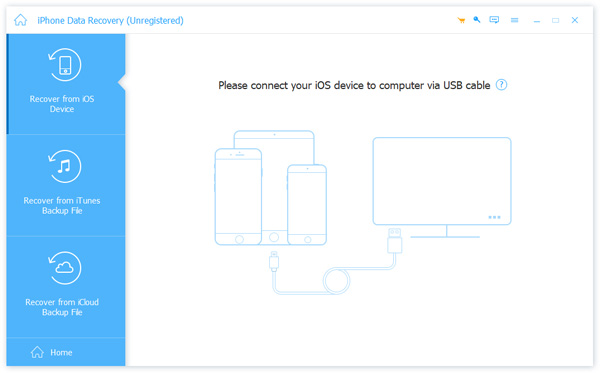
Fase 1Connetti iPhone a iPhone Data RecoveryScarica, installa e avvia gratuitamente Recupero Dati iPhone. Collega iPhone al tuo computer fidato con un cavo USB lampo. L'iPhone collegato verrà rilevato automaticamente.
 Fase 2Scegli la modalità di recupero dati iPhone
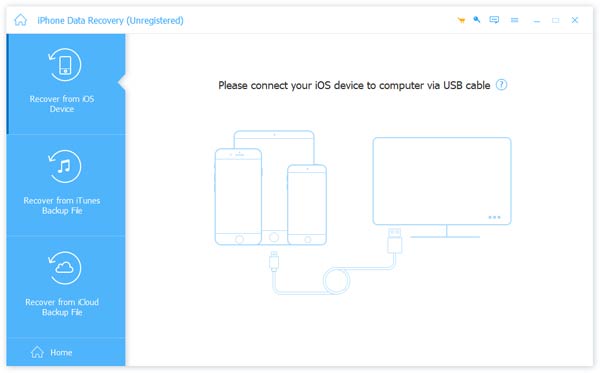
 Esistono 3 diverse modalità di recupero dei dati nel riquadro di sinistra. Puoi leggere e scegliere quello più adatto.
Ripristina dal dispositivo iOS: Ripristina i contatti su iPhone senza backup.
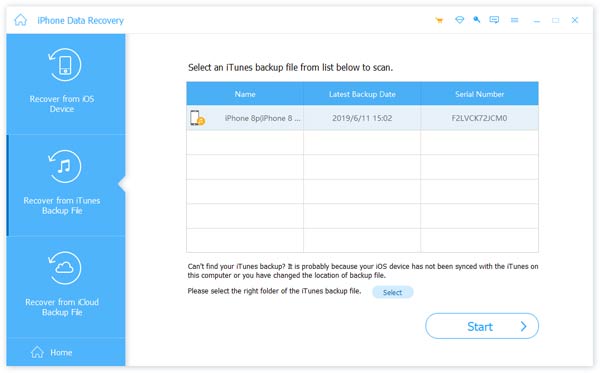
Recupera dal file di backup di iTunes: Tutti i backup di iTunes verranno scansionati. Puoi scaricare, estrarre e ripristinare qualsiasi contatto iPhone dal backup di iTunes in modo selettivo.
Ripristina dal file di backup di iCloud: Accedi all'account iCloud e scarica il backup dei contatti iCloud. Puoi ripristinare i contatti dal backup iCloud senza iPhone.
 Fase 3Scansiona e visualizza i contatti di iPhone nel backup di iTunes
Quando si accede a "Ripristina da file di backup di iTunes", tutti i file di backup di iTunes disponibili verranno visualizzati in ordine senza l'accesso a iTunes. Scegli il backup di iTunes più pertinente. Fare clic su "Avvia scansione" per estrarre i contatti dell'iPhone dal backup di iTunes. Successivamente, scegli "Contatti" sotto "Messaggi e contatti" nel pannello di sinistra.
 Fase 4Ripristina i contatti dal backup di iTunes su iPhone
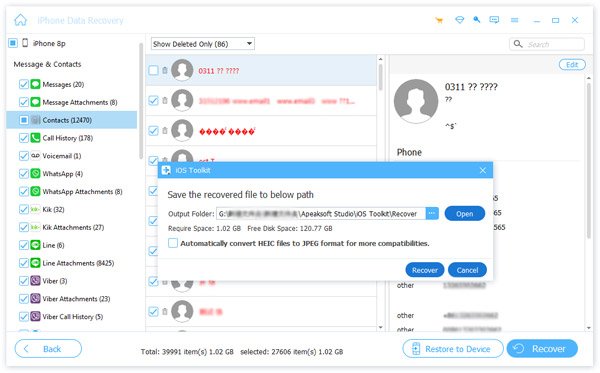
 È possibile fare doppio clic su qualsiasi contatto per visualizzare in anteprima le informazioni dettagliate. Segna prima dei contatti iPhone cancellati o persi. Fare clic su "Ripristina" nell'angolo inferiore destro. Imposta il percorso di output e fai clic su "Ripristina" per ripristinare i contatti su iPhone dal backup di iTunes senza sovrascriverli.
Parte 3: come ripristinare i contatti iPhone da iTunes Backup
Se non ti preoccupi del rischio di perdere tutti i file precedenti, puoi farlo ripristina i contatti su iPhone dal backup di iTunes in modo ufficiale Apple. Per cominciare, è meglio fare un backup di tutti i file importanti.
Fase 1Aggiorna iTunes all'ultima versione. Quindi collega l'iPhone al computer di cui hai già effettuato il backup.
Fase 2Fai clic sul pulsante iPhone nell'angolo in alto a sinistra di iTunes.
Fase 3Nella pagina "Summery", fare clic su "Restore Backup ..." in "Manually Back Up and Restore".
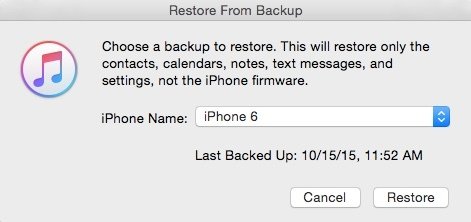
Fase 4Scegli l'ultimo file di backup di iTunes. Fare clic su "Ripristina" nella finestra di dialogo "Ripristina da backup" che si apre.
Tutto sommato, puoi eseguire Apeaksoft iPhone Data Recovery per trovare facilmente i contatti iPhone in iTunes. Il programma ha rimosso le limitazioni di iTunes e iCloud. Quindi puoi farlo ripristinare i contatti su iPhone 5 da iTunes rapidamente senza perdita di dati. A proposito, puoi trovare altri modi 2 alternativi per ripristinare i contatti iPhone senza iTunes qui. È la tua prima scelta per scaricare, visualizzare in anteprima, selezionare e ripristinare tutti i dati iOS.
Se non vuoi sovrascrivere i tuoi dati correnti, puoi provare un estrattore di backup per ripristinare i contatti dell'iPhone.