

Tutto quello che dovresti sapere su R-Studio Data Recovery

Se stai cercando un programma di recupero dati online, R Studio Recupero Dati Potrebbe apparire nella prima pagina. Inizialmente è stato sviluppato per esperti di recupero dati, amministratori IT e professionisti, ma è ampiamente utilizzato tra gli utenti di dispositivi digitali. Prima di scaricare il software e aprire il portafoglio, ti consigliamo di leggere la nostra recensione. Questo può aiutarti a conoscere ogni aspetto del software e a prendere la decisione migliore.
CONTENUTO DELLA PAGINA:
Parte 1: Revisione di R-Studio Data Recovery
Rispetto ad altri software di recupero dati, R-Studio Data Recovery è adatto a esperti e professionisti. Non ha un'interfaccia accattivante, ma le sue potenti funzionalità possono soddisfare le tue esigenze di recupero dati.
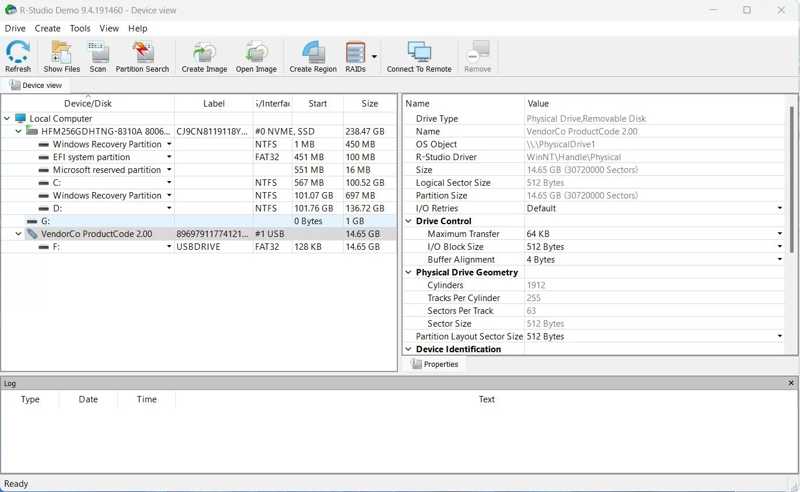
Caratteristiche principali di R-Studio Data Recovery
1. Recuperare e ripristinare i dati persi dai dischi rigidi.
2. Supporta numerosi file system.
3. Recuperare i dati da configurazioni RAID danneggiate.
4. Visualizzare in anteprima i dati recuperabili da un visualizzatore di file.
5. Individuare un imminente guasto dell'HDD.
6. Recupera i dati danneggiati da virus, interruzioni di corrente o riformattati.
7. Ripristinare i file mancanti da dispositivi con file system non standard o sconosciuti.
8. Disponibile per Windows 10 e versioni successive, macOS e Linux.
Recensione approfondita di R-Studio Data Recovery
- Il supporto del file system è eccellente.
- R-Studio Data Recovery garantisce un'elevata percentuale di successo, soprattutto nel recupero di file strutturati.
- Supporta RAID, ripristino di rete e file system avanzati.
- Offre opzioni di scansione flessibili e impostazioni personalizzate.
- L'interfaccia sembra obsoleta.
- La versione gratuita può recuperare solo fino a 256 KB di file.
- I prezzi sono cari.
Prezzo di R-Studio Data Recovery
R-Studio File Recovery non è un freeware, ma offre diversi piani tariffari. Il piano base costa 63.99 dollari per dispositivo. Il piano Tecnico costa 719.20 dollari per dispositivo. Il piano T80+ costa 64.00 dollari per computer. Il piano Aziendale costa 143.99 dollari per dispositivo e il piano NTFS costa 47.99 dollari per dispositivo.
Parte 2: Come utilizzare R-Studio Data Recovery
Puoi scaricare R-Studio Data Recovery gratuitamente dal sito web ufficiale, ma è necessario acquistare una licenza per recuperare i file dal tuo disco rigido o da un'unità esterna. Ecco come utilizzare R-Studio Data Recovery:
Passo 1. Scarica il programma di installazione online, aprilo e segui le istruzioni per installare il software.
Passo 2. Aprilo, seleziona il disco che memorizza i file che vuoi recuperare e clicca su Scansione pulsante sul nastro superiore.
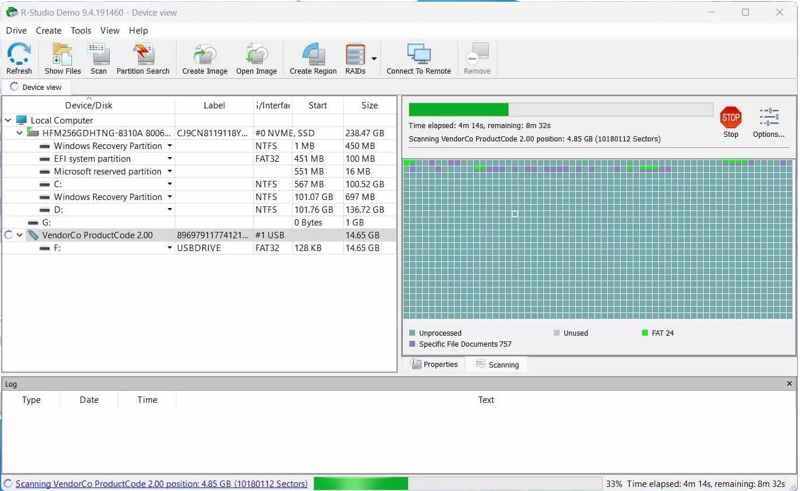
Passo 3. Regola le impostazioni di scansione in base alla tua situazione e premi OK.
Passo 4. Attendi il completamento della scansione del file. Il software ti mostrerà tutte le partizioni rilevate e i percorsi di ripristino.
Passo 5. Individua la partizione corretta e visualizza i file recuperabili. Ogni file è contrassegnato con uno stato di recupero, ad esempio Buone, Media, o povero.
Passo 6. È possibile selezionare un file per visualizzarne l'anteprima oppure fare clic su di esso per ottenere un'anteprima completa.
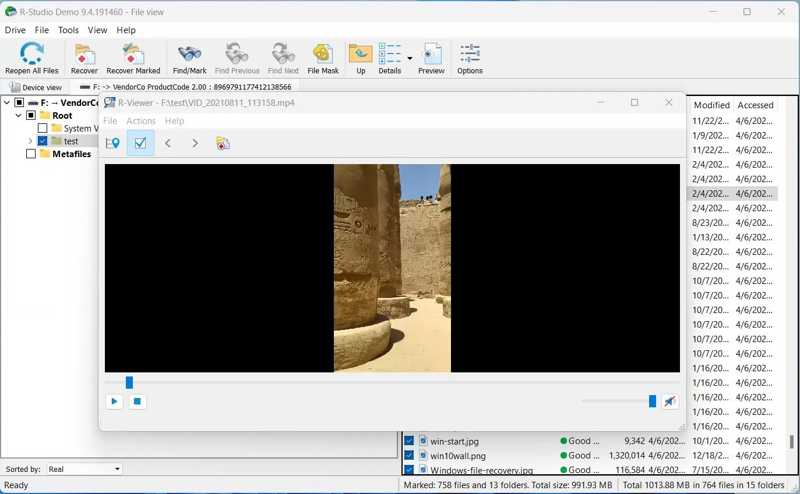
Passo 7. Seleziona ogni file che desideri recuperare e clicca sul pulsante "Recupera contrassegnati". Se vuoi recuperare tutto, clicca su Recuperare invece. Ad esempio, puoi recuperare i video cancellati, file PDF, file Word e altro ancora.
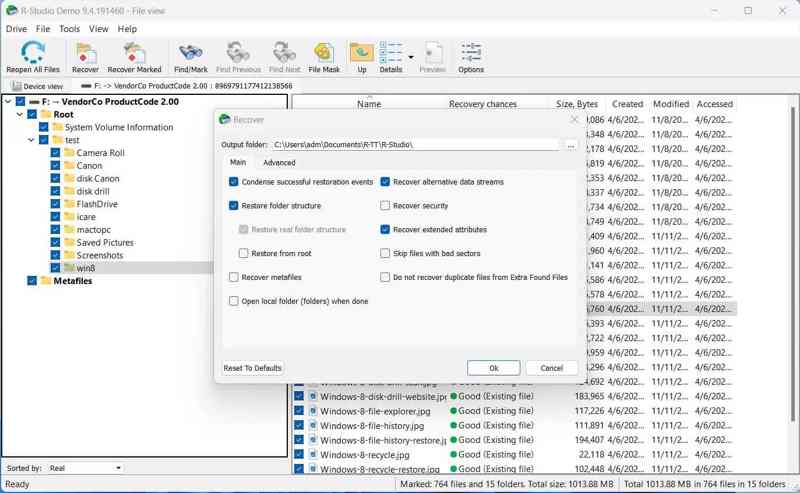
Passo 8. Scegli una cartella di destinazione su un'unità diversa e salva i file.
Parte 3: La migliore alternativa a R-Studio Data Recovery
Ovviamente, il software R-Studio Data Recovery non è adatto alle persone comuni per recuperare dati a causa della sua progettazione complicata e dei prezzi elevati. Fortunatamente, Apeaksoft Data Recovery è una delle migliori alternative.
La migliore alternativa al software di recupero dati R-Studio
- Recuperare i dati dai dischi rigidi, unità flash, schede di memoria e altro ancora.
- Disponibile per un'ampia gamma di file system.
- Supporta computer e laptop Windows e Mac.
- Offrono un alto tasso di successo e una rapida velocità di recupero.
Download sicuro
Download sicuro

Come recuperare i dati con l'alternativa a R-Studio Data Recovery
Passo 1. Scansiona la tua unità
Apri la migliore alternativa a R-Studio Data Recovery dopo averla installata sul tuo computer. Vai su Ripristino del disco rigido scheda e scegli il disco desiderato. Se vuoi recuperare i dati da un'unità esterna, vai su Recupero scheda USB/SD scheda. Clicca il Avvio scansione pulsante per eseguire la scansione del computer.

Passo 2. Visualizza in anteprima i tuoi file
Una volta completata la scansione dei dati, selezionare il tipo di file desiderato nel Elenco dei tipi scheda. Cerca il file perso, seleziona un file e fai clic su Info pulsante per visualizzare le informazioni.

Passo 3. Recuperare i file persi
Seleziona tutti i file che vuoi recuperare e clicca su Recuperare pulsante. Scegli la destinazione in cui salvare i file persi e fai clic OK per confermarlo.

Conclusione
In questo articolo è stato esaminato uno dei migliori software di recupero dati: Recupero file R-StudioOra dovresti sapere cosa può fare, i suoi vantaggi e svantaggi, come utilizzarlo per recuperare i tuoi dati e altre informazioni che dovresti conoscere. Inoltre, ti consigliamo anche una soluzione alternativa: Apeaksoft Data Recovery. Semplifica il flusso di lavoro del recupero dati. Se hai altre domande su questo argomento, non esitare a scriverle qui sotto.
Articoli Correlati
Cos'è Lenovo Recovery e come ripristinare desktop, laptop e tablet Lenovo utilizzando Lenovo Recovery? Trova le risposte in questo post.
L'unità flash USB è uno strumento di archiviazione dati portatile. Tuttavia, è anche più facile perdere dati su un'unità USB. Questo articolo presenta 5 eccellenti strumenti di recupero.
Puoi ripristinare le note eliminate nella cartella "Eliminati di recente" entro 30 giorni dall'eliminazione. Dopo tale periodo, puoi utilizzare il backup di iTunes o iCloud.
Il tuo disco rigido diventerà un'unità RAW quando si corrompe. Tuttavia, è necessario recuperare i dati dall'unità RAW per recuperare i dati importanti.



