

Come recuperare le note eliminate di recente e definitivamente su Mac

Grazie all'app Note di Apple, gli utenti Mac possono annotare e conservare informazioni importanti, idee creative e altro ancora. Inoltre, è in grado di sincronizzare le note su tutti i dispositivi Apple tramite un unico account. Naturalmente, non solo è possibile creare note, ma anche eliminarle, operazione che può causare errori. Questo tutorial condivide cinque metodi per aiutarti recuperare le note cancellate sul tuo computer Mac o portatile.
CONTENUTO DELLA PAGINA:
- Parte 1: Come recuperare le note eliminate di recente su Mac
- Parte 2: Come recuperare le note eliminate su Mac da iCloud
- Parte 3: Come recuperare le note cancellate da un disco rigido Mac
- Parte 4: Come recuperare le note eliminate dal backup di Time Machine
- Parte 5: Come recuperare le note eliminate definitivamente su Mac
Parte 1: Come recuperare le note eliminate di recente su Mac
Analogamente all'app Note su iOS, Apple ha aggiunto la cartella "Eliminati di recente" all'app Note su Mac. Quando si elimina accidentalmente una nota, questa viene spostata nella cartella "Eliminati di recente" e conservata lì per un massimo di 30 giorni. Prima che venga eliminata definitivamente, è possibile recuperare rapidamente le note eliminate su Mac.
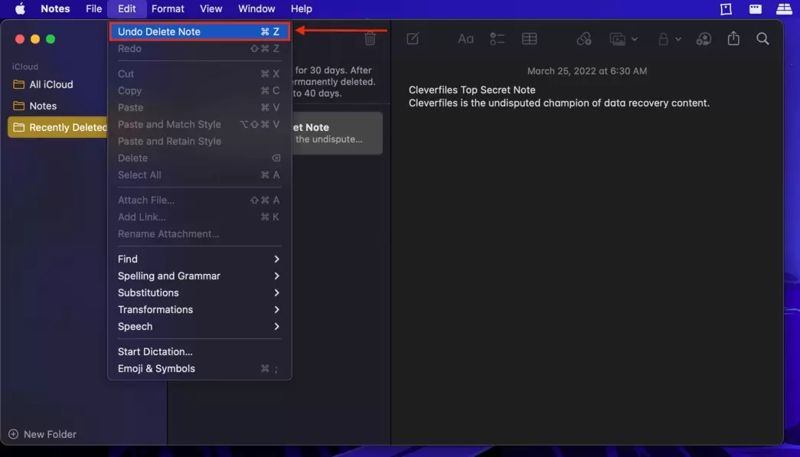
Passo 1: Aprire il Note app dal tuo Dock o Applicazioni cartella.
Passo 2: Clicca su Recentemente eliminato cartella sulla barra laterale.
Passo 3: Ora puoi visualizzare tutte le note eliminate di recente.
Passo 4: Premere il tasto Comando Premi il tasto e seleziona le note che desideri recuperare.
Passo 5: Clicca su Modifica menu e scegli Annulla Elimina nota.
Nota: Se vuoi salvare le note in un'altra cartella, fai clic con il pulsante destro del mouse su una nota selezionata e scegli Spostarsie scegli la destinazione.
Parte 2: Come recuperare le note eliminate su Mac da iCloud
iCloud è in grado di sincronizzare tutte le modifiche se hai configurato Note sul Mac. Prima che l'eliminazione di una nota non venga sincronizzata con iCloud, puoi recuperare le note eliminate sul Mac da iCloud. Questo metodo richiede una connessione Internet stabile.

Passo 1: Assicurati di aver configurato Note per iCloud.
Passo 2: Apri un browser e vai su www.icloud.com, quindi accedi con il tuo ID Apple e la tua password.
Suggerimenti: Se hai attivato l'autenticazione a due fattori, inserisci il codice di verifica per confermare la tua identità.
Passo 3: Scegli Note per aprire la pagina Note di iCloud.
Passo 4: Accedi alla cartella in cui sono archiviate le tue note oppure alla cartella "Eliminati di recente".
Passo 5: Avvia l'app Note sul tuo Mac.
Passo 6: Seleziona la nota desiderata, copia il contenuto e incollalo nell'app Note.
Nota: Non è possibile recuperare le note eliminate da iCloud e trasferirle all'app Note su macOS.
Letture consigliate
Parte 3: Come recuperare le note cancellate da un disco rigido Mac
Mac dispone di una cartella per l'archiviazione dei file temporanei. Se si elimina accidentalmente una nota, interrompere qualsiasi attività e accedere alla cartella temporanea per recuperare le note eliminate dal Mac. Ecco i passaggi da seguire:
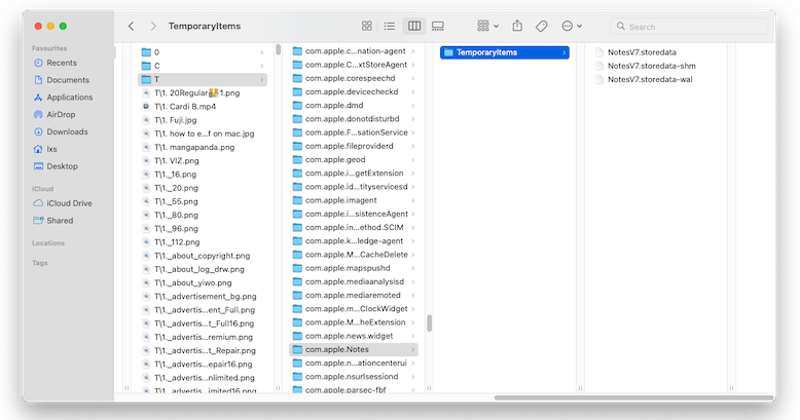
Passo 1: Chiudi l'app Note e apri l'app Note. terminal app sul tuo Mac.
Passo 2: Digitare apri $ TMPDIR e premere il Rientro tasto sulla tastiera.
Passo 3: Trovare il com.apple.Notes cartella e aprirlo.
Passo 4: Scegliere il TemporaryItems sottocartella per accedere ai file temporanei.
Passo 5: Corri il Finder app, fai clic su Go menu e scegliere Vai alla cartella.
Passo 6: Copia e incolla il percorso sottostante nella casella e premi Rientro. ~/Library/Containers/com.apple.Notes/Data/Library/Notes/
Passo 7: Successivamente, sposta i file nella TemporaryItems cartella al Note cartella.
Passo 8: Riavvia l'app Note per verificare se le note sono state recuperate sul Mac.
Parte 4: Come recuperare le note eliminate dal backup di Time Machine
Time Machine è la funzione integrata di backup e ripristino di Mac. Se hai creato un backup prima di eliminare le tue note, puoi provare a ripristinare le tue informazioni. Ovviamente, devi disporre del backup di Time Machine corretto.
Passo 1: Apri il tuo Finder app dal Dock.
Passo 2: Vai al Go menu e scegli Vai alla cartella.
Passo 3: Vai su ~/Library/Containers/com.apple.Notes/Data/Library/Notes/
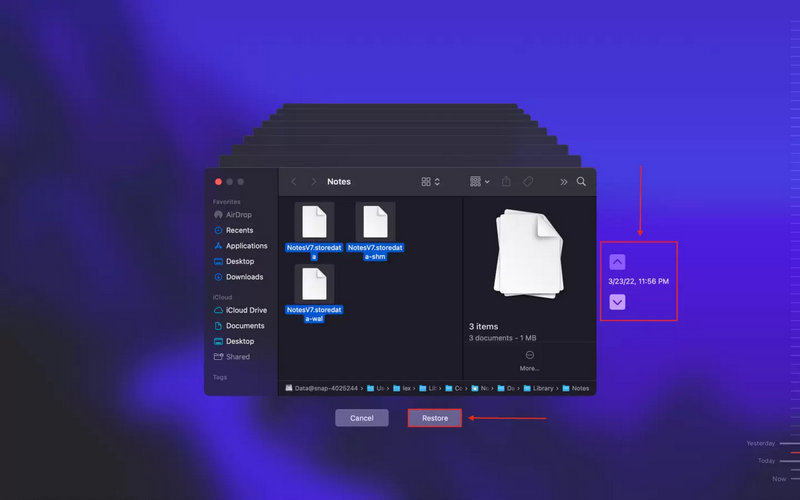
Passo 4: Clicca su tempo macchina pulsante sulla barra dei menu in alto e scegli Inserisci Time Machine.
Suggerimenti: Se non riesci a vedere tempo macchina nella parte superiore dello schermo, fai clic su Apple menù, scegliere Impostazioni di sistema, Andare al Control centere scegli Mostra nella barra dei menu per tempo macchina.
Passo 5: Usa il Arrow pulsanti per selezionare la versione corretta, selezionare i file temporanei e fare clic Ripristinare.
Passo 6: Ora, riapri il Note app, e le note eliminate dovrebbero essere recuperate.
Parte 5: Come recuperare le note eliminate definitivamente su Mac
Se non si dispone di un backup, è difficile recuperare le note cancellate da un Mac. Fortunatamente, Apeaksoft Data Recovery può aiutarti a risolvere questo problema. Può scansionare il tuo disco rigido e recuperare i dati persi in pochi minuti prima che i file vengano sovrascritti.
Un metodo rapido per recuperare le note eliminate definitivamente su Mac
- Recupera rapidamente le note eliminate dal Mac.
- Anteprima di note e allegati per il recupero selettivo.
- Supporta una vasta gamma di tipi e formati di file.
- Mantieni le condizioni originali dei tuoi appunti.
- Disponibile su macOS 10.7 e versioni successive, e Windows 11 e versioni precedenti.
Download sicuro
Download sicuro

Come recuperare le note eliminate definitivamente dal Mac
Passo 1: Installa il software di recupero note
Avvia l'applicazione di recupero note dopo averla installata sul tuo computer. Scegli Mac Data Recovery Per accedere all'interfaccia principale, seleziona il disco in cui sono archiviati i file delle note e avvia la scansione. La scansione dei dati potrebbe richiedere del tempo.

Passo 2: Anteprima dei dati persi
Al termine della scansione dei dati, vai al Elenco dei percorsi scheda e navigare verso la com.apple.Notes cartella. Quindi, scegli Dati, Bibliotecae NoteSe non riesci a trovare la cartella, digita note nella casella sopra e fai clic Filtra .

Passo 3: Recuperare le note dal Mac
Seleziona tutti i file desiderati e fai clic su Recuperare pulsante nell'angolo in basso a destra. Quindi, imposta una cartella di output e conferma il ripristino del file. Successivamente, riapri il Note app, e le note eliminate dovrebbero essere di nuovo presenti.

Conclusione
Questa guida ha spiegato come recuperare le note cancellate su un MacBook In diverse situazioni, la cartella "Eliminati di recente" è un'opzione rapida per recuperare le note perse. In alternativa, puoi provare la cartella temporanea. Il backup di iCloud o Time Machine ti consente di ritrovare le note perse, se lo hai configurato. Apeaksoft Data Recovery è la soluzione definitiva per recuperare le note eliminate in modo permanente dal tuo Mac senza bisogno di competenze tecniche.
Articoli Correlati
Se hai eseguito il backup dei dati sul tuo Mac, dovresti anche imparare come ripristinare il Mac da Time Machine in caso di emergenza.
Hai eliminato accidentalmente le foto che ti piacevano dal tuo Mac? Non preoccuparti. Questo articolo ti aiuterà a recuperare le foto cancellate su Mac.
Questo articolo condivide una guida passo passo che mostra come ripristinare il tuo MacBook Pro alle impostazioni di fabbrica senza perdere dati.
La modalità di ripristino su Mac è una modalità integrata progettata per ripristinare il Mac e riparare il problema del disco. Qui imparerai come accedere e utilizzare la modalità di ripristino su Mac.




