


3 metodi efficaci per recuperare i dati da un dispositivo Android con schermo rotto

Molte persone credono che, una volta rotto lo schermo del telefono, sia difficile recuperare i dati al suo interno, soprattutto se lo schermo è inutilizzabile e non è possibile sbloccarlo. Tuttavia, uno schermo rotto non significa necessariamente la perdita dei dati. Finché la scheda madre e la memoria interna del telefono non sono danneggiate, c'è ancora la possibilità di recuperare i dati.
Questo articolo condividerà Come recuperare i dati da un telefono Android con lo schermo rotto tramite un adattatore OTG, dal backup di Google o utilizzando un software dedicato per il recupero dati come Apeaksoft Android Data Recovery.
CONTENUTO DELLA PAGINA:
Metodo 1: Utilizzare un adattatore OTG per collegare un mouse/tastiera esterno
Se si tratta solo di uno schermo danneggiato (schermo nero, touch screen non funzionante, ecc.) e il sistema funziona ancora normalmente, è possibile utilizzare la funzione OTG per collegare un mouse USB esterno e sostituire il funzionamento tramite touch screen. In questo modo, si completa lo sblocco del telefono e si abilita il debug USB per eseguire il backup dei dati con un mouse USB esterno.
Dovresti preparare: un adattatore USB OTG (il modello specifico dipende dall'interfaccia del tuo telefono cellulare), un mouse USB.
Passo 1: Inserisci l'adattatore nella porta di ricarica del tuo telefono Android.
Passo 2: Collega il mouse con filo all'altra estremità dell'adattatore OTG.
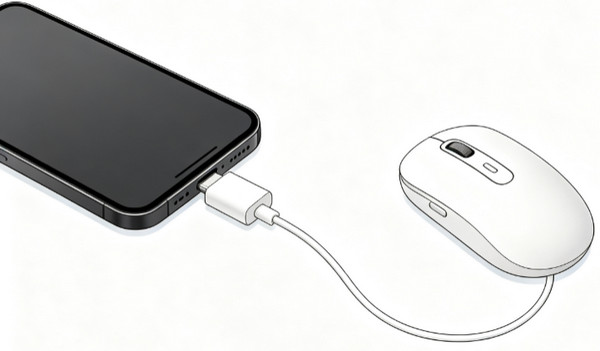
Passo 3: Vedrai un cursore del mouse sullo schermo del telefono. Usa il cursore del mouse per sostituire il tocco del dito per sblocca il tuo telefono Android.
Passo 4: Vai su Impostazioni profilo e abilitare USB Debugging and Trasferimento file (MTP) modalità.
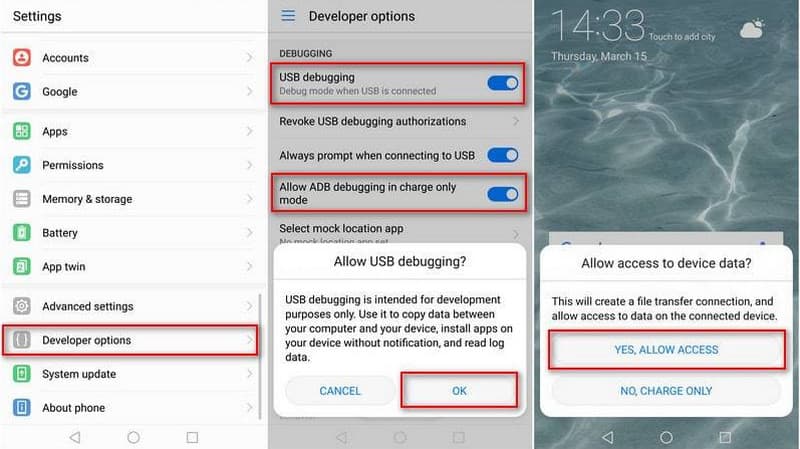
Passo 5: Scollega l'adattatore OTG e collega il telefono al computer tramite un cavo USB. In questo modo, potrai accedere direttamente alla memoria del telefono dal computer. Seleziona e copia i dati Android che desideri.
Metodo 2: Ripristinare i dati Android con schermo rotto dal backup di Google Drive
Se in precedenza hai attivato il backup automatico di Google o creato un backup programmato di Google, puoi recuperare direttamente i dati dal cloud dal telefono Android con lo schermo rotto. Tuttavia, i tipi di file supportati per il backup sono limitati e in genere includono contatti, cronologia chiamate, messaggi, impostazioni del dispositivo, password Wi-Fi, foto e video (sincronizzati separatamente tramite Google Foto).
Suggerimenti: Prima di procedere, assicurati che il tuo telefono Android disponga di un backup precedente di Google Drive collegato al tuo account Google.
Passo 1: Accendi un nuovo telefono Android o ripristina un dispositivo, configuralo ed effettua l'accesso con lo stesso account Google utilizzato per il telefono danneggiato.
Passo 2: Sulla Copia app e dati schermo, toccare Avanti. Sul Usa il tuo vecchio telefono pagina, toccare Non posso usare il vecchio telefono. Quindi selezionare Un backup dal cloud.
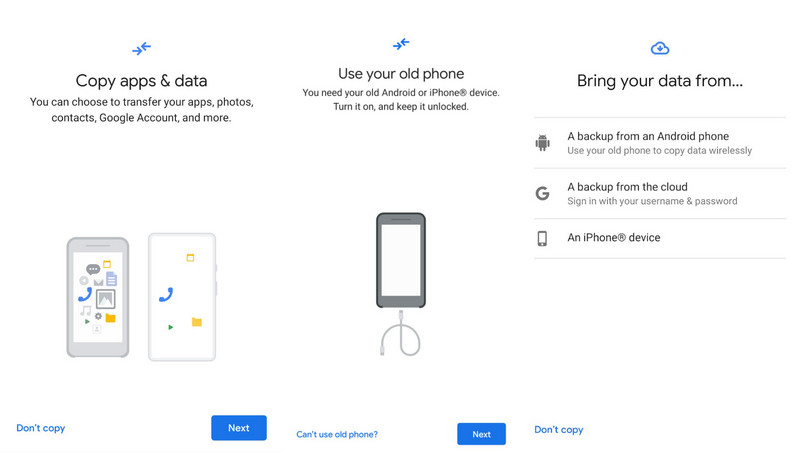
Passo 3: Seleziona il contenuto che desideri ripristinare e fai clic Ripristinare.
Passo 4: Mantieni il dispositivo connesso al Wi-Fi. Attendi il completamento dell'intero processo di ripristino.
Metodo 3: Strumento professionale per il recupero dati da schermo rotto su Android
Se non è possibile utilizzare il dispositivo tramite l'adattatore OTG o se non è stato abilitato il backup di Google Drive in precedenza, potrebbe essere difficile recuperare i dati del telefono Android danneggiato. In questo caso, è possibile utilizzare strumenti professionali di recupero dati, come Apeaksoft Android Data Recovery a condizione che il telefono sia ancora rilevabile dal computer.
È in grado di scansionare a fondo il tuo dispositivo Android e recuperare dati importanti come foto, contatti, messaggi e video. Anche se lo schermo del telefono è danneggiato e non funziona correttamente, offre una soluzione di recupero dati più efficiente e pratica. L'intero processo è inoltre facile da seguire.
Download sicuro
Download sicuro
Passo 1: Scarica questo strumento tramite il pulsante qui sopra. Avvialo dopo l'installazione.
Passo 2: Collega il tuo telefono Android guasto al computer tramite USB. Abilita il debug USB se necessario.

Passo 3: Seleziona i tipi di dati e avvia la scansione del tuo telefono Android.

Passo 4: Seleziona i dati desiderati e fai clic su Recuperare pulsante. Seleziona un percorso di salvataggio per i file recuperati.

Suggerimenti: Questo strumento può anche aiutarti recuperare messaggi di testo cancellati su Android.
Verdetto finale
| Metodo | Ideale per | Pro | Contro |
| OTG Mouse | Lo schermo non risponde, ma il dispositivo è comunque funzionante. | • Non è necessario un computer o un backup su cloud • Consente il controllo diretto del telefono • Accedere ed eseguire il backup dei dati dal dispositivo | • Richiede che il telefono supporti la funzione OTG • Richiede un adattatore OTG aggiuntivo e dispositivi USB • Non funziona se il telefono è completamente danneggiato o bloccato |
| Google Cloud Backup | Effettua un backup su Google in anticipo | • Gratuito • Non è necessario collegarlo al tuo telefono Android rotto • Metodo ufficiale e affidabile | • Richiede un backup precedente • Impossibile recuperare i dati non sincronizzati • Opzioni di recupero limitate |
| Software professionale per il recupero | Schermo touch completamente nero e non reattivo | • Non è richiesto alcun backup • Supporta vari tipi di dati • Anteprima prima del recupero | • Richiede una connessione al computer • Potrebbe essere necessario il debug USB • Impossibile recuperare i dati da chip di memoria danneggiati fisicamente |
Conclusione
Questo post ha condiviso 3 possibili metodi per Recuperare dati da un telefono Android con lo schermo rottoPuoi scegliere il metodo più adatto alla tua situazione e provare a recuperare i file importanti dal tuo telefono Android danneggiato.
 Apeaksoft Android Data Recovery
 Recupera dati cancellati o persi da tutti i dispositivi Android più diffusi.
Download sicuro
Download sicuro
Articoli Correlati




