


Come recuperare i dati in modo sicuro da uno schermo rotto Samsung

A volte il tuo telefono Samsung cade e lo schermo si rompe. Altre volte funziona ancora, permettendoti di effettuare chiamate o utilizzare app. Altre volte ancora, non si accende affatto, lasciandoti con uno schermo nero. In questi casi, trasferire i dati su un nuovo dispositivo diventa essenziale. Quindi, come puoi farlo? recuperare i dati da uno schermo rotto Samsung In questi diversi scenari? Questa guida ti mostrerà metodi semplici e affidabili per recuperare i tuoi dati in modo sicuro ed efficace.
CONTENUTO DELLA PAGINA:
Parte 1: Come recuperare i dati da uno schermo rotto Samsung - 4 metodi di base
Se lo schermo del tuo telefono Samsung è rotto, puoi comunque recuperare i tuoi dati con i seguenti 4 metodi. Scegli l'opzione più adatta alla tua situazione.
Guida veloce:
| Metodo | Ideale per | Strumento/Funzione chiave |
| smart switch | Schermo parzialmente non responsivo, debug USB disponibile | Interruttore intelligente Samsung su PC |
| Adattatore OTG + mouse USB | Il touchscreen è completamente guasto, ma il display è ancora visibile. | Adattatore OTG + mouse USB |
| Duplica lo schermo per visualizzare il display esterno | Schermo danneggiato ma visualizza ancora i contenuti, touchscreen parzialmente funzionante | Adattatore HDMI + mouse o tastiera opzionali |
| Ripristino cloud | Il telefono non risponde affatto, schermo nero, ma esistono dei backup. | Backup precedenti su cloud |
Metodo 1: Trasferimento dati con Smart Switch
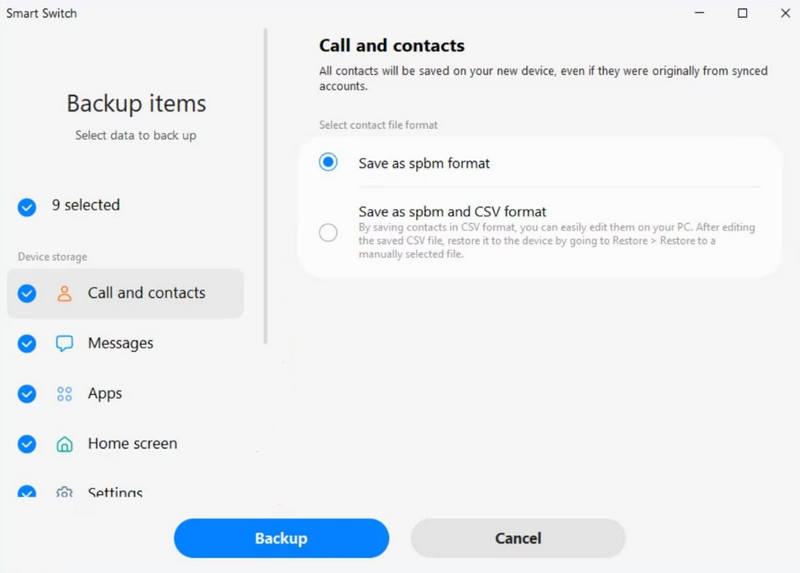
Samsung Smart Switch Smart Switch è un'app ufficiale che consente di eseguire il backup e trasferire i dati dal telefono Samsung a un computer o a un altro dispositivo Samsung. Se il telefono Samsung non risponde parzialmente ma viene ancora riconosciuto tramite USB, è possibile utilizzare Smart Switch per trasferire i dati dal Samsung con schermo rotto a un nuovo dispositivo.
Passo 1: Scarica e installa Smart Switch sul tuo computer. Collega il tuo telefono Samsung con lo schermo rotto al computer tramite un cavo USB.
Passo 2: Avvia Smart Switch sul computer. Tocca Consentire sul tuo telefono, se richiesto.
Passo 3: Quando Smart Switch rileva il tuo telefono, fai clic di riserva per iniziare il trasferimento dei dati.
Passo 4: Seleziona il tipo di dati che desideri memorizzare, quindi fai clic di riservaAttendi il completamento del processo di ripristino.
Passo 5: Sul tuo nuovo telefono, apri smart switch e collegalo al computer. Fai clic Ripristinare In Smart Switch sul tuo PC, seleziona le categorie di dati e poi fai clic Ripristinare per recuperare i dati da uno schermo rotto Samsung.
Metodo 2: Accedere a Samsung tramite adattatore OTG e mouse USB
Cosa fare se il touchscreen non funziona ma il display è ancora visibile? In questo caso, non è possibile toccare lo schermo. Collegare un mouse USB tramite un adattatore OTG è il modo più diretto per sbloccare il telefono e trasferire i file manualmente.
Passo 1: Inserisci un adattatore OTG nel tuo telefono Samsung, quindi collega un mouse USB all'adattatore OTG.
Passo 2: Riavvia il tuo Samsung guasto e usa il mouse per sbloccarlo.
Passo 3: Consentire a tutti File Transfer Nelle opzioni USB, ora è possibile trasferire i dati a un servizio cloud o a un PC.
Metodo 3: Duplicare lo schermo su un display esterno
Se il touchscreen del tuo telefono funziona solo parzialmente ma visualizza ancora i contenuti internamente, puoi duplicarlo su un monitor o un televisore per vedere tutto chiaramente. Se il touchscreen smette completamente di rispondere, puoi controllarlo utilizzando un mouse o una tastiera.
Passo 1: Collega il tuo telefono Samsung a un televisore o a un monitor utilizzando un adattatore HDMI.
Passo 2: Accendi il telefono e il televisore o il monitor. Se richiesto, abilita la duplicazione dello schermo. Lo schermo del telefono dovrebbe ora apparire sul televisore o sul monitor.
Passo 3: Se necessario, collega un mouse o una tastiera USB per controllare il dispositivo. Ora puoi navigare nel telefono e trasferire dati su una memoria esterna.
Metodo 4: Ripristino tramite servizio cloud
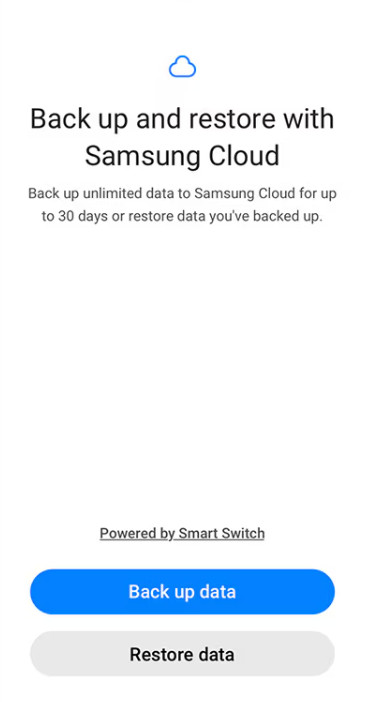
Se hai eseguito il backup dei tuoi dati su un servizio cloud, come Google Account o Samsung Cloud, puoi ripristinarli anche se il tuo Samsung non si accende e presenta uno schermo nero. Ecco come recuperare i dati da un Samsung guasto utilizzando Samsung Cloud.
Passo 1: Su un altro dispositivo, accedi con lo stesso account Samsung collegato al tuo telefono guasto.
Passo 2: Vai su Impostazioni profilo > Account e backup > Samsung Nube.
Passo 3: Tocca Recuperare i dati e scegli il backup da cui desideri eseguire il ripristino.
Passo 4: Seleziona i tipi di dati che desideri recuperare, quindi tocca Ripristinare.
Parte 2: Come recuperare i dati da un Samsung con schermo rotto senza backup
Finora abbiamo illustrato 4 metodi per ripristinare i dati del tuo Samsung dai backup. Ma cosa fare se non hai effettuato un backup dei dati e il tuo Samsung non si accende? Apeaksoft Android Data Recovery Questo strumento può aiutarti a recuperare contatti, messaggi, foto, video e altri file direttamente da uno schermo Samsung rotto. È compatibile con la maggior parte dei modelli Samsung e delle versioni di Android.

Scaricato da oltre 1,000,000 utenti
- Recupera i dati cancellati e persi su Android senza backup.
- Recupera oltre 20 tipi di dati da diversi scenari.
- Recupera i dati da telefoni, tablet e schede SD Android.
- Supporta un'ampia gamma di marchi, come Samsung, HUAWEI e Xiaomi.
Download sicuro
Download sicuro

Passo 1: Avvia il programma e scegli Android Data Recovery dall'interfaccia. Collega il tuo Samsung rotto al computer.

Passo 2: Scegli il tipo di dati che desideri recuperare e fai clic Avanti.

Passo 3: Il software controllerà le informazioni del dispositivo e avvierà la scansione del tuo Samsung.
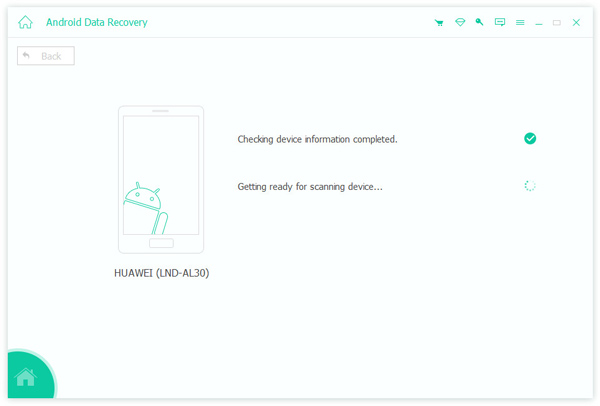
Passo 4: Dopo la scansione, tutti i tuoi dati verranno visualizzati sul tuo dispositivo. Se non riesci a trovare i dati di cui hai bisogno, fai clic Scansione profonda nell'angolo in basso a destra per eseguire una scansione più approfondita.

Passo 5: Seleziona i dati che desideri recuperare e fai clic su Recuperare pulsante per salvare i file sul tuo computer.

Parte 3: Domande frequenti sul recupero dei dati da uno schermo rotto Samsung
È possibile recuperare i dati da un telefono Samsung con lo schermo completamente nero?
Sì, è possibile. Puoi ripristinare i dati da un servizio cloud se disponi di un backup precedente, come un account Google o Samsung Cloud. In caso contrario, valuta l'utilizzo di uno strumento di recupero dati professionale come Apeaksoft Android Data Recovery per accedere e recuperare i file da un dispositivo Samsung con schermo nero.
Posso trasferire i messaggi di WhatsApp da un Samsung guasto?
Sì, è possibile Recuperare la cronologia chat di Samsung WhatsApp se sono salvati nei backup cloud. Accedi con lo stesso account Samsung, quindi vai a Impostazioni profilo > Account e backup > Samsung Nube. Selezionare Recuperare i dati, quindi scegli i messaggi WhatsApp dal backup. Tocca Ripristinare per scaricare i messaggi.
Quanto tempo ci vuole per recuperare i dati da un Samsung rotto?
Dipende molto dal metodo utilizzato e dalla quantità di dati. Il tempo di recupero può variare da pochi minuti a 3 ore. Maggiore è la quantità di dati, più tempo ci vorrà, quindi siate pazienti e non scollegate il telefono durante il processo.
Conclusione
Recupero dati da un dispositivo Samsung con schermo rotto È più facile di quanto pensi. Se il tuo dispositivo funziona ancora, puoi utilizzare strumenti come Smart Switch, adattatori OTG o la duplicazione dello schermo per trasferire i file. Se il telefono non si accende, un software professionale come Apeaksoft Android Data Recovery può esserti d'aiuto. Per evitare future perdite di dati, esegui regolarmente il backup dei tuoi dati sui servizi cloud in modo da poterli ripristinare in sicurezza.
 Apeaksoft Android Data Recovery
 Recupera dati cancellati o persi da tutti i dispositivi Android più diffusi.
Download sicuro
Download sicuro
Articoli Correlati




