


Come recuperare i dati da un disco rigido danneggiato in modo sicuro e veloce

Punti Salienti:
- Prima di iniziare, accertati se il tuo disco rigido ha subito un guasto logico o fisico.
- Per danni logici, recuperare i dati utilizzando un backup o Apeaksoft Data Recovery.
- In caso di danni fisici, conservare l'hard disk così com'è e inviarlo a un tecnico.
"Il mio disco rigido ha iniziato a mostrare settori danneggiati dopo un aggiornamento di Windows. Riesco ancora a vedere la maggior parte dei miei file, ma alcuni mancano o non si aprono. Come posso recuperare i dati da un disco rigido danneggiato?"
Gli hard disk vengono spesso utilizzati per archiviare file importanti, documenti, tablet, contenuti multimediali e altro ancora, quindi un loro guasto rappresenta un vero problema. Se il tuo hard disk è danneggiato e inaccessibile, smetti di usarlo e segui la nostra guida pratica per recuperare i tuoi dati.
CONTENUTO DELLA PAGINA:
- Parte 1: Diagnosticare le cause del guasto del disco rigido
- Parte 2: Recuperare i dati da un disco rigido danneggiato con un backup
- Parte 3: Software per recuperare i dati da un disco rigido danneggiato senza backup
- Parte 4: Come trovare un laboratorio di recupero dati affidabile per un disco rigido danneggiato
Parte 1: Diagnosi delle cause di guasto del disco rigido
Innanzitutto, assicurati che l'unità sia collegata correttamente. Se il problema persiste, consulta la tabella sottostante per individuare la soluzione più adatta alla tua situazione.
| Tipo di fallimento | Rilevato nel BIOS? | Si sente qualche rumore? | Sintomi tipici |
| logico | Si | Non | Accesso lento File mancanti Errori |
| Fisico | No/Raramente | Probabilmente | Completamente morto Si blocca Capacità errata rilevata |
Un disco rigido con danni logici di solito presenta componenti hardware funzionanti, ma la struttura dei dati risulta corrotta. Ciò accade spesso in seguito a un'espulsione impropria, a uno spegnimento improvviso durante un'operazione di scrittura o a un virus. In genere, il problema è risolvibile utilizzando un backup o un software di ripristino, con il quale è possibile intervenire autonomamente.
Se hai identificato il problema come un danno fisico, è meglio essere prudenti. Non fare nulla se non sei esperto di tecnologia. Il recupero fisico dei dati da un disco rigido danneggiato richiede una delicatezza quasi chirurgica, quindi ti consiglio di rivolgerti a un professionista invece di provare a farlo da solo.
Parte 2: Recuperare i dati da un disco rigido danneggiato con un backup
Tramite Cronologia file
Se hai attivato la funzione di backup in Windows, ora puoi recuperare i dati da un disco rigido danneggiato utilizzando un backup della cronologia file. Questa soluzione funziona sia per il disco rigido danneggiato che per i singoli settori dei dischi rigidi interni.
Passo 1: Individuare il disco rigido danneggiato in un File Explorere fai clic con il pulsante destro del mouse su di esso.
Passo 2: Seleziona Proprietà a Confronto e vai al Versione precedente scheda.
Passo 3: Clicca su Arrow pulsante accanto al Apri e scegli Storia di file. Puoi anche cercare Storia di file da il menu StartSuccessivamente, individua il disco rigido danneggiato.
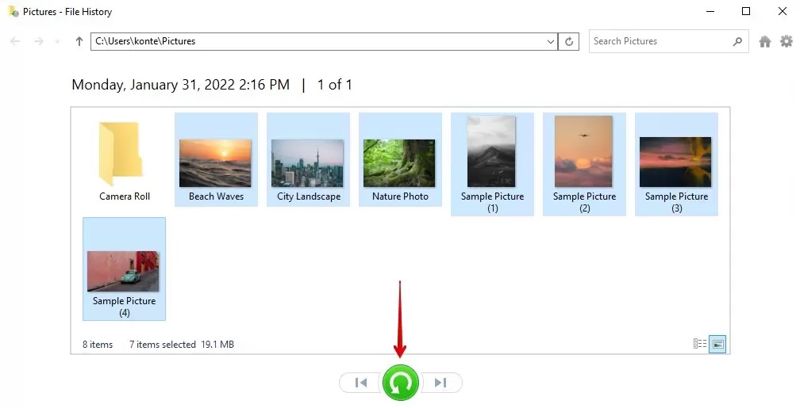
Suggerimenti: Per impostazione predefinita, Cronologia file esegue il backup solo delle cartelle locali nelle librerie utente. È possibile recuperare i dati da un disco rigido esterno danneggiato solo se è stato ripristinato manualmente tramite Cronologia file.
Usa OneDrive
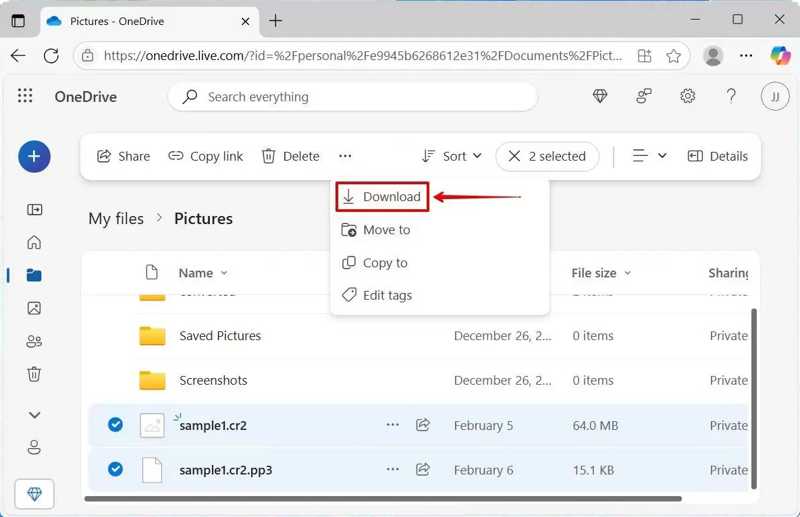
Se utilizzi un account Microsoft sul tuo PC e hai configurato OneDrive, potrebbe contenere una copia del disco rigido danneggiato. Questo ti offre la possibilità di recuperare i dati da un disco rigido rotto.
Passo 1: Accedi a onedrive.live.com tramite un qualsiasi browser ed effettua il login al tuo account Microsoft.
Passo 2: Dirigetevi verso I miei file dal pannello di sinistra e visualizza i file di backup.
Passo 3: Seleziona i file che desideri recuperare e fai clic Scaricare.
Passo 4: Salvare il file di archivio su un altro disco rigido.
Parte 3: Software per recuperare i dati da un disco rigido danneggiato senza backup
Cosa fare se non si dispone di un backup? Oppure se è necessario recuperare dei dati su un Mac?
Apeaksoft Data Recovery È un'ottima opzione per recuperare i dati da un disco rigido danneggiato. Esegue la scansione del disco rigido anche se danneggiato, in crash o formattato. In seguito, consente di recuperare rapidamente file e dati.

Scaricato da oltre 1,000,000 utenti
- Recupera i dati da un disco rigido danneggiato con un solo clic.
- Effettua una scansione approfondita per trovare il maggior numero possibile di file recuperabili.
- Visualizza in anteprima i dati presenti sul tuo disco rigido danneggiato.
- Supporta una vasta gamma di tipi e formati di file.
Download sicuro
Download sicuro

Passo 1: Scarica e installa Apeaksoft Data Recovery su Windows o Mac.
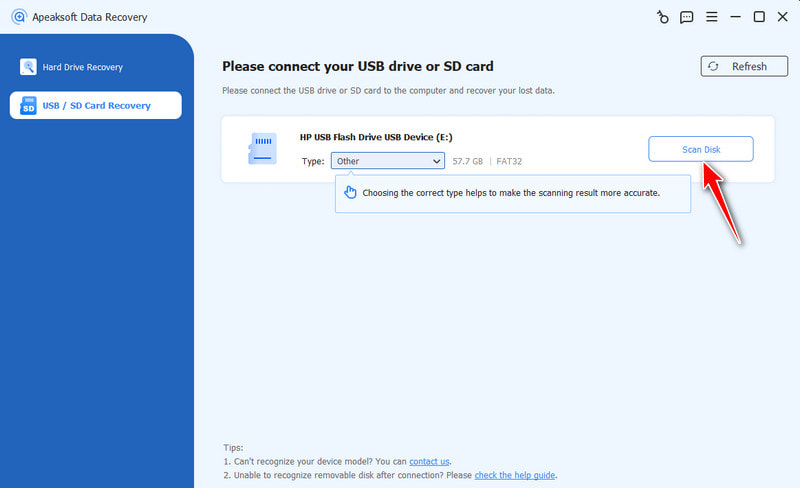
Passo 2: Collega il disco rigido al computer e avvia il software.
Passo 3: Vai Recupero USB / scheda SD scheda e fare clic su Scan Disk pulsante.
Passo 4: Al termine della scansione rapida, visualizza in anteprima i dati sul disco rigido per tipo e percorso. Puoi individuare file specifici utilizzando Filtra .
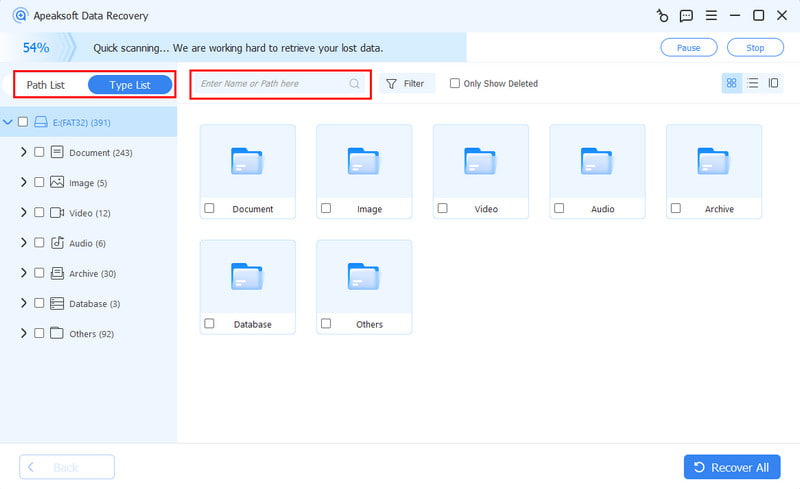
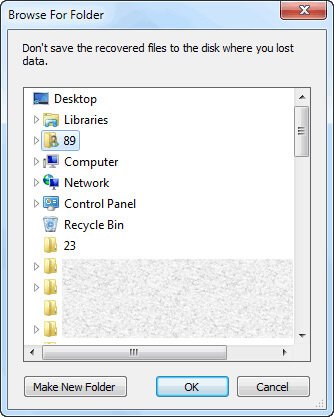
Passo 5: Seleziona i file che desideri recuperare e fai clic sul pulsante Recupera. Quindi, seleziona una cartella di output e fai clic OK per confermarlo. Puoi recuperare i dati anche se hai ha cancellato il disco rigido.
Parte 4: Come trovare un laboratorio di recupero dati affidabile per un disco rigido danneggiato
Non tutti i servizi di recupero per recupero dei file sono tutti uguali, e trovare quello giusto è come cercare un ago in un pagliaio. Come fai a sapere se il tecnico è affidabile? Quando consulti un laboratorio di recupero dati, valuta i seguenti fattori.
Dispongono di una camera bianca interna?
Questo è essenziale perché l'apertura di un'unità fisicamente danneggiata in un ambiente normale danneggerebbe irreparabilmente i piatti. Si consiglia la classe 100 / classe ISO 5.
Suggerimenti: Sessione 100 proveniva dallo standard statunitense Federal Standard 209, mentre Classe ISO 5 è stato creato dall'Organizzazione internazionale per la standardizzazione (ISO). Questi standard indicano un'aria estremamente pulita con livelli di particolato molto bassi.
Possiedono le certificazioni pertinenti?
Cercate certificazioni come ISO 9001 (uno standard internazionale per la gestione della qualità), ISO 27001 (uno standard globale per la sicurezza delle informazioni) o Certified Data Recovery Professional (CDRP). Queste certificazioni dimostrano che l'azienda rispetta standard professionali in materia di qualità e sicurezza.
I loro prezzi e le loro procedure sono trasparenti?
Un'azienda affidabile dovrebbe fornire una diagnosi gratuita e un preventivo chiaro. Dovrebbe spiegare il processo senza alcuna pressione. Evitate le aziende con costi nascosti o risposte vaghe.
Offrono una politica "Nessun dato, nessun costo"?
La maggior parte dei laboratori affidabili offre questa garanzia. Ciò non solo tutela i vostri diritti, ma dimostra anche la loro fiducia nella capacità di recuperare i vostri dati.
Da quanto tempo sono in affari?
Anni di esperienza significano che hanno gestito molti modelli di azionamento diversi e casi complessi. Inoltre, la loro capacità di sopravvivere a lungo nel settore è sicuramente significativa.
Cosa ne pensano i clienti reali?
Consulta le recensioni recenti su Google, Reddit, Trustpilot e altri siti simili. Presta particolare attenzione alle recensioni di chi ha riscontrato lo stesso problema.
Conclusione
Questa guida mostra come Recuperare dati da dischi rigidi danneggiati, esterno o interno. Se hai abilitato il backup, puoi recuperare i file persi dalla Cronologia file. Se hai effettuato l'accesso con un account Microsoft, potresti trovare i tuoi file in OneDrive. Apeaksoft Data Recovery Compatibile sia con dischi rigidi interni che esterni. Inoltre, segui la nostra guida per trovare un buon tecnico in grado di riparare il tuo disco rigido danneggiato.
 Apeaksoft Data Recovery
 Recupera dati cancellati o persi su computer Windows e Mac.
Download sicuro
Download sicuro
Articoli Correlati




