


Come recuperare i dati da Mac con o senza backup

Perdere dati su un Mac è un'esperienza stressante. Ad esempio, si possono cancellare accidentalmente file e cartelle importanti, formattare il disco rigido del Mac o il disco rigido del Mac si guasta. Sebbene nessun computer sul mercato possa garantire che non si perderanno mai file importanti, esiste una soluzione. Software gratuito per il recupero dati da hard disk per MacQuesto articolo illustra i metodi collaudati per recuperare i file persi dal disco rigido del Mac.
CONTENUTO DELLA PAGINA:
- Parte 1: Come recuperare i dati da un disco rigido Mac dal Cestino
- Parte 2: Come recuperare i dati da un disco rigido Mac utilizzando Utility Disco.
- Parte 3: Come recuperare i dati da un disco rigido Mac tramite Time Machine
- Parte 4: Come recuperare i dati da un disco rigido Mac tramite iCloud
- Parte 5: Come recuperare i dati da un disco rigido Mac con TestDisk
- Parte 6: Il metodo definitivo per recuperare i dati dal disco rigido del Mac
Parte 1: Come recuperare i dati da un disco rigido Mac dal Cestino
Quando si seleziona un file e si preme per errore il tasto Canc, questo viene spostato nella cartella Cestino e vi rimane finché non si svuota il Cestino. Questa soluzione offre un modo semplice per recuperare i dati da un disco rigido Mac.
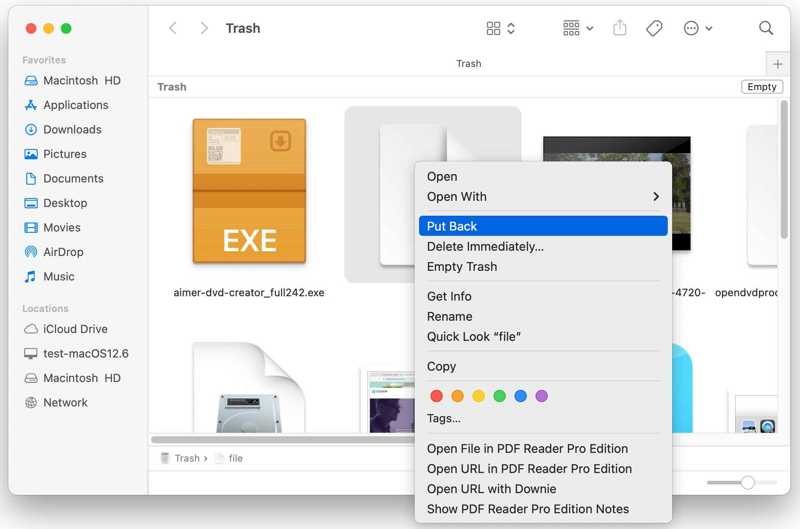
Passo 1: Aprire il Cestino cartella dal Dock bar.
Passo 2: Individua i dati che desideri recuperare.
Passo 3: Fare clic con il tasto destro sul file e scegliere Rimettere a posto.
Passo 4: Recatevi nella cartella originale e verificate se il file è stato ripristinato correttamente.
Parte 2: Come recuperare i dati da un disco rigido Mac utilizzando Utility Disco.
Utility Disco è la funzionalità integrata per la gestione di dischi rigidi interni ed esterni su Mac. Consente di recuperare dati da un disco rigido Mac formattato, riparare unità danneggiate, creare un'immagine disco e molto altro.
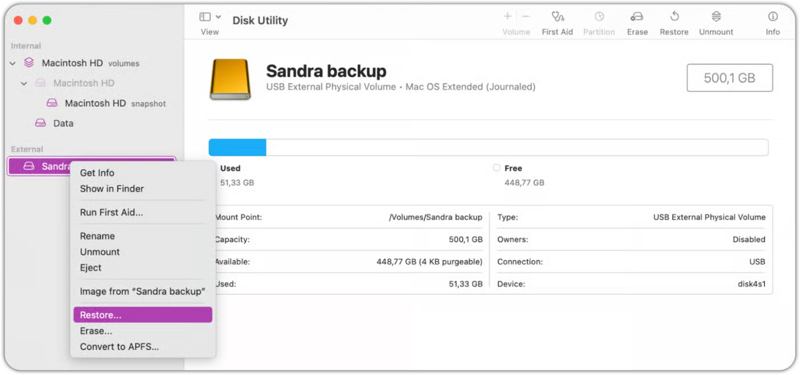
Passo 1: Esegui a Finder app.
Passo 2: Vai Applicazioni cartella.
Passo 3: Apri Elettricita, Gas Ed Acqua e fare clic su Utility disco.
Passo 4: Seleziona il volume che desideri recuperare nella barra laterale.
Passo 5: Facoltativamente, fai clic con il pulsante destro del mouse sul volume e scegli Esegui il pronto soccorso per riparare il disco.
Passo 6: Al termine della riparazione del disco, fai nuovamente clic con il pulsante destro del mouse sul volume e scegli Ripristinare.
Passo 7: Successivamente, scegli il volume in cui archiviare i dati.
Suggerimenti: Assicurati che il volume di destinazione abbia spazio sufficiente.
Passo 8: Clicca su Ripristinare di nuovo il pulsante e premilo Fatto per avviare il processo di ripristino.
Parte 3: Come recuperare i dati da un disco rigido Mac tramite Time Machine
Puoi osservare le ripristina il tuo Mac da Time Machine Se lo hai acceso e continui a eseguire il backup, Time Machine può aiutarti a recuperare i dati da un disco rigido guasto su un Mac. Inserisci il supporto di backup nel computer e segui i passaggi seguenti per recuperare i tuoi dati:
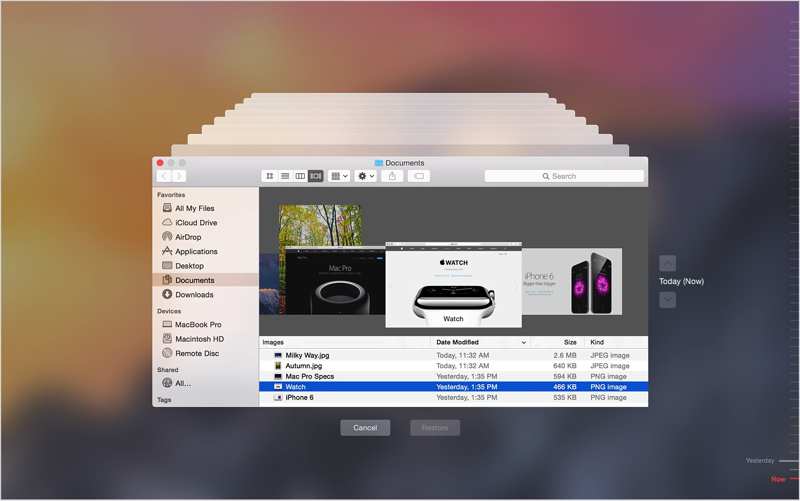
Passo 1: Apri il Finder e individua l'unità in cui erano archiviati i dati persi.
Passo 2: Clicca su tempo macchina pulsante sulla barra dei menu in alto e scegli Inserisci Time Machine.
Passo 3: Successivamente, fare clic sul Verso l'alto and Verso il basso pulsanti finché non trovi i dati persi.
Passo 4: Clicca su Ripristinare pulsante per recuperarlo.
Parte 4: Come recuperare i dati da un disco rigido Mac tramite iCloud
Un'altra opzione per recuperare i dati da un disco rigido Mac è utilizzare un servizio di archiviazione cloud come iCloud. Dopo aver eseguito il backup o la sincronizzazione dei dati su iCloud, è possibile recuperarli anche se il disco rigido è formattato o non funzionante.
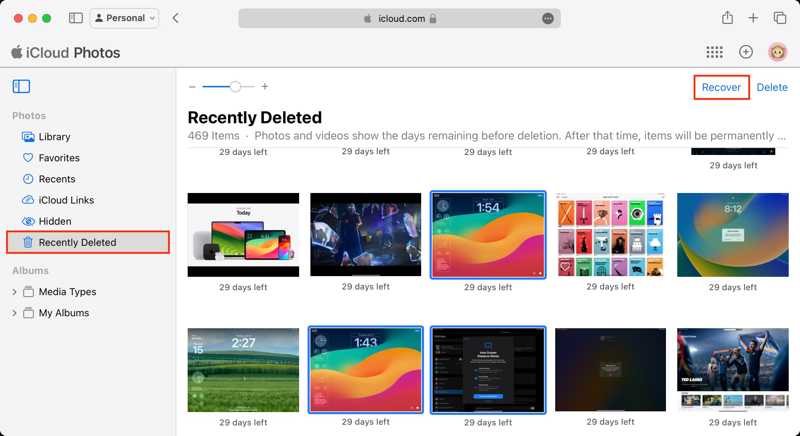
Passo 1: Apri un browser e vai su www.icloud.com, quindi accedi con il tuo ID Apple e la tua password.
Passo 2: Per recuperare le foto, scegli Foto, seleziona le foto desiderate e fai clic su Recuperare pulsante.
Se vuoi recuperare Contatti, Calendari, Promemoria o Segnalibri di Safari, individua il Recupero dati sezione. Ad esempio, scegli Ripristina calendari e promemoria, seleziona un backup e fai clic Ripristinare.
Parte 5: Come recuperare i dati da un disco rigido Mac con TestDisk
TestDisk è uno dei migliori software gratuiti per il recupero dati da hard disk esterni su Mac, essendo un progetto open source. L'unico svantaggio è che il software richiede competenze tecniche. Inserisci l'hard disk esterno nel tuo Mac e prova la procedura:
Passo 1: Scarica TestDisk dal sito web ufficiale.
Passo 2: Vai Apple menu e scegli Impostazioni di sistema.
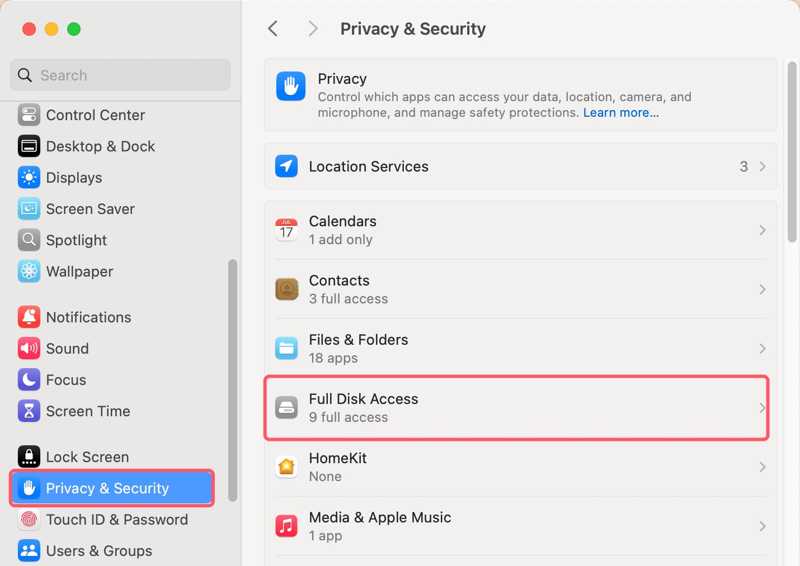
Passo 3: Scegli Privacy & Sicurezza, fare clic su Accesso completo al discoe attiva TestDisk.
Suggerimenti: Se non trovi TestDisk, fai clic sul pulsante + e aggiungi l'applicazione.
Passo 4: Fai doppio clic sull'archivio per estrarlo e aprirlo textdisk.exe file.
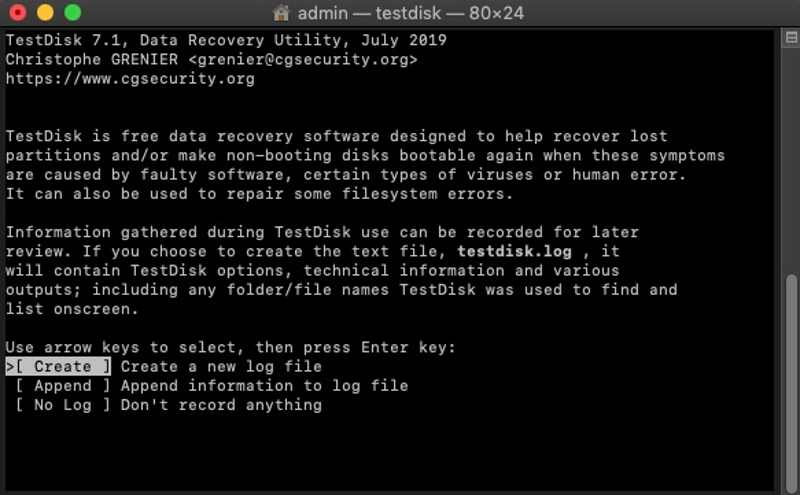
Passo 5: Seleziona Crea utilizzando i tasti freccia sulla tastiera e premendo Rientro.
Passo 6: Successivamente, seleziona l'unità disco rigido che contiene i file persi e premi Rientro.
Passo 7: Quindi, seleziona il tipo di tabella delle partizioni e premi Rientro.
Passo 8: Scegli Analisi e colpisci Rientro per avviare una ricerca rapida.
Passo 9: Seleziona la partizione che desideri recuperare e premi Rientro.
Passo 10: Scegli Scrivi per salvare la struttura delle partizioni e recuperare i dati dal disco rigido del Mac.
Parte 6: Il metodo definitivo per recuperare i dati dal disco rigido del Mac
Apeaksoft Data Recovery È la soluzione definitiva per recuperare i dati da un disco rigido Mac, anche se guasto e inaccessibile. È in grado di scansionare il disco rigido e ripristinare i dati persi senza backup su Mac.

Scaricato da oltre 1,000,000 utenti
- Recuperare i dati da un disco rigido Mac senza backup.
- Supporta un'ampia gamma di tipi di dati.
- Adatto a diverse situazioni.
- Visualizza in anteprima i dati persi per un recupero selettivo.
- Compatibile con macOS 10.7 e versioni successive.
Download sicuro
Download sicuro

Come recuperare i dati da un disco rigido Mac
Passo 1: Installare Mac Recovery
Avvia il software di recupero dati dopo averlo installato sul tuo Mac. Scegli il Mac Data Recovery modalità per procedere.

Passo 2: Scansiona il disco rigido
Seleziona il disco rigido che desideri recuperare e fai clic su Scansione Fai clic sul pulsante per avviare la scansione dell'unità. L'operazione potrebbe richiedere del tempo, a seconda della quantità di dati.

Passo 3: Recupera i tuoi dati
Dopo la scansione dei dati, vai a Elenco dei tipi scheda e visualizza i dati persi per tipo. La funzione Filtro può individuare rapidamente file specifici. Seleziona i file che desideri ripristinare e fai clic su Recuperare pulsante. Imposta un'altra posizione e conferma il ripristino dei dati.

Letture consigliate
Conclusione
Questa guida ha dimostrato sei modi per Recuperare dati da dischi rigidi interni ed esterni di un Mac Rapidamente. La cartella Cestino memorizza temporaneamente i file eliminati su un Mac. Utility Disco consente di riparare e ripristinare un volume. Se si dispone di un backup, è possibile ripristinare i dati da Time Machine o iCloud. TestDisk è un software gratuito di recupero dati per utenti esperti. Apeaksoft Data Recovery è un'opzione rapida per il recupero dati su Mac, ideale per i principianti.
 Apeaksoft Data Recovery
 Recupera dati cancellati o persi su computer Windows e Mac.
Download sicuro
Download sicuro
Articoli Correlati




