

Come recuperare dati e file da un disco rigido guasto

"Ho un HDD da 1 TB come seconda unità per l'archiviazione dei dati sul mio PC, ma si è appena rotto. C'è un modo per recuperare i dati in questa situazione?". I dischi rigidi vengono utilizzati per archiviare vari file, inclusi dischi interni ed esterni. Come altri hardware, possono guastarsi a causa di diversi fattori. Di conseguenza, non è possibile accedervi o accedere ai propri file. Questo tutorial spiega come eseguire un ripristino. recupero del disco rigido morto.
CONTENUTO DELLA PAGINA:
Parte 1: È possibile recuperare i dati da un disco rigido guasto?
Una volta che un disco rigido è guasto, non può più essere avviato né accessibile dal computer. Non verrà visualizzato in Esplora file. La possibilità di recuperare i dati da un disco rigido guasto dipende dal tipo di danno.
Danni fisici vs. problemi logici
È possibile recuperare un disco rigido guasto? Dipende da come si rompe il disco rigido. I danni fisici si riferiscono a componenti interni difettosi, come piatti, testine del disco o guasti al motore. In tal caso, recuperare file da un disco rigido guasto è difficile. I problemi logici, invece, riguardano problemi a livello software, come la corruzione del file system o problemi alla tabella delle partizioni. In tal caso, è facile eseguire il recupero di un disco rigido guasto.
Ovviamente, è possibile recuperare file da un disco rigido non funzionante se presenta problemi logici.
Parte 2: Come recuperare i dati da un disco rigido non funzionante tramite backup
Se hai attivato la funzione Backup e Ripristino prima che il disco rigido fosse guasto, è possibile recuperare i dati da un disco rigido guasto. Ecco i passaggi che puoi provare per il recupero dei dati:
Passo 1. Vai Inizio menu, cerca Pannello di controlloe aprilo.
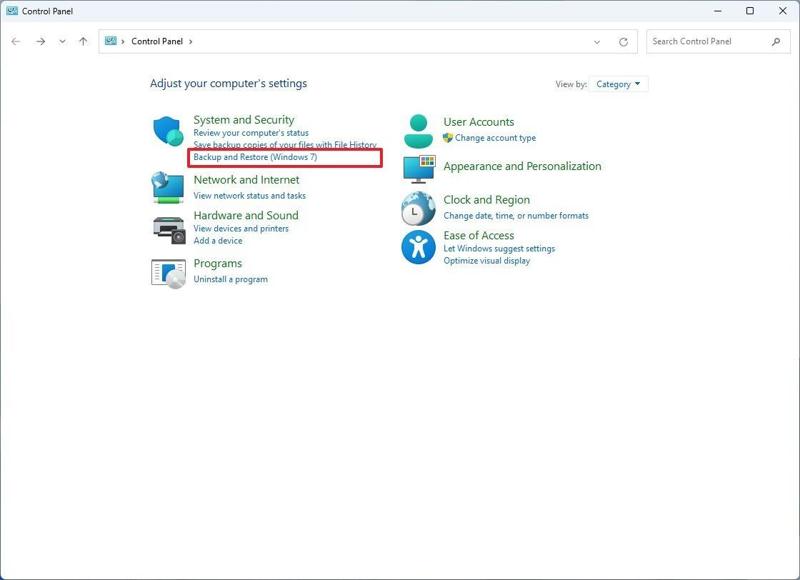
Passo 2. Clicca su Backup e ripristino funzione sotto il Sistema e sicurezza .
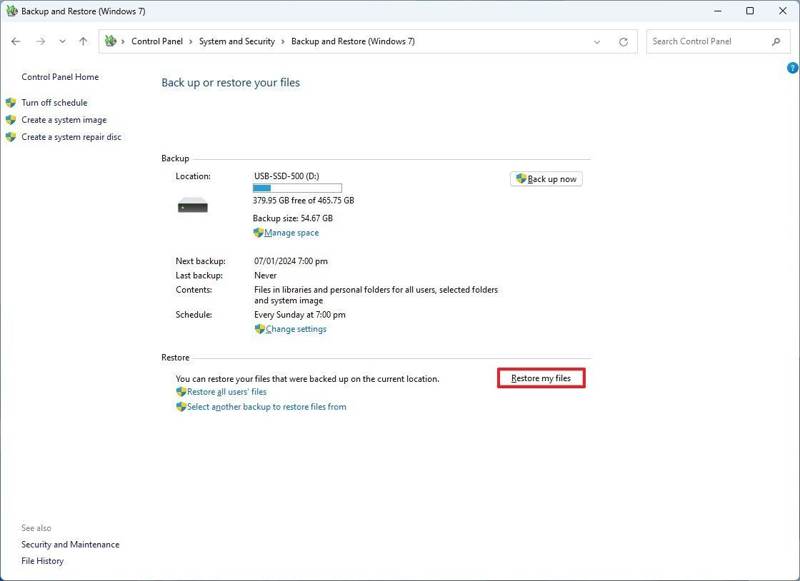
Passo 3. Clicca su Ripristina i miei file pulsante sotto il Ripristinare intestazione.
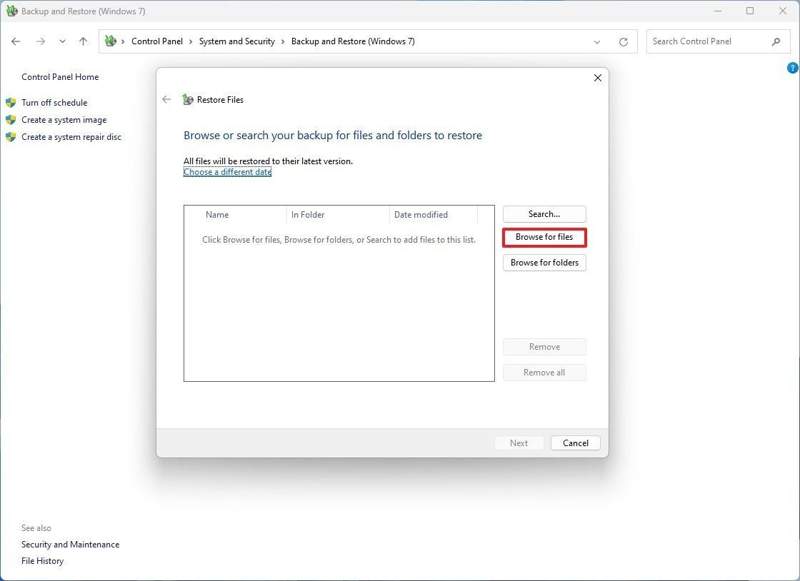
Passo 4. Clicca su Cerca file pulsante sulla Ripristino dei file dialogo.
Passo 5. Seleziona i file che vuoi recuperare dal disco rigido non funzionante e fai clic Aggiungere file.
Suggerimento: Se vuoi recuperare un'intera cartella, clicca Sfoglia le cartelle, seleziona la cartella desiderata e premi Aggiungi cartella.
Passo 6. Colpire Avanti andare avanti.
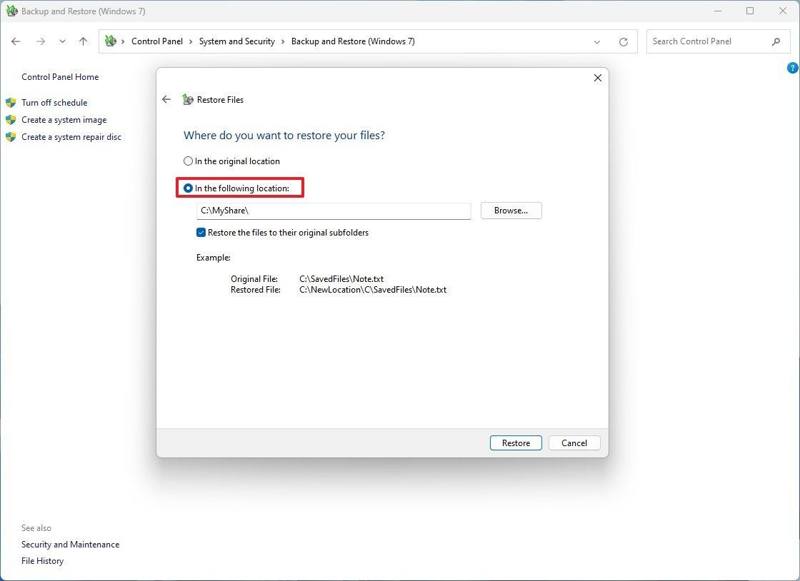
Passo 7. Quindi, selezionare Nella seguente posizione e fare clic su Scopri la nostra gamma di prodotti per impostare la cartella di ripristino.
Passo 8. Deseleziona la casella accanto a Ripristina i file nelle loro sottocartelle originali.
Passo 9. Infine, fai clic sul Ripristinare pulsante e premi Fine per confermare il ripristino del disco rigido guasto.
Parte 3: Come recuperare i dati da un disco rigido guasto senza backup
Se non hai attivato Backup e ripristino o non riesci a trovare i file desiderati dal backup automatico, avrai bisogno di un potente strumento di recupero dati per un disco rigido guasto. Apeaksoft Data Recovery, ad esempio, è una soluzione semplice. Può aiutarti a scansionare rapidamente il tuo disco rigido e puoi selezionare i file desiderati o tutti i file eliminati ed esistenti. Troverai molto facile recuperare i dati da un disco rigido non funzionante. Inoltre, il design compatto lo rende facile da usare. Anche il flusso di lavoro è molto semplice e intuitivo. Se vuoi sapere come recuperare i dati da un disco rigido non funzionante, questo programma è la soluzione migliore.
Il miglior software di recupero dati per un disco rigido guasto
- Recupera tutti i tipi di file in tre passaggi.
- Disponibile per i morti, ripristino di fabbricao dischi rigidi danneggiati.
- Supporta dischi locali, dischi rigidi esterni, schede di memoria, ecc.
- Visualizza in anteprima i file persi per il recupero selettivo dei dati.
- Offre un alto tasso di successo e una velocità di recupero eccezionale.
Download sicuro
Download sicuro

Come recuperare i dati da un disco rigido guasto
Passo 1. Scansiona il disco rigido morto
Avvia il miglior software di recupero dati per un disco rigido guasto dopo averlo installato sul tuo PC. Esiste un'altra versione per Mac. Vai su Ripristino del disco rigido e seleziona l'unità non funzionante. Se intendi recuperare i dati da un disco rigido esterno non funzionante, vai su Recupero scheda USB/SD e segui le istruzioni per connettere l'unità. Fai clic su Avvio scansione pulsante per avviare la scansione del disco rigido non funzionante.

Passo 2. Anteprima dei dati recuperabili
Dopo una scansione rapida, il software eseguirà automaticamente una scansione approfondita. Al termine della scansione dei file, visualizza l'anteprima dei file recuperabili. Vai a Elenco dei tipi scheda sulla barra laterale e seleziona i tipi di file che desideri recuperare. Ad esempio, per recuperare i video cancellati, puoi selezionare la scheda Video. Puoi visualizzare l'anteprima dei file per tipo. Vai alla scheda Elenco percorsi e inserisci le cartelle recuperabili. Inoltre, puoi individuare rapidamente file e cartelle specifici con le funzioni Filtro e Barra di ricerca.

Passo 3. Recuperare i file
Seleziona almeno le caselle accanto a tutti i file e le cartelle che desideri recuperare. Fai clic su Recuperare nell'angolo in basso a destra, seleziona una posizione di output e conferma il recupero dei dati dal disco rigido non funzionante. Assicurati di non selezionare la posizione originale poiché il disco rigido non funzionante è inaccessibile.

Parte 4: Domande frequenti sul recupero di un disco rigido guasto
Quali sono i sintomi di un disco rigido guasto?
Potresti sentire rumori stridenti o ronzii provenire dal tuo computer, che potrebbero indicare che il tuo disco rigido sta morendo. Inoltre, se il computer di solito si blocca o si blocca e il disco rigido non viene rilevato, potrebbe anche essere il segnale che il disco rigido è morto.
Come si fa a riportare in vita un disco rigido?
Ciò che dovresti fare è inviare il disco rigido in riparazione. Considerando il budget, potresti anche voler sostituire il disco rigido con uno nuovo. Tieni presente che potrebbe essere necessario recuperare i dati dal disco rigido guasto in anticipo.
Cosa fare se un disco rigido si guasta?
Se vuoi conservare i tuoi dati, la prima cosa da fare è recuperarli. Poi, dovresti riparare l'unità o sostituirla con una nuova.
Conclusione
Questa guida ha dimostrato come recuperare i dati da un disco rigido morto, sia che sia installato internamente al PC o su un'unità esterna. In primo luogo, è difficile recuperare i dati da un disco rigido danneggiato fisicamente. In secondo luogo, un backup automatico può aiutare a ripristinare file e cartelle da un disco rigido danneggiato. Apeaksoft Data Recovery è in grado di recuperare i dati da qualsiasi disco rigido senza backup. Se avete altre domande su questo argomento, non esitate a lasciare un messaggio qui sotto.
Articoli Correlati
Per recuperare i dati dal disco rigido, puoi utilizzare programmi come Apeaksoft Data Recovery e Disk Drill. In alternativa, puoi rivolgerti a servizi di recupero dati da disco rigido.
Sei indeciso su quale software di recupero dati scegliere? Clicca qui per scoprire i nostri 8 migliori software di recupero dati consigliati!
Ecco tre approcci efficaci per ripristinare i contatti del tuo iPhone da iCloud e recuperare quelli persi o eliminati.
È frustrante passare ore a creare una presentazione PPT e poi perderla per una semplice svista. Questo articolo offre tre guide per aiutarti a recuperarla.



