

Come recuperare i file di Blocco note non salvati o cancellati su Windows (2026)

Punti chiave
- Blocco note di Microsoft non supporta il salvataggio automatico, quindi i file non salvati vengono solitamente persi alla chiusura del programma.
- L'unico modo affidabile per recuperare il testo non salvato è utilizzare Ctrl + Z prima di chiudere Blocco note.
- In seguito a un arresto anomalo o a un'interruzione di corrente, i file temporanei possono aiutare a recuperare i dati non salvati, ma le probabilità di successo sono scarse.
- Se il file è stato salvato in precedenza, è possibile recuperarlo tramite il Cestino o un programma di recupero dati come Apeaksoft Data Recovery.
"Il mio computer si è riavviato quando non ho salvato i miei file e ho perso diversi blocchi note importanti. C'è un modo per recuperare i blocchi note non salvati?"
Hai perso un file di Blocco note non salvato a causa di un arresto anomalo o di una chiusura accidentale? Non sei il solo. Purtroppo, a differenza di Microsoft Word, Excel, PowerPoint e altri programmi, Blocco note non è in grado di salvare automaticamente i contenuti, il che significa che i file non salvati sono spesso irrecuperabili.
Tuttavia, in alcuni casi, esistono ancora alcune situazioni in cui è possibile recuperare i file di Blocco note. Scopri di più!
CONTENUTO DELLA PAGINA:
Parte 1: È possibile recuperare i file di Blocco note?
Esiste un modo per recuperare i documenti di Blocco note? Dipende dal motivo e dalle modalità con cui i file di Blocco note sono andati persi.
Esistono diverse circostanze in cui un file di Blocco note potrebbe scomparire dal disco rigido, ad esempio:
1. Elimini accidentalmente i file del Blocco note.
2. Chiudere la finestra del Blocco note senza salvare il file.
3. I file del Blocco note sono danneggiati a causa di software di terze parti.
In generale, i file cancellati possono spesso essere ripristinati, i file non salvati sono solitamente irrecuperabili a meno che il programma non sia ancora aperto, e i file danneggiati possono essere riparati parzialmente.
Nelle sezioni seguenti, analizzeremo i metodi più efficaci per ciascuna situazione.
Parte 2: Come recuperare i file di Blocco note non salvati
Metodo 1: Recuperare i file di Blocco note non salvati utilizzando Ctrl + Z
Tasso di successo: ⭐⭐⭐⭐⭐
Se la finestra del Blocco note è ancora aperta dopo aver apportato modifiche, puoi provare a usare Ctrl + Z per annullare le modifiche e recuperare il testo di Blocco note non salvato. Questo metodo funziona solo prima di chiudere il programma.
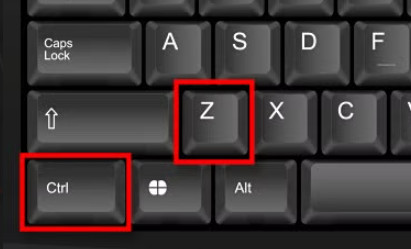
Suggerimenti: Se fai clic su Non salvare Dopo aver chiuso Blocco note, il recupero dei file può risultare praticamente impossibile.
Metodo 2: Recuperare i file di Blocco note in caso di arresto anomalo/crash utilizzando i file temporanei
Tasso di successo: ⭐⭐
Se il computer si blocca o Blocco note viene chiuso forzatamente, esiste una piccola possibilità di recuperare i dati non salvati da file temporanei. Sebbene Blocco note non salvi automaticamente i file, Windows memorizza file temporanei. Questo offre la possibilità di recuperare i file di Blocco note non salvati. Questo metodo è disponibile per i file di Blocco note più recenti.
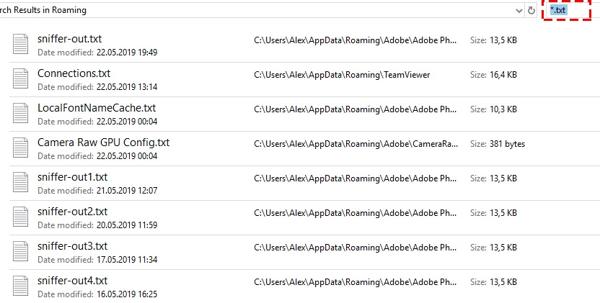
Passo 1: Premere il tasto Win + R tasti sulla tastiera per aprire il file Correre dialogo.
Passo 2: Tipo % AppData% nella casella e premi il tasto Invio sulla tastiera. Si aprirà la directory C:Utenti%NOMEUTENTE%AppDataRoaming.
Passo 3: Avanti, input * .txt nella barra di ricerca in alto a destra. Quindi trova il file Notepad desiderato, copialo in un'altra cartella e apri il file.
Parte 3: Come recuperare i file di Blocco note cancellati
Se i file di Blocco note sono stati salvati in precedenza ma successivamente eliminati, esistono diversi modi per recuperarli. A seconda che i file siano stati semplicemente eliminati, sovrascritti o cancellati definitivamente, è possibile provare metodi come controllare il Cestino, ripristinare versioni precedenti o utilizzare strumenti di recupero dati professionali.
Nelle sezioni seguenti, illustreremo passo passo ciascun metodo per consentirvi di recuperare i file persi in modo rapido e sicuro.
Metodo 1: Recuperare i file di Blocco note eliminati dal Cestino
Tasso di successo: ⭐⭐⭐⭐
Se si elimina semplicemente un file del Blocco note con Elimina tasto sulla tastiera, è probabile che il file sia stato semplicemente spostato nel Cestino. Pertanto, il primo posto in cui recuperare i file di Notepad è la cartella Cestino.
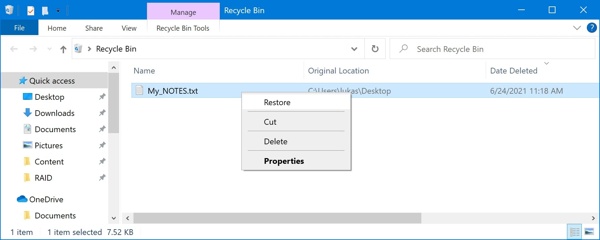
Passo 1: Aprire il Cestino cartella dal desktop.
Passo 2: Trova il file del Blocco note che vuoi recuperare e fai clic destro su di esso.
Passo 3: Scegli Ripristinare nel menu contestuale. Quindi puoi trovare il file nella directory originale.
Metodo 2: Recuperare i file di Blocco note eliminati definitivamente utilizzando un software di recupero dati.
Tasso di successo: ⭐⭐⭐⭐⭐
Se il file è stato eliminato definitivamente o non è stato trovato nel Cestino, uno strumento professionale come Apeaksoft Data Recovery Può aiutare a scansionare e recuperare i file di testo persi. È in grado di scansionare a fondo il disco e recuperare i file TXT persi anche dopo la cancellazione o la formattazione.
Il miglior strumento per il recupero di Blocco note
- Recupera i file di Blocco note in modo rapido e semplice.
- Recupera i file persi dal Cestino, dal disco rigido e dall'unità flash.
- Offre 200 MB di spazio di ripristino, sufficienti per ripristinare centinaia di file di Blocco note (TXT).
- Visualizza in anteprima i file persi del Blocco note prima del recupero.
Download sicuro
Download sicuro

Passo 1: Esegui la scansione del disco rigido
Avvia il miglior strumento di recupero per Blocco note, purché lo installi sul tuo PC. Seleziona l'unità disco rigido in cui sono salvati i file persi. Fai clic Avvio scansione.

Passo 2: Cerca i file di Blocco note persi
Selezionare il tipo di dati desiderato sotto Elenco dei tipi sezione, come funzionalità di.

Passo 3: Recupera i file del Blocco note
Seleziona la cartella Blocco note e visualizza in anteprima i file persi. Seleziona i file di Blocco note desiderati e fai clic su Recupera tutto pulsante. Seleziona una directory e recupera il file.

Suggerimenti: Puoi anche recuperare i documenti Google cancellati in questo programma.
Metodo 3: Recuperare i file di Blocco note tramite una versione precedente
Tasso di successo: ⭐⭐⭐
La funzionalità Rollback integrata in Windows consente di recuperare il Blocco note non salvato o File temporanei di ExcelQuesta funzionalità è disponibile su Windows 11/10/8/7. Questa funzionalità può ripristinare i file del Blocco note entro 10 giorni.
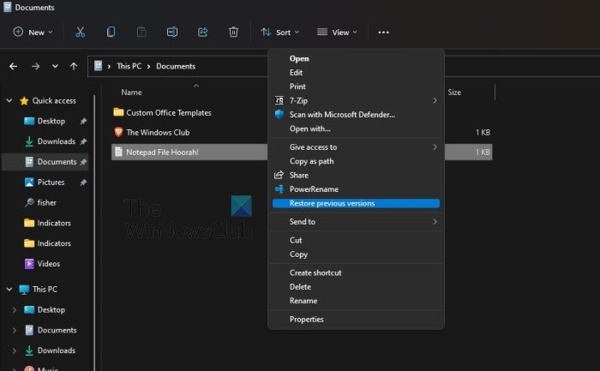
Passo 1: Individua la cartella in cui sono archiviati i file del Blocco note non salvati.
Passo 2: Fare clic con il tasto destro del mouse sulla cartella e scegliere Ripristina la versione precedenteSu Windows 11. Seleziona Mostra più opzionie quindi scegliere Ripristina la versione precedente.
Passo 3: Quindi seleziona una versione appropriata nell'elenco e fai clic su Ripristinare pulsante.
Parte 4: Domande frequenti sul recupero dei file di Blocco note
Il Blocco note dispone di una funzione di salvataggio automatico?
No. Blocco note di Microsoft non supporta il salvataggio automatico, quindi i file non salvati andranno persi alla chiusura del programma.
È possibile recuperare un file di Blocco note non salvato dopo la chiusura?
No. I file di Blocco note non salvati non possono essere recuperati una volta chiusa la finestra.
Dove vengono salvati i file temporanei di Blocco note?
Blocco note non crea file temporanei ufficiali, ma se vuoi trovare il testo non salvato, puoi controllare la posizione dei file temporanei di Blocco note in %AppData%.
Posso recuperare i file di Blocco note cancellati?
Sì. È possibile recuperare i file di Blocco note eliminati utilizzando metodi come il Cestino, le Versioni precedenti o con uno strumento di recupero dati come Apeaksoft Data Recovery.
Conclusione
Ora dovresti capire Come recuperare i file di Blocco note cancellati o non salvati su Windows 11/10/8/7 in varie situazioni. Mentre Ctrl + Z funziona per i contenuti non salvati, i file eliminati o persi definitivamente possono essere ripristinati utilizzando il Cestino, le versioni precedenti o uno strumento di recupero affidabile come Apeaksoft Data Recovery.
Articoli Correlati
Il tuo disco rigido è formattato o danneggiato? Per favore salva subito i tuoi file. Questo articolo mostra 4 modi per ripristinare facilmente un disco rigido.
Come posso recuperare PowerPoint non salvati? Questo post ti mostrerà una guida dettagliata su come recuperare i file PPT quando li hai eliminati o non salvati accidentalmente.
Per gli utenti Mac, il recupero dei file cancellati è una questione scottante. Se hai lo stesso problema, leggi questa guida completa ed esplora 4 metodi per recuperare file su Mac.
Vieni a scoprire come recuperare le app eliminate su Android. Esplora 5 metodi per ripristinare le tue app eliminate in modo semplice e veloce.




