

Come recuperare efficacemente i file di testo non salvati in Sublime

"Sto usando Sublime Text come blocco note e ho molti file non salvati che di solito si riaprono dopo il riavvio o un crash, ma ne perdo alcuni. Come posso ottenere file Sublime Text non salvati?" Sublime Text è un potente strumento di testo, codice e markup, utilizzato da molte persone su Windows, Mac e Linux per la sua straordinaria velocità, stabilità e personalizzazione multipiattaforma. Se hai dimenticato di salvare i tuoi file, ecco come recuperarli.
CONTENUTO DELLA PAGINA:
Parte 1: Il modo definitivo per recuperare i file Sublime Text non salvati
Il metodo più semplice per ripristinare i file Sublime non salvati è Apeaksoft Data RecoveryÈ in grado di analizzare in profondità i dischi rigidi alla ricerca di file persi a causa di vari fattori. Ancora più importante, l'interfaccia intuitiva semplifica il flusso di lavoro per il recupero dei file.
Il modo definitivo per recuperare i file di testo Sublime non salvati
- Recupera i file non salvati da Sublime Text in tre passaggi.
- Supporta tutti i tipi di file, compresi i file di testo.
- Ripristina i file dal Cestino svuotato, dai dischi rigidi, dalle schede di memoria, ecc.
- Offrono un alto tasso di successo e una rapida velocità di recupero.
- Disponibile per dati non salvati, danneggiati, eliminati e altre situazioni.
Download sicuro
Download sicuro

Come recuperare i file di testo Sublime non salvati
Passo 1: Scansiona la tua unità
Avvia il miglior software di recupero testi dopo averlo installato sul tuo PC. Esiste un'altra versione per recuperare i file Sublime Text non salvati su Mac. Scegli Ripristino del disco rigido e fai clic sul disco in cui sono archiviati i file. Se i file persi sono archiviati su un'unità esterna, scegli Recupero scheda USB/SD. Clicca il Avvio scansione per iniziare la scansione dell'unità.

Passo 2: Anteprima dei file di testo
Dopo la scansione rapida, il software eseguirà automaticamente una scansione approfondita. Al termine, passare a Elenco dei tipi scheda e seleziona il tipo di file di destinazione. Oppure vai su Elenco dei percorsi e scegli la posizione corretta. Quindi, visualizza l'anteprima dei file Sublime Text persi. Puoi individuarli rapidamente con Filtra and Barra di ricerca.

Passo 3: Recupera i file di Sublime Text
Seleziona la casella di controllo accanto a ciascun file recuperabile e fai clic su Recuperare pulsante. Quindi, imposta una cartella di output e conferma il recupero del file. Puoi anche recuperare i video cancellaticon esso.

Parte 2: Come ottenere un file di testo Sublime non salvato su Mac/PC/Linux
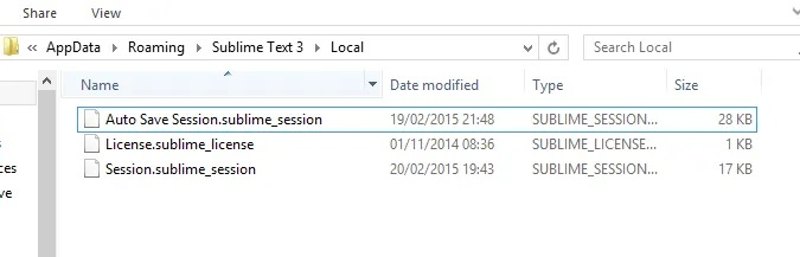
Per impostazione predefinita, Sublime salva le sessioni ogni 30 secondi. In altre parole, è possibile ottenere file di testo Sublime non salvati anche se ci si è dimenticati di salvarli alla chiusura del programma. Usiamo Sublime 4 come esempio per mostrarvi come funziona:
Passo 1: Smetti di usare Sublime.
Passo 2: Apri un file explorer sul tuo computer o laptop.
Passo 3: Aprire la posizione dei file Sublime Text non salvati:
Per Mac: ~/Libreria/Supporto Applicazioni/Sublime Text 3/Locale/
Per PC: C:UsersmyuserAppDataRoamingSublime Text 3Local
Per Linux: ~/.config/sublime-text-3/Local/
Passo 4: Trova il file e la versione corretti:
Salvataggio automatico della sessione.sublime_session
Sessione.sublime_session
Il primo viene utilizzato per archiviare i file non salvati, mentre il secondo memorizza la cronologia dei file e delle cartelle.
Passo 5: Apri il file non salvato e potrai trovare il contenuto al suo interno testuali .
Passo 6: Assicuratevi di salvarlo come nuovo file per evitare di sostituirne il contenuto.
Parte 3: Altre opzioni per ripristinare i file di testo Sublime non salvati
Le funzionalità di backup integrate su Windows e Mac consentono di ripristinare i file Sublime Text non salvati. Il prerequisito è che le funzionalità di backup siano attivate. Inoltre, il file deve essere stato salvato almeno una volta.
Come ripristinare i file di testo Sublime non salvati su un PC
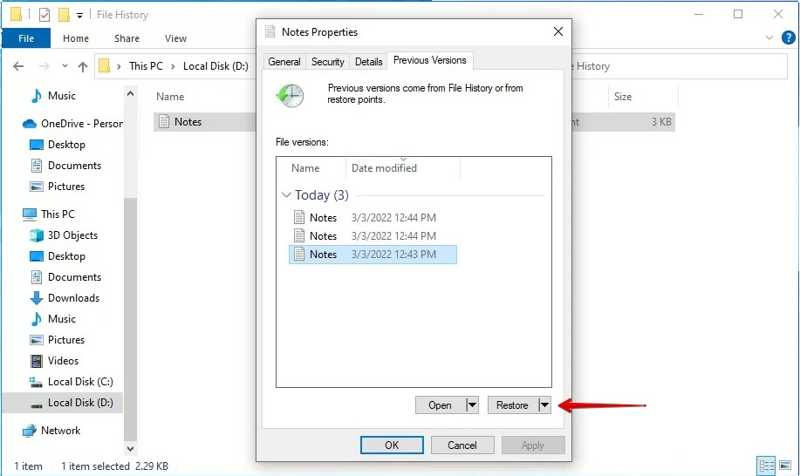
Passo 1: Individuare la cartella Sublime Text in Esplora file.
Passo 2: Fare clic con il tasto destro sulla cartella e scegliere Proprietà a Confronto.
Passo 3: Vai Versioni precedenti scheda.
Passo 4: Seleziona la versione che include il file non salvato e fai clic Ripristinare.
Come recuperare i file Sublime Text non salvati su Mac
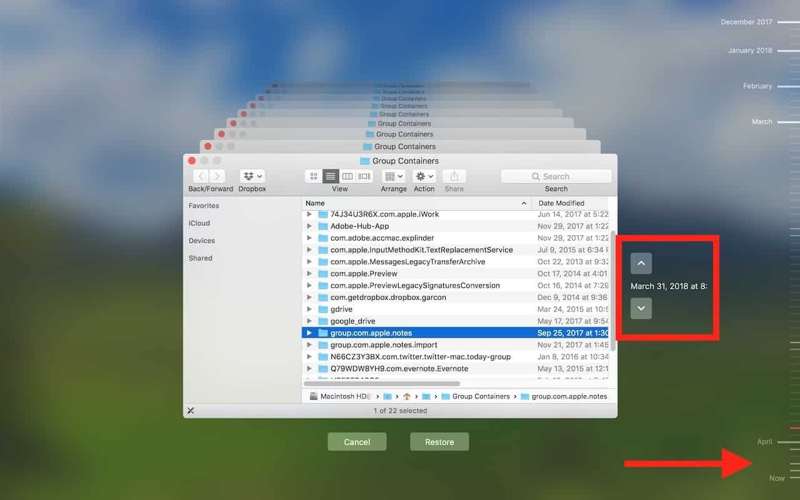
Passo 1: Vai alla cartella Sublime Text nel Finder.
Passo 2: Clicca su tempo macchina pulsante sulla barra dei menu in alto.
Passo 3: Premere il tasto Up and Frecce verso il basso per trovare il file non salvato.
Passo 4: Infine, fai clic sul Ripristinare pulsante.
Parte 4: Come attivare il salvataggio automatico in Sublime Text
Come accennato in precedenza, Sublime Text conserva i file non salvati. Inoltre, integra la funzione di salvataggio automatico. Se si desidera evitare di perdere file in seguito, è consigliabile attivare e configurare questa funzione. Ecco i passaggi:
Passo 1: Apri il programma Sublime Text sul desktop.
Passo 2: Impostazioni di accesso-Utente:
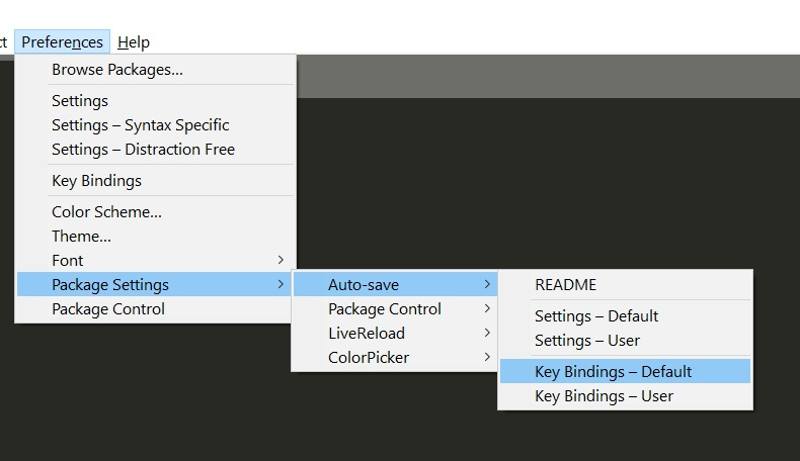
Su Mac: fai clic su Sublime Text sulla barra dei menu, scegli Preferenzee fare clic Impostazioni - Utente.
Su PC: fare clic Preferenze e scegli Impostazioni – Utente.
Passo 3: Tipo {"save_on_focus_lost": true} .
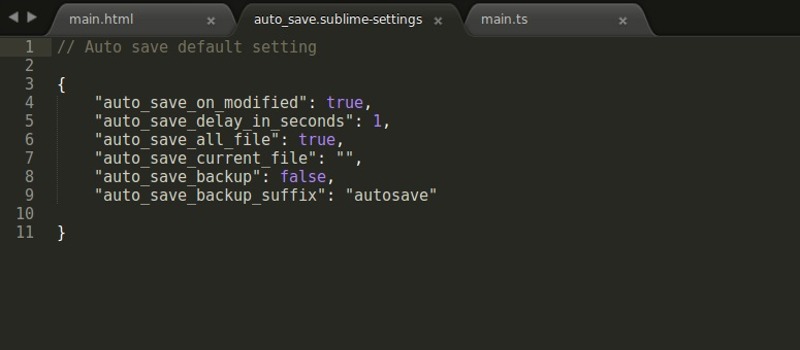
Passo 4: Salva il file e chiudilo.
Conclusione
Questo articolo ha condiviso diversi metodi per ottenere file Sublime Text non salvati su macOS, Windows e Linux. Puoi seguire i nostri passaggi per recuperare rapidamente i tuoi file persi. Apeaksoft Data Recovery può aiutarti a recuperare i tuoi file non salvati. Se hai altre domande su questo argomento, scrivile qui sotto.
Articoli Correlati
Questo articolo fornisce 3 metodi professionali per recuperare iCloud: puoi utilizzare un software specializzato o ricorrere alla funzionalità di recupero e eliminazione dei dati di iCloud.
Quando elimini i file da iPhone per sbaglio, dovresti conoscere diversi metodi su come recuperare i dati con iTunes dall'articolo.
Scopri i 6 migliori software di recupero schede SD per Mac e Windows che ti aiuteranno a recuperare file persi o cancellati, come foto, video, ecc., dalle schede SD!
Questo articolo mostra i passaggi dettagliati per entrare o uscire dalla modalità di recupero di Moto X. Inoltre, puoi anche ottenere soluzioni sicure per recuperare i dati di Moto X con facilità.



