

Come recuperare la cronologia di Chrome eliminata su Android in 4 modi pratici

Hai eliminato per errore i tuoi importanti materiali didattici, la letteratura di ricerca o le pagine web dei tutorial senza salvarli nei segnalibri?
Hai un nuovo dispositivo e vuoi vedere la cronologia precedente di Google?
Vuoi vedere quali siti web hanno visitato di nascosto i tuoi figli?
Sei nel posto giusto!
Questo post ti mostrerà come recuperare la cronologia di Google cancellata su Android in 4 modi possibili, passo dopo passo! Scopri di più!
CONTENUTO DELLA PAGINA:
- Metodo 1: visualizza la cronologia Google eliminata su Android tramite Le mie attività
- Metodo 2: Recuperare la cronologia eliminata su Chrome Android utilizzando la cronologia delle ricerche
- Metodo 3: controlla la cronologia eliminata su altri dispositivi sincronizzati
- Metodo 4: Recuperare la cronologia eliminata su Android tramite il backup di Android
- Bonus: recupera i dati Android cancellati con un clic
Metodo 1: visualizza la cronologia Google eliminata su Android tramite Le mie attività
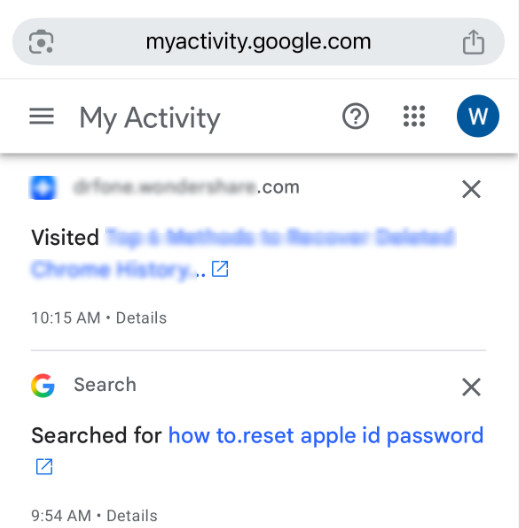
Questo è il modo più affidabile per accedere alla cronologia eliminata su Android. A condizione che tu abbia effettuato l'accesso al tuo account Google e abilitato l'opzione Attività web e app opzione, tutte le tue attività su Google verranno salvate sul cloud. Pertanto, anche se hai eliminato la cronologia di navigazione locale, puoi comunque visualizzare la cronologia Google Android eliminata in La mia attività.
Passo 1: Apri Google Chrome o qualsiasi altro browser sul tuo dispositivo Android.
Passo 2: Dirigetevi verso https://myactivity.google.com.
Passo 3: Accedi con il tuo account Google e vedrai tutti i record delle attività ordinati in base al tempo, come cronologia di navigazione, cronologia delle ricerche, YouTube, ecc.
Metodo 2: Recuperare la cronologia eliminata su Chrome Android utilizzando la cronologia delle ricerche
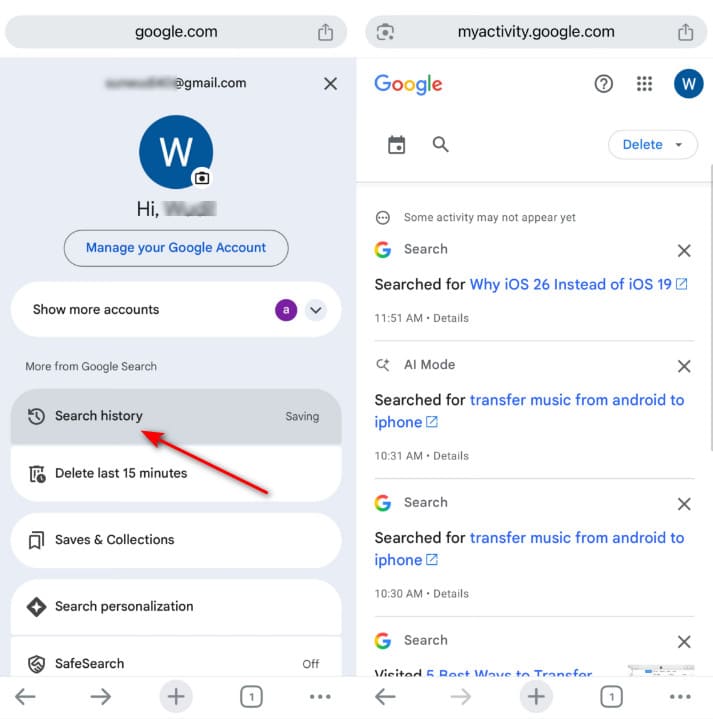
Una cosa importante da sapere è che quando elimini la cronologia di navigazione in Google Chrome sul tuo dispositivo Android, viene rimossa la registrazione locale dei siti web che hai visitato. Tuttavia, non elimina automaticamente la cronologia delle ricerche di Google, ovvero le parole chiave che hai inserito nella Ricerca Google, perché sono memorizzate nell'Attività web e app del tuo account. Pertanto, puoi provare a scorrere le parole chiave che hai inserito in precedenza e cercare i risultati corrispondenti. Prima di farlo, assicurati di Attività web e app è abilitato.
Passo 1: Lancio Google Chrome sul tuo dispositivo Android.
Passo 2: Fai clic sul tuo profilo.
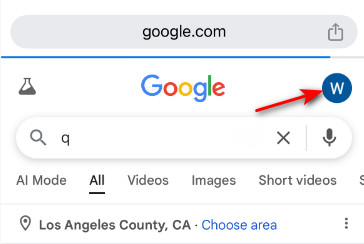
Passo 3: Seleziona il Cronologia delle ricerche scheda. Qui vedrai ciò che hai cercato in precedenza.
Metodo 3: controlla la cronologia eliminata su altri dispositivi sincronizzati
Se hai effettuato l'accesso allo stesso account Google su altri dispositivi, la tua cronologia Google potrebbe essere temporaneamente ancora presente su tali dispositivi, anche se elimini la cronologia di navigazione sul tuo dispositivo Android. Tuttavia, l'operazione di eliminazione verrà sincronizzata rapidamente su tutti i dispositivi su cui hai effettuato l'accesso. Pertanto, per recuperare la cronologia in questo modo, devi controllare immediatamente gli altri dispositivi.
Passo 1: Apri Chrome su qualsiasi dispositivo su cui hai effettuato l'accesso allo stesso account Google.
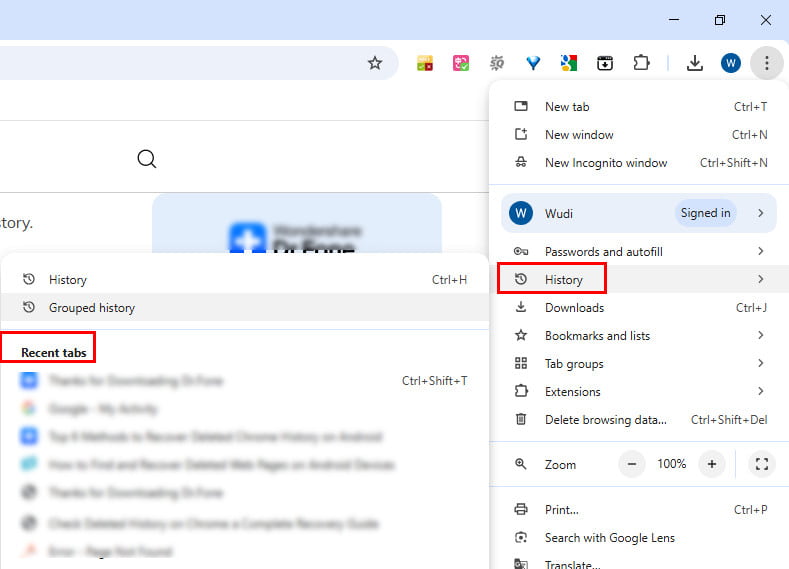
Passo 2: Controlla il Storia premendo il pulsante con i tre punti nell'angolo in alto a destra. Puoi anche premere Ctrl + H (Windows) o cmd + Y (Mac) per visualizzare rapidamente la cronologia di Google.
Suggerimenti: Se hai mai salvato i contenuti della tua navigazione come segnalibri, puoi facilmente ripristinarli esportazione dei segnalibri di Android Chrome.
Metodo 4: Recuperare la cronologia eliminata su Android tramite il backup di Android
Se hai effettuato un backup di Android prima di eliminare la cronologia di Google, puoi ripristinare la cronologia di navigazione eliminata in precedenza utilizzando un backup. Assicurati però che il backup contenga dati di Google Chrome.
Passo 1: Vai su Impostazioni - Google - Backup per verificare se esiste un backup corrispondente.
Passo 2: Vai su Impostazioni - Sistema - Opzioni di ripristino - Cancella tutti i dati (Ripristino dati di fabbrica) per ripristinare le impostazioni di fabbrica del tuo dispositivo Android.
Suggerimenti: Ricordati di eseguire separatamente il backup di tutti i dati creati sul tuo telefono Android dall'ultimo backup. Ti consigliamo di utilizzare uno strumento di backup Android dedicato come Apeaksoft Android Backup e ripristino dei dati per eseguire il backup selettivo dei dati Android.
Passo 3: Accedi al tuo account Google nella finestra di configurazione e scegli di ripristinare dal backup precedente.
Bonus: recupera i dati Android cancellati con un clic
Se hai eliminato accidentalmente altri tipi di dati sul tuo dispositivo Android, come foto, contatti o messaggi e desideri recuperarli senza un backup, Apeaksoft Android Data Recovery Vale la pena provarlo. Offre la scansione con un clic e il recupero sicuro di più tipi di dati con facilità.
Potente strumento di recupero dati Android
- Recupera vari tipi di dati, come foto, contatti, messaggi, ecc.
- Ripristina i dati Android senza un backup.
- Recupera i dati in modo selettivo e visualizzali in anteprima prima del ripristino.
- Passaggi e interfaccia adatti ai principianti.
Download sicuro
Download sicuro

Conclusione
Abbiamo introdotto 4 metodi dettagliati per aiutarti recuperare la cronologia di Chrome eliminata su AndroidLa mia attività è il metodo più affidabile e che fa risparmiare tempo, mentre gli altri metodi dipendono maggiormente dalla fortuna: se esiste un backup, se un dispositivo sincronizzato non è ancora stato aggiornato o se riesci a trovare lo stesso contenuto cercando la stessa parola chiave.
Infine, presentiamo anche uno strumento dedicato al recupero dati Android. Che tu voglia recuperare file cancellati o foto su Android, puoi sempre fidarti.
Articoli Correlati
Scopri dove vengono archiviati i messaggi di testo eliminati su Android ed esplora come recuperarli in diversi modi comprovati!
Questo tutorial dettagliato illustra cinque approcci efficaci per recuperare le foto eliminate definitivamente da Android, con o senza backup.
Vuoi eseguire il backup e ripristinare le app su Android? È possibile controllare i metodi qui sotto per risolvere il problema dall'articolo.
C'è un cestino Android per recuperare i file cancellati? Basta controllare la migliore soluzione per l'alternativa del cestino su Android.



