

Come recuperare i promemoria eliminati su iPhone o iPad

Questa guida spiega come recuperare i promemoria eliminati su un iPhone o iPad. L'app Promemoria è una funzionalità integrata in iOS 13 o versioni successive e iPadOS. Consente di creare promemoria con sottoattività e allegati. Inoltre, è possibile impostare avvisi in base all'ora e alla posizione. Gli utenti impostano promemoria sui propri dispositivi per liste della spesa, checklist di progetti e liste di cose da fare. Se li elimini accidentalmente, prova la nostra guida per recuperarli.
CONTENUTO DELLA PAGINA:
- Parte 1: Come recuperare i promemoria eliminati di recente su iPhone
- Parte 2: Come ripristinare i promemoria su iPhone da iCloud
- Parte 3: Come recuperare i promemoria su iPhone dal backup di iTunes
- Parte 4: Come recuperare i promemoria eliminati su iPhone tramite e-mail
- Parte 5: Come recuperare i promemoria su iPhone senza backup
Parte 1: Come recuperare i promemoria eliminati di recente su iPhone
Apple ha finalmente risolto il problema della cartella Eliminati di recente per i Promemoria su iOS 18 e iPadOS 18. Se hai aggiornato il tuo dispositivo, puoi recuperare i promemoria sul tuo iPhone che sono stati eliminati entro 30 giorni.
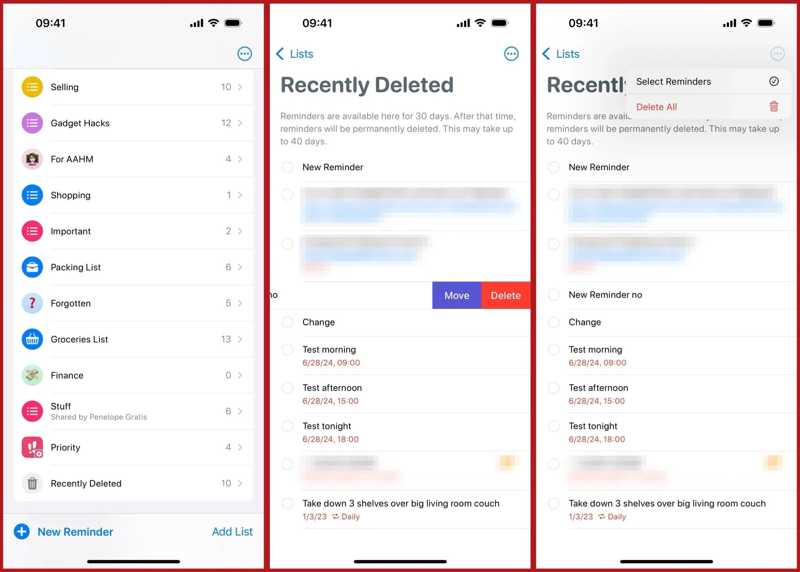
Passo 1. Esegui il tuo Promemoria app.
Passo 2. Vai Oggi scheda in basso.
Passo 3. Scegliere il Recentemente eliminato cartella per visualizzare tutti i promemoria eliminati di recente.
Passo 4. Seleziona i promemoria desiderati e tocca Recuperare.
Parte 2: Come ripristinare i promemoria su iPhone da iCloud
La funzione di backup di iCloud è essenziale per conservare i tuoi dati sul tuo iPhone o iPad. Se hai impostato il backup automatico o manuale dei promemoria su iCloud, puoi ripristinare rapidamente i Promemoria sul tuo iPhone.
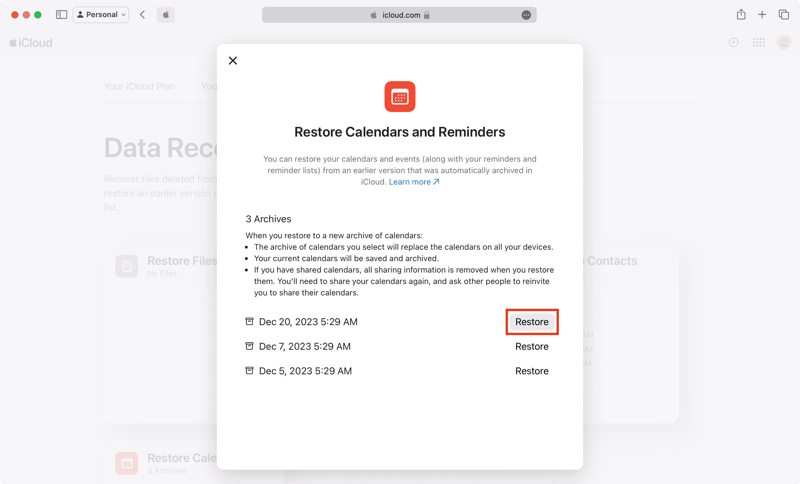
Passo 1. Vai su www.icloud.com/recovery in un browser e accedi con le credenziali del tuo account Apple.
Passo 2. Scegli Ripristina calendari.
Passo 3. Quindi, trova il backup che potrebbe includere i promemoria persi in base alla data.
Passo 4. Clicca su Ripristinare pulsante e premi Ripristinare di nuovo per confermarlo.
Parte 3: Come recuperare i promemoria su iPhone dal backup di iTunes
Se preferisci eseguire il backup del tuo dispositivo sul computer, è probabile che tu possa recuperare i promemoria sul tuo iPhone da un backup di iTunes. Ricorda che i dati esistenti sul tuo dispositivo verranno sovrascritti dal backup.
Passo 1. Collega il tuo iPhone al computer con un cavo compatibile.
Passo 2. Apri l'ultima versione di iTunes. Se utilizzi macOS Catalina o versioni successive, esegui invece il Finder.
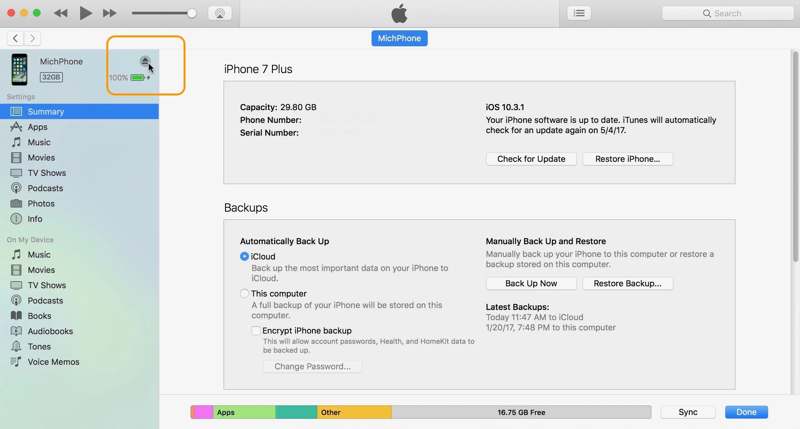
Passo 3. Dopo che il tuo iPhone è stato riconosciuto, fai clic sul nome.
Passo 4. individuare il I backup sezione in Sintesi scheda in iTunes o nel Generale scheda nel Finder.
Passo 5. Clicca su Restore Backup pulsante.
Passo 6. Quindi, seleziona un backup appropriato e fai clic RipristinarePotrebbe chiedere password di backup di iTunes se l'hai mai impostato.
Parte 4: Come recuperare i promemoria eliminati su iPhone tramite e-mail
Alcune persone sincronizzano i promemoria con i propri account di posta elettronica, come Outlook, Gmail, ecc. Se perdi elementi importanti, puoi recuperare i promemoria eliminati sull'iPhone dal tuo account tramite una connessione Internet.
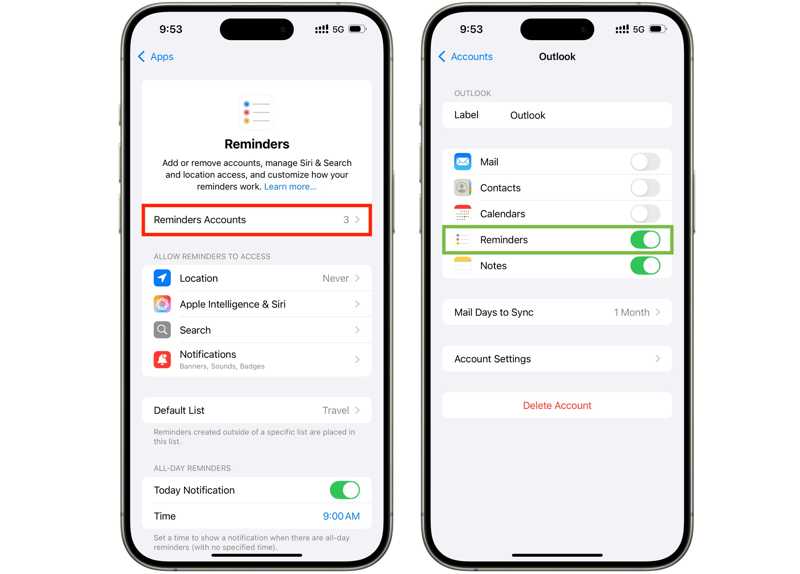
Passo 1. Esegui il tuo Impostazioni profilo app, scorrere verso il basso e toccare Apps.
Passo 2. Scegli Promemoriae tocca Promemoria Account.
Passo 3. Tocca l'account desiderato e disattivalo Promemoria.
Passo 4. Poi, gira Promemoria torna indietro per scaricare i promemoria persi.
Parte 5: Come recuperare i promemoria su iPhone senza backup
Senza un backup, è difficile recuperare i promemoria eliminati definitivamente dal tuo iPhone o iPad. Infatti, prima che vengano sovrascritti da nuovi dati, i tuoi promemoria sono ancora in memoria. Apeaksoft iPhone Data Recovery è in grado di scansionare e scoprire i promemoria eliminati.
Il modo più semplice per recuperare i promemoria eliminati su iPhone senza backup
- Recupera i promemoria su iOS senza backup.
- Estrarre i promemoria persi da iTunes o accedere al backup iCloud.
- Visualizza in anteprima i promemoria eliminati per il recupero selettivo.
- Supporta quasi tutti i modelli di iPhone e iPad.
Download sicuro
Download sicuro

Come recuperare i promemoria su iPhone senza backup
Passo 1. Scansiona il tuo iPhone
Avvia il miglior software di recupero dati per iPhone dopo averlo installato sul tuo computer. È disponibile per Windows 11/10/8/7/XP/Vista e macOS 10.7 o versioni successive. Collega il tuo iPhone al computer con un cavo Lightning. Vai su Recupera dal dispositivo iOS scheda e fare clic su Avvio scansione pulsante.

Suggerimenti: Per estrarre i promemoria persi da un backup di iTunes o iCloud, scegli Recupera dal file di backup di iTunes or Ripristina dal file di backup di iCloud.
Passo 2. Anteprima dei promemoria persi
Una volta completata la scansione dei dati, selezionare Promemoria sotto il Memo e altri sezione sulla barra laterale. Qui puoi visualizzare in anteprima tutti i promemoria recuperabili.
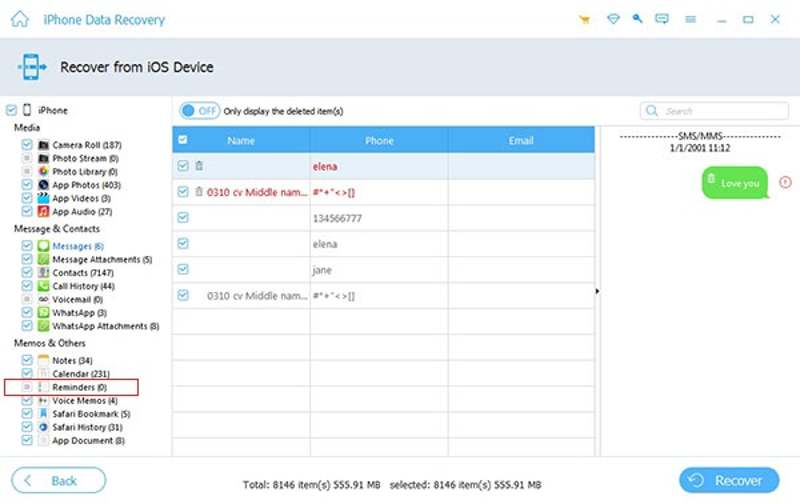
Passo 3. Recupera i promemoria eliminati
Seleziona i promemoria che vuoi ricevere e clicca su Recuperare pulsante. Quindi, imposta una cartella di output e premi Recuperare per iniziare a recuperare i promemoria eliminati sul tuo iPhone. I tuoi promemoria e allegati verranno salvati sul tuo disco rigido. I dati correnti sul tuo iPhone non verranno interrotti.

Conclusione
Ora dovresti imparare cinque metodi per ripristina i promemoria eliminati sul tuo iPhone o iPad. Una volta eliminato un promemoria, puoi trovarlo rapidamente nella cartella "Eliminati di recente" su iOS 18 e versioni successive. Con un backup, puoi trovare i promemoria persi da iCloud o dal tuo computer. Inoltre, puoi recuperare i promemoria dal tuo account email. Apeaksoft iPhone Data Recovery è la soluzione definitiva per scoprire i promemoria eliminati nella memoria del tuo iPhone.
Articoli Correlati
Come recuperare le note su iPhone? Clicca qui e seguici per scoprire 5 metodi pratici per recuperare le note cancellate su iPhone.
Hai cancellato accidentalmente la musica dal tuo iPhone? Forse la musica viene rimossa automaticamente dall'iPhone. Questo articolo lo risolverà.
Questa guida concreta spiega come recuperare file eliminati di recente o definitivamente dal tuo iPhone, con o senza backup.
Questo articolo è la guida definitiva su come recuperare la memoria da un iPhone rotto. Segui 4 semplici metodi qui per recuperare i dati da un iPhone rotto.



