

6 soluzioni collaudate per il recupero dati da hard disk esterni

La perdita di dati da un disco rigido esterno può verificarsi in qualsiasi momento: cancellazione o formattazione accidentale, danneggiamento improvviso del file system o persino un attacco virus.
Fortunatamente, nella maggior parte dei casi i file persi possono essere recuperati. Questa guida ti illustrerà diversi modi per farlo. recuperare dati da un disco rigido esterno in varie situazioni.
CONTENUTO DELLA PAGINA:
- Metodo 1: [Consigliato] Recuperare i dati da un disco rigido esterno con un software di recupero dati
- Metodo 2: Recuperare i file eliminati da un disco rigido esterno dal Cestino o dal Cestino
- Metodo 3: Recuperare i dati da un disco rigido esterno tramite backup (Cronologia file/Time Machine)
- Metodo 4: Riparare un disco rigido esterno per ripristinare i dati utilizzando CMD o Pronto Soccorso
- Metodo 5: Recuperare i dati da un disco rigido esterno utilizzando versioni precedenti (Windows)
- Metodo 6: Utilizzare un servizio professionale di recupero dati da hard disk esterni
Metodo 1: [Consigliato] Recuperare i dati da un disco rigido esterno con un software di recupero dati
Quando questo metodo funziona
- Cancellazione accidentale.
- Formattazione accidentale del disco rigido (formattazione rapida).
- Perdita delle partizioni, conversione in formato RAW o impossibilità di accesso.
- Corruzione del file system.
- I dati vengono nascosti o cancellati a causa di virus o software dannosi.
- Perdita di dati causata da arresti anomali del software.
Se stai cercando un programma completo per recuperare i dati da un disco rigido esterno, una soluzione affidabile è Apeaksoft Data Recoveryche supporta il recupero dati da hard disk esterni sia su Windows che su Mac. Supporta diversi file system, tra cui NTFS, FAT16, FAT32, exFAT ed EXT. Con esso, è possibile ripristinare facilmente i dati da hard disk esterni come Western Digital, Seagate, Toshiba, ecc.
Il miglior strumento di recupero per dischi rigidi esterni
- Supporta il recupero di dischi rigidi esterni da varie situazioni, come guasti, crash, danneggiamenti o attacchi di virus.
- Supporta immagini, video, audio, documenti, email, testi, ecc.
- Interfaccia semplice e facile da seguire.
- È possibile visualizzare in anteprima e quindi selezionare i file specifici da recuperare.
Download sicuro
Download sicuro

Come recuperare i file da un disco rigido esterno
Passo 1: Dopo averlo installato, avvia questo potente strumento di recupero dei dischi rigidi esterni cliccando sul pulsante corrispondente qui sopra.
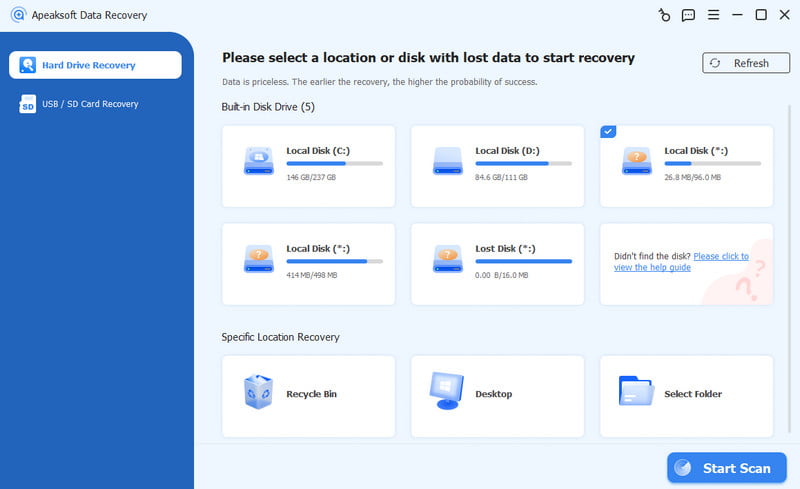
Passo 2: Seleziona l'opzione Ripristino disco rigido nel pannello di sinistra e seleziona il tuo disco rigido nella pagina di destra. Quindi, fai clic su Avvio scansione pulsante nell'angolo in basso a destra.
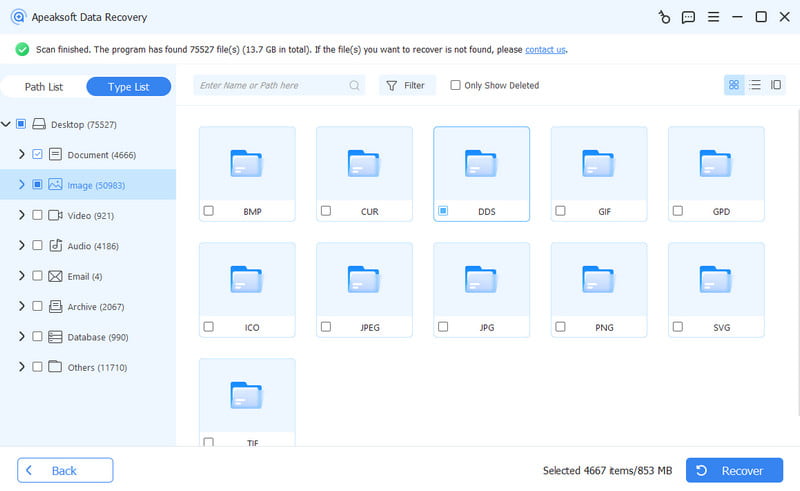
Passo 3: Dopo una scansione approfondita dell'intero disco rigido esterno, vedrai tutti i dati rilevanti sullo schermo. Vai alla barra di sinistra e scegli il percorso dei dati di destinazione. Cliccaci sopra e vedrai i file dettagliati nella pagina a destra. Puoi anche inserire parole chiave nella casella di ricerca per trovarli rapidamente. Seleziona i file desiderati e clicca su Recuperare pulsante nell'angolo in basso a destra.
Suggerimenti:
Se riscontri la perdita di dati sul disco rigido esterno, interrompi immediatamente l'utilizzo del disco per evitare la sovrascrittura dei dati. Quando trovi il file che desideri recuperare, non ripristinarlo sul disco rigido originale. Esportalo invece in un'altra posizione sicura.
Puoi anche provare altri software gratuito per recuperare i dati da disco rigido esterno, come Recuva, R-Studio, ecc.
Metodo 2: Recuperare i file eliminati da un disco rigido esterno dal Cestino o dal Cestino
Quando questo metodo funziona
- I file sono stati eliminati utilizzando il tasto Canc anziché Maiusc + Canc.
- L'hard disk esterno era collegato al momento della cancellazione dei file.
- I file eliminati non sono ancora stati rimossi definitivamente dal sistema.
Se hai cancellato accidentalmente dei file da un disco rigido esterno, questi non sono stati cancellati in modo permanente. Puoi trovarli e ripristinarli nel Cestino (Windows) or Cestino (Mac).
Come recuperare i file cancellati da un disco rigido esterno
Windows:
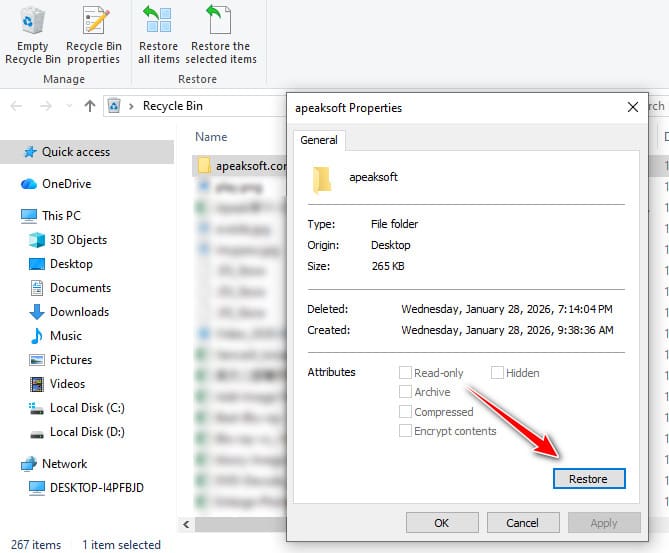
Passo 1: Fare doppio clic sull'icona del Cestino sul desktop.
Passo 2: Individua il file desiderato e fai doppio clic su di esso.
Passo 3: Clicchi RipristinareIl file verrà spostato nella sua posizione originale.
Mac:
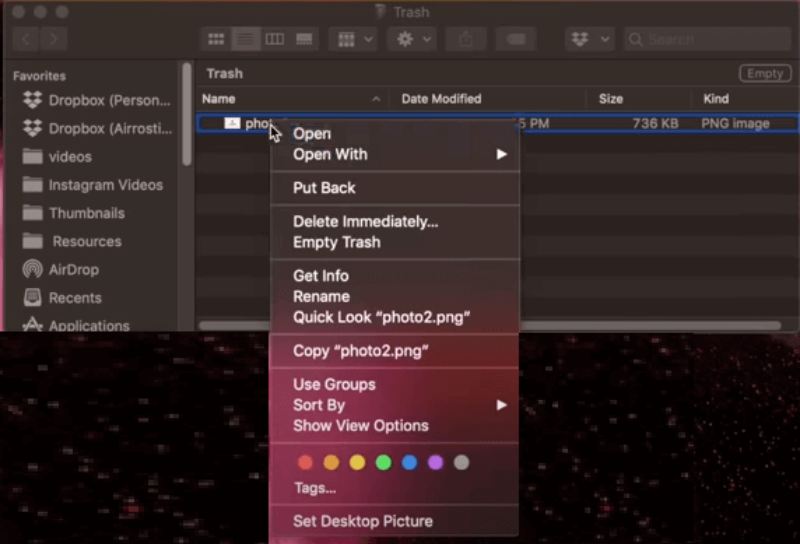
Passo 1: Fai doppio clic sull'icona del Cestino nel Dock.
Passo 2: Fai clic con il pulsante destro del mouse sul file di destinazione.
Passo 3: Scegli Rimettere a posto per riportarlo nella sua posizione originale.
Metodo 3: Recuperare i dati da un disco rigido esterno tramite backup (Cronologia file/Time Machine)
Quando questo metodo funziona
- Cancellazione accidentale.
- Formattazione accidentale.
- Corruzione dei file e altri problemi logici.
Nota: Questo metodo non funzionerà se la perdita di dati è causata da danni fisici.
Se sei abbastanza fortunato da aver eseguito il backup del tuo disco rigido esterno con Cronologia File, Time Machine o software di terze parti, puoi recuperare i dati persi dal backup. Di seguito, elenchiamo principalmente come recuperare i dati da un disco rigido esterno utilizzando Cronologia File e Time Machine.
Recupero di dischi rigidi esterni tramite Cronologia file (Windows):
Prima di iniziare, assicurati di aver aggiunto la cartella sul disco rigido esterno alla libreria di Windows.
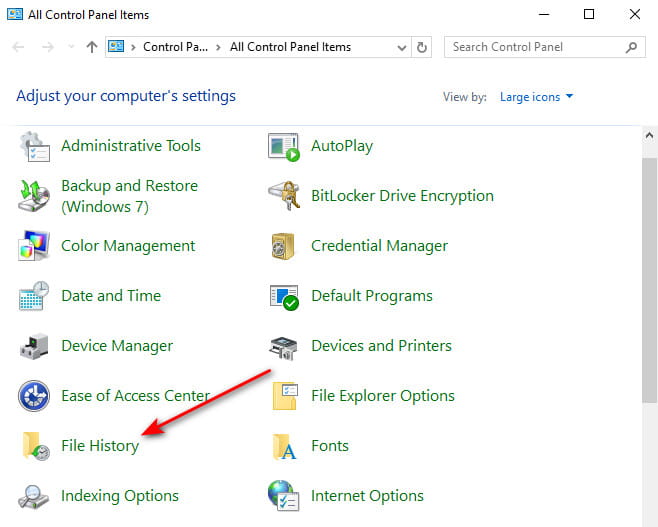
Passo 1: Vai alla casella di ricerca sul desktop nell'angolo in basso a sinistra e inserisci Pannello di controllo. Quindi, scegli Storia di file.
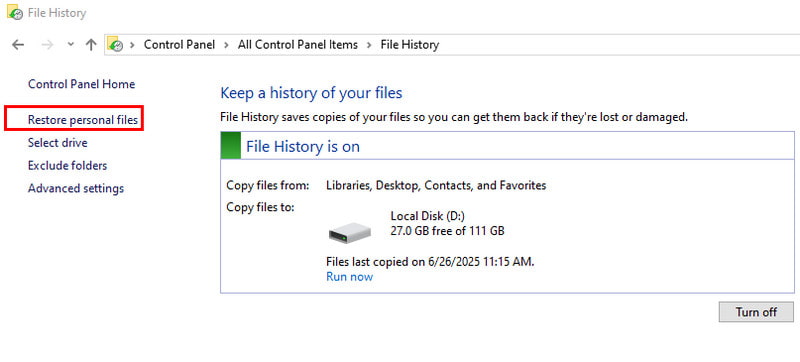
Passo 2: Nella finestra Cronologia file, fare clic su Ripristina file personali.
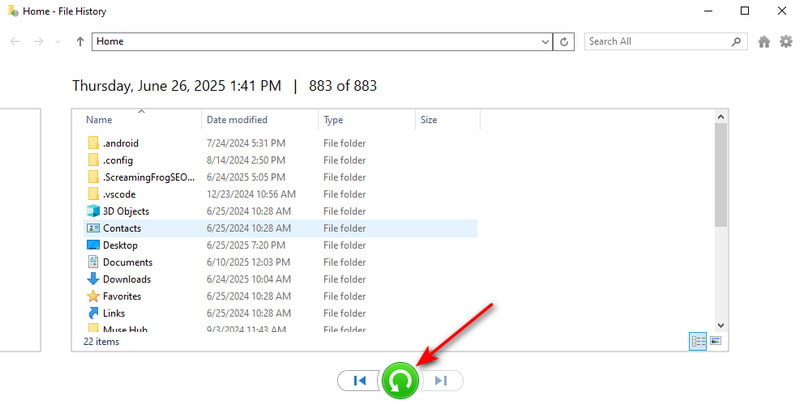
Passo 3: Esamina il backup e individua i file desiderati. Fai clic sul pulsante verde per ripristinare.
Recupero di un disco rigido esterno tramite Time Machine (Mac):
Passo 1: Clicca su tempo macchina pulsante nell'angolo in alto a destra dello schermo.
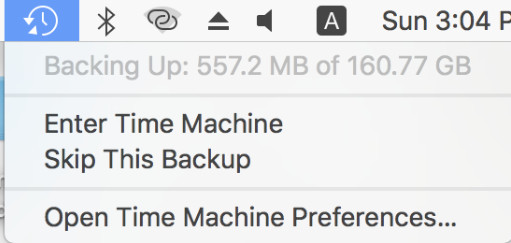
Passo 2: Poi vedrai un Finder finestra, che mostra la struttura delle cartelle del disco rigido esterno. Individua i file desiderati modificando la data tramite la linea temporale o le frecce. Quindi, fai clic su Ripristinare.
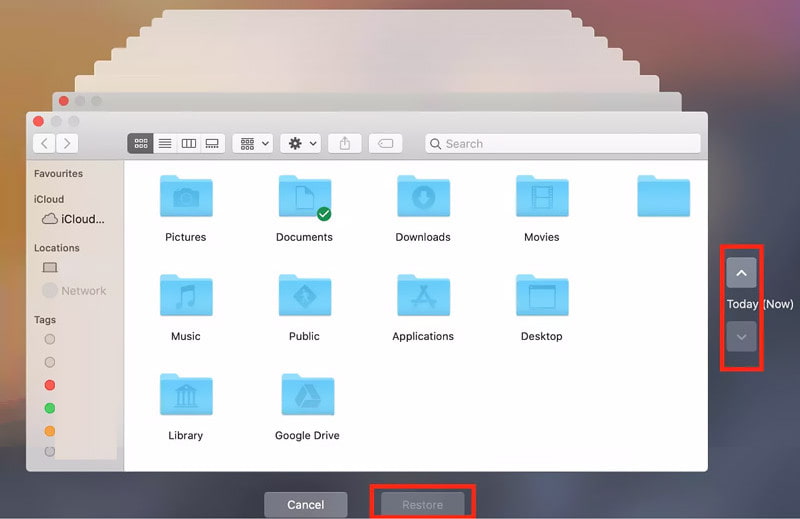
Suggerimenti: Puoi seguire passaggi simili a recuperare i file cancellati dal flash drive.
Metodo 4: Riparare un disco rigido esterno per ripristinare i dati utilizzando CMD o Pronto Soccorso
Quando questo metodo funziona
- Le cartelle scompaiono improvvisamente a causa di un utilizzo errato, un arresto anomalo del sistema o un'interruzione di corrente.
- Impossibile aprire il file o la cartella.
- File nascosti a causa di virus o software dannosi.
CMD e First Aid non sono essenzialmente veri e propri strumenti di recupero dati da hard disk esterni. Tuttavia, in alcuni casi particolari, ripristinano indirettamente i dati dall'HDD esterno, principalmente correggendo gli errori nella struttura del file system.
Ripristinare il disco rigido esterno tramite cmd (Windows):
Passo 1: Stampa Windows + R allo stesso tempo per far emergere il Correre finestra ed entra cmd.
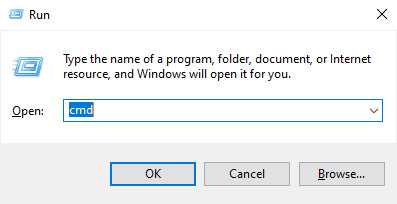
Passo 2: Ingresso chkdsk X: /f (assicurati di sostituire X con la lettera del tuo HDD) e quindi premi entra.
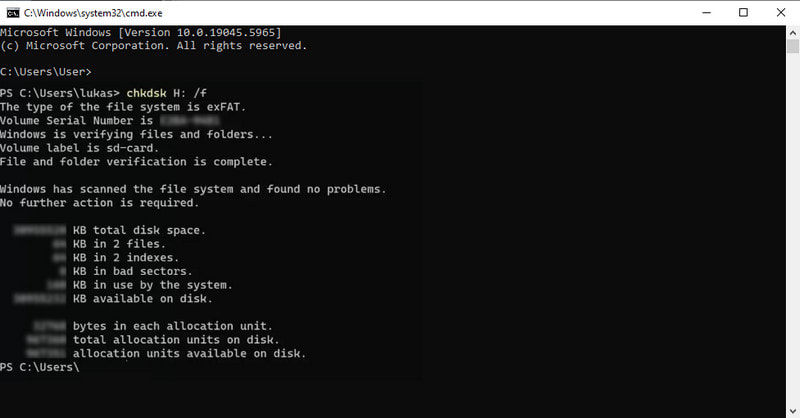
Recuperare il disco rigido esterno tramite Primo Soccorso (Mac):
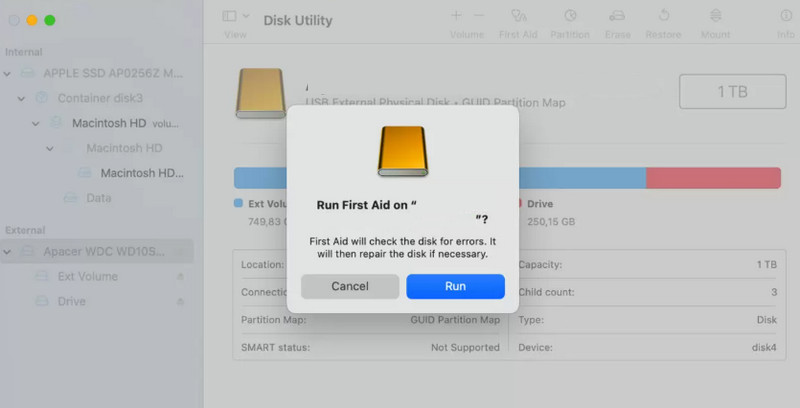
Passo 1: Vai su Finder - Applicazione - Elettricita, Gas Ed Acqua lanciare il Utility disco caratteristica.
Passo 2: Selezionare l'HDD che si desidera ripristinare nel pannello di sinistra e premere il pulsante Pronto Soccorso pulsante.
Metodo 5: Recuperare i dati da un disco rigido esterno utilizzando versioni precedenti (Windows)
Quando questo metodo funziona
- In precedenza, la Cronologia file di Windows o la Protezione sistema erano attive.
- Le versioni precedenti della cartella venivano salvate automaticamente da Windows.
Windows fornisce una funzionalità integrata chiamata Versioni precedenti, che aiuta gli utenti a ripristinare versioni precedenti di file o cartelle. Queste versioni vengono create automaticamente quando Storia di file or Protezione sistema è abilitato. Se i tuoi file esterni sono stati eliminati o modificati accidentalmente, puoi scegliere di ripristinarli a una versione precedente.
Passaggi
Passo 1: Collega il tuo disco rigido esterno al computer e apri Esplora file (Ctrl + E per la scorciatoia) sul desktop.
Passo 2: Individua la cartella modificata.
Passo 3: Fare clic con il pulsante destro del mouse sulla cartella e scegliere Ripristina versioni precedenti.
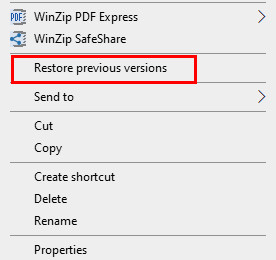
Passo 4: Seleziona la versione che contiene i file che desideri recuperare.
Passo 5: Clicchi Ripristinare.
Metodo 6: Utilizzare un servizio professionale di recupero dati da hard disk esterni
Casi d'uso
- Il motore non gira.
- Il disco rigido emette rumori anomali (ticchettii, fruscii, ecc.).
- Il disco rigido ha subito danni fisici.
- Il disco rigido esterno non viene rilevato.
- Il software di recupero dati non funziona.
Introduzione
Se riscontri la perdita di dati dal tuo hard disk esterno per motivi fisici, dovresti scollegare immediatamente l'alimentazione del disco per evitare ulteriori danni. Successivamente, dovresti consultare un'azienda di recupero dati professionale e descrivere il problema. Chiedi loro di scoprire come recuperare i dati da un hard disk esterno non rilevato o da un hard disk esterno danneggiato.
Una cosa a cui bisogna prestare attenzione è che richiede tempo e denaro. E il tasso di successo non è sempre del 100%. Se i vostri dati sono di grande valore, è consigliabile farlo.
Conclusione
Recupero dati da un disco rigido esterno è possibile in molte situazioni, soprattutto quando i dati non sono stati sovrascritti. Puoi iniziare con un software di recupero dati, ripristinare da backup o riparare il file system utilizzando strumenti integrati. Se desideri una soluzione rapida e affidabile, Apeaksoft Data Recovery può aiutarti a scansionare e recuperare i file persi da dischi rigidi esterni in pochi clic.
Articoli Correlati
Questa pagina raccoglie i migliori modi 3 per aiutarti a recuperare file Excel non salvati su Windows e Mac. Sono supportati Office Excel 2003, 2007, 2010, 2013, 2016, ecc.
Vuoi recuperare i file sovrascritti su PC Windows o Mac? Qui vengono offerte soluzioni efficaci per aiutarti a trovare i dati persi, inclusi i dati sovrascritti.
Se non riesci ad accedere ai file Android a causa di una scheda SD danneggiata/corrotta, puoi leggere questo articolo e seguire questa dettagliata guida alla riparazione della scheda SD senza perdita di dati.
Per fare il recupero della foto dalla scheda di memoria, è necessario uno strumento professionale. Ecco la guida sul miglior software di recupero della scheda di memoria e più opzioni.



