

Guida passo passo per recuperare in sicurezza i file sovrascritti

Hai appena finito di salvare un file e ti sei accorto di aver cliccato su "Sostituisci" per sbaglio? Vedere un file importante scomparire in un istante può essere davvero frustrante. I file sovrascritti sono spariti per sempre? Non perdere la speranza! Questa guida ti presenterà diverse soluzioni per recupero dei file sovrascritti utilizzando potenti software di recupero dati, funzionalità di sistema integrate o altri metodi efficaci sia per utenti PC che Mac.
CONTENUTO DELLA PAGINA:
Parte 1: Il file sovrascritto è sparito per sempre?
Un file sovrascritto significa che i suoi dati originali sono stati sostituiti da nuovi dati. Questo accade in genere quando si salva un nuovo file con lo stesso nome o si sostituisce un file esistente. Una volta che un file viene sovrascritto, il contenuto originale non è più direttamente accessibile.
Quindi, è possibile recuperare i file sovrascritti? La risposta dipende dalla situazione. I file sovrascritti non sono sempre persi per sempre. Se si dispone di un backup, è possibile ripristinare una versione precedente. Se il file è stato sovrascritto solo parzialmente, un software di recupero dati potrebbe comunque recuperare i dati persi. Se il file è stato completamente sovrascritto e non esiste un backup, il recupero dei dati diventa molto difficile. Ecco perché i backup regolari sono essenziali per prevenire la perdita permanente dei dati.
Parte 2: Il modo più semplice per recuperare i file sovrascritti su PC/Mac
Hai cancellato accidentalmente dei file e non sai se è ancora possibile recuperarli? La cosa migliore è provare al più presto un software di recupero dati per recuperare i file sovrascritti! Apeaksoft Data Recovery Questo strumento può aiutarti a ripristinare tutti i tipi di file sovrascritti sia su Windows che su Mac. Che i tuoi file siano stati eliminati per errore, rimossi dopo aver svuotato il Cestino o persi a causa di danni al disco, aggiornamenti di sistema o attacchi virus, questo strumento può recuperare i file sovrascritti senza una versione precedente in soli tre semplici passaggi!
Garantiamo una percentuale di successo del 99.7% nel recupero dei dati persi.
- Supporto per il recupero di oltre 200 formati di file in diversi scenari.
- Recupera tutti i tipi di file persi, come immagini, email, video, documenti e altro ancora.
- Ripristina i file sovrascritti da schede SD/CF, dischi esterni e altri supporti di memorizzazione.
- Recupera i tuoi dati senza perdere quelli esistenti.
Download sicuro
Download sicuro

Passo 1: Avvia il software sul tuo computer. Puoi visualizzare tutti i dischi rigidi nell'interfaccia, scegliere il disco rigido da cui desideri recuperare i dati e fare clic su Avvio scansione.

Passo 2: Il software inizierà la scansione del computer. Se il file che si desidera recuperare non viene trovato, fare clic Scansione profonda per recuperare più dati.

Passo 3: È possibile visualizzare in anteprima i file facendo clic su Elenco dei tipi nella barra laterale sinistra. Puoi anche digitare un nome o un percorso nella finestra di ricerca per trovare il file.

Passo 4: Seleziona i file che desideri recuperare. Fai clic Recuperare per recuperare i file sul tuo computer.

Parte 3: Come recuperare i file sovrascritti su Windows
Su Windows, i file possono essere sovrascritti per vari motivi, come la sostituzione accidentale o modifiche al sistema. Windows offre diverse opzioni di ripristino integrate per aiutarti a recuperare i dati persi. I metodi seguenti spiegano come utilizzare queste funzionalità per ripristinare i file sovrascritti.
Metodo 1: Ripristinare i file sovrascritti dalla versione precedente
Se hai attivato la Cronologia file sul tuo PC Windows, potresti avere una versione precedente di file sovrascritti. Questo metodo ti consente di ripristinare rapidamente i file senza influire su altri file o sulle impostazioni di sistema.
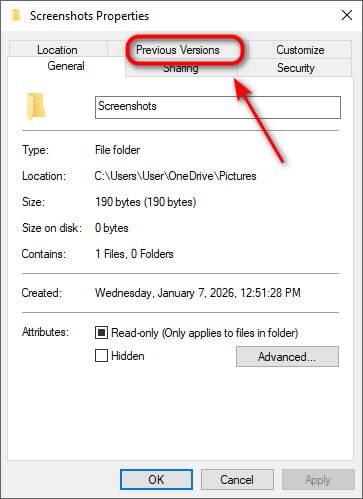
Passo 1: Vai alla cartella in cui si trovava il file originale.
Passo 2: Fai clic con il pulsante destro del mouse in un punto qualsiasi dello spazio bianco e seleziona Proprietà a Confronto.
Passo 3: Seleziona il Versioni precedenti scheda. Scegli una versione precedente e fai clic Ripristinare.
Metodo 2: Ripristinare i file sovrascritti utilizzando Backup e ripristino
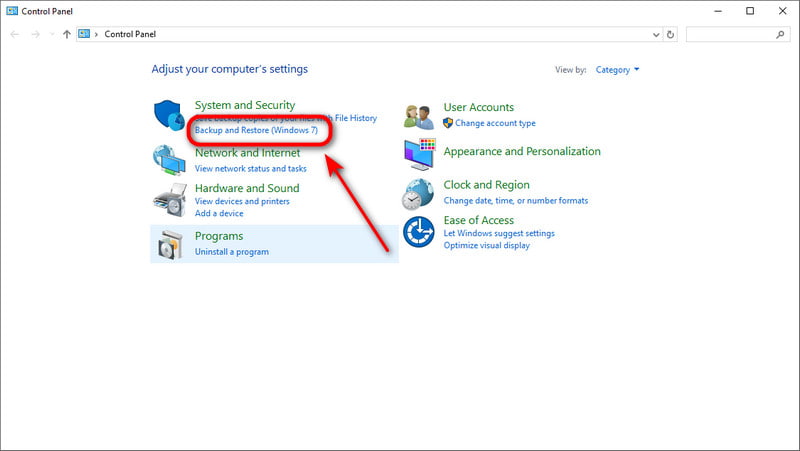
La funzione Backup e ripristino è un'utilità integrata in Windows che aiuta a proteggere i dati. Se hai creato un backup prima che i file venissero sovrascritti, puoi utilizzare questa funzione per recuperare i file sovrascritti.
Passo 1: Aprire il Menu iniziale e tipo Pannello di controllo nella barra di ricerca. Seleziona Backup e ripristino (Windows 7).
Passo 2: Clicchi Ripristina i miei file nell'angolo in basso a destra.
Passo 3: Clicchi Cerca file e seleziona i file che desideri recuperare, quindi fai clic Avanti.
Passo 4: Scegli una posizione per ripristinare i tuoi file. Fai clic Ripristinare iniziare.
Metodo 3: Ripristinare i file sovrascritti con Ripristino configurazione di sistema
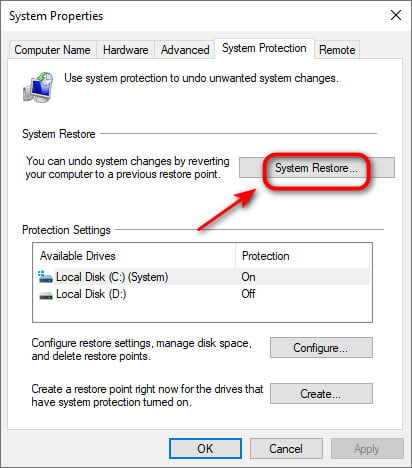
Se i metodi di ripristino sopra descritti non sono disponibili, il Ripristino configurazione di sistema potrebbe comunque essere d'aiuto. È possibile ripristinare il sistema all'ultimo punto di backup per recuperare i dati.
Passo 1: Aprire il Menu iniziale e tipo punto di ripristino nella barra di ricerca, fai clic Creare un punto di ripristino.
Passo 2: Clicchi ripristino configurazione di sistema e seguire le istruzioni sullo schermo.
Passo 3: Seleziona il punto di ripristino precedente alla sostituzione del file e fai clic Avanti procedere.
Passo 4: Conferma il disco da ripristinare, quindi fai clic Finitura.
Parte 4: Come recuperare i file sovrascritti su Mac
Molte app per Mac, come Pages, Numbers, Microsoft Office e Photoshop, dispongono di funzionalità di backup integrate che funzionano automaticamente in background. È possibile utilizzare queste funzionalità per recuperare i file sovrascritti su Mac senza installare software aggiuntivo.
Metodo 1: Ripristinare i file sovrascritti tramite la visualizzazione della cronologia delle versioni
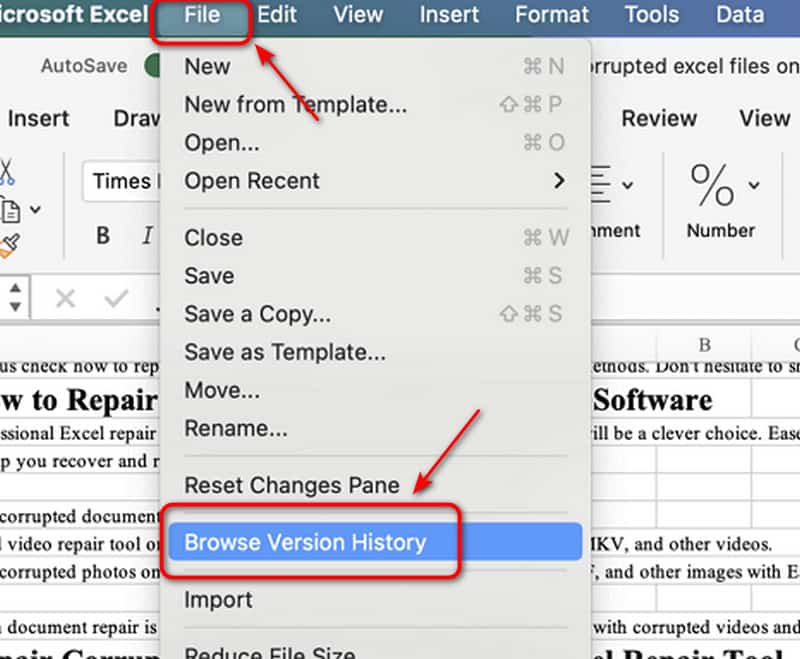
Useremo Microsoft Office su Mac come esempio per mostrare come funziona.
Passo 1: Apri il file sovrascritto che desideri recuperare.
Passo 2: Clicchi Compila il nella barra degli strumenti e selezionare Sfoglia la cronologia delle versioni.
Passo 3: Seleziona la versione corretta e salva il file con un nuovo nome per poterlo recuperare.
Metodo 2: Ripristinare i file sovrascritti con Time Machine
Time Machine è lo strumento di backup integrato di Apple per macOS. Crea backup regolari e conserva più versioni dei tuoi file. Quindi, puoi tornare indietro nel tempo e ripristina il tuo Mac da Time Machine.
Passo 1: Collega l'unità di backup al Mac. Apri prima la cartella contenente i file sovrascritti.
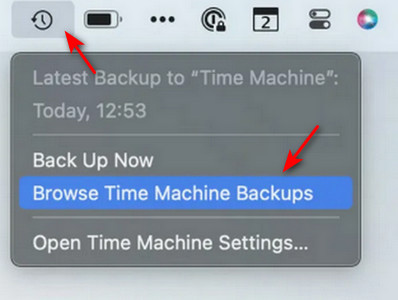
Passo 2: Clicca su Icona di Time Machine nella barra dei menu, quindi scegliere Sfoglia i backup di Time Machine.
Passo 3: Esplora i backup disponibili e seleziona una versione precedente.
Passo 4: Seleziona i file che desideri ripristinare, quindi fai clic Ripristinare.
Parte 5: Consigli per prevenire la perdita di file sovrascritti
Ora che sai perché i file vengono sovrascritti e come recuperarli su Mac o Windows, è il momento di agire per prevenire questo fastidioso problema. Segui questi passaggi per proteggere i tuoi file dalla sovrascrittura futura:
- Abilita i backup automatici utilizzando Time Machine o Cronologia file di Windows e sincronizzare i dati con iCloud, quindi hai sempre a disposizione versioni precedenti dei file da ripristinare.
- Eseguite regolarmente il backup dei vostri dati su un disco rigido esterno.
- Quando ti viene chiesto di sovrascrivere un file, prenditi un momento per verificare che sia quello corretto.
- Utilizza i servizi cloud per conservare le versioni precedenti dei file, come iCloud Drive, OneDrive o Google Drive.
- Utilizza nomi di file chiari e univoci per evitare sovrascritture accidentali.
Conclusione
Questa guida spiega come recuperare i file sovrascritti Sia su PC che su Mac. Il nostro ultimo consiglio è di adottare buone abitudini per evitare la perdita permanente dei file. Effettuate sempre backup regolari, attivate Cronologia file o Time Machine sul vostro computer e ricontrollate attentamente prima di sostituire i file. Se un file viene sovrascritto, avviate il recupero dati il prima possibile: agire tempestivamente può aumentare notevolmente le probabilità di successo del recupero!
Articoli Correlati




