

Come recuperare le note eliminate da iCloud su iPhone

Eliminare accidentalmente delle note sul tuo iPhone o iPad può essere frustrante, soprattutto se contengono informazioni importanti. Fortunatamente, Apple fornisce alcuni metodi per recuperare le note da iCloud Se hai eseguito il backup delle tue note sull'archiviazione cloud di Apple in modo automatico o manuale, la nostra guida identifica i metodi collaudati e illustra i flussi di lavoro indipendentemente dalla causa, tra cui eliminazione accidentale, ripristino delle impostazioni di fabbrica, problemi software, aggiornamenti software non riusciti e altro ancora.
CONTENUTO DELLA PAGINA:
Parte 1: Come recuperare le note eliminate di recente da iCloud
Il modo più semplice per recuperare le note eliminate da iCloud è tramite la cartella "Eliminati di recente". Una volta eliminata una nota, questa verrà spostata nella cartella "Eliminati di recente" e rimarrà lì archiviata per un massimo di 30 giorni. Prima che vengano rimosse definitivamente, è possibile recuperarle direttamente.
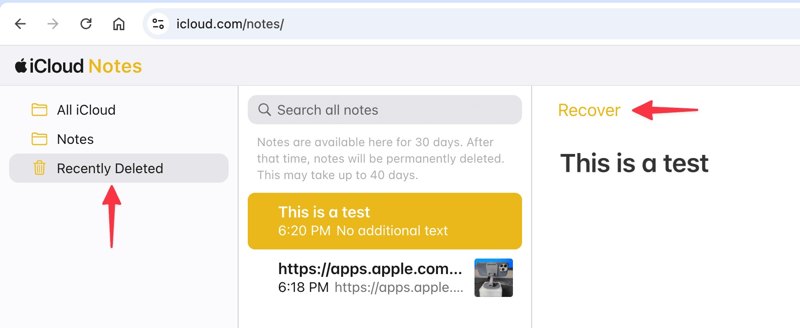
Passo 1. Vai su www.icloud.com/notes in un browser e accedi con le credenziali del tuo account Apple. Oppure accedi a www.icloud.com e scegli Note.
Passo 2. Scegliere il Recentemente eliminato cartella sulla barra laterale.
Passo 3. Qui puoi vedere tutte le note eliminate. Seleziona le note che vuoi recuperare.
Passo 4. Clicca su Recuperare pulsante e andranno alla cartella originale. In alternativa, puoi selezionare le note desiderate e trascinarle nella cartella di destinazione.
Parte 2: Come recuperare tutte le note da iCloud su iPhone
Se sincronizzi le note su iCloud dal tuo iPhone, puoi ottenere il recupero delle note di iCloud prima che la modifica venga applicata al tuo account. Questo metodo scaricherà tutte le note dal tuo account iCloud. Tuttavia, non puoi utilizzare questo metodo per recuperare le note eliminate sul tuo iPhone principale perché, quando le elimini, scompariranno anche su iCloud.
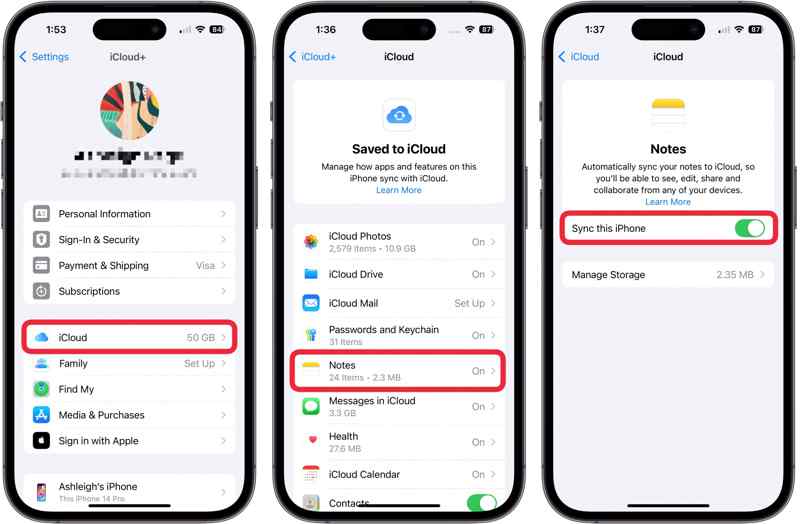
Passo 1. Corri il Impostazioni profilo app sul tuo dispositivo.
Passo 2. Tocca il tuo profilo.
Passo 3. Scegli iCloud e tocca Note.
Passo 4. Disattiva Sincronizza questo iPhone.
Passo 5. Quindi, attiva Sincronizza questo iPhoneQuando richiesto, scarica le note da iCloud sul tuo iPhone.
Parte 3: Come recuperare le note dal backup di iCloud
Se non riesci a trovare le note perse nella cartella "Eliminati di recente" di iCloud, prova invece il backup di iCloud. Una volta configurato il backup di iCloud sul tuo iPhone o iPad, puoi ripristinare le note sul tuo dispositivo. Il prerequisito è disporre di un backup di iCloud. Inoltre, devi prima inizializzare il dispositivo.
Passo 1. Esegui il tuo Impostazioni profilo app.
Passo 2. Accedere a Generalee Trasferisci o ripristina iPhone.
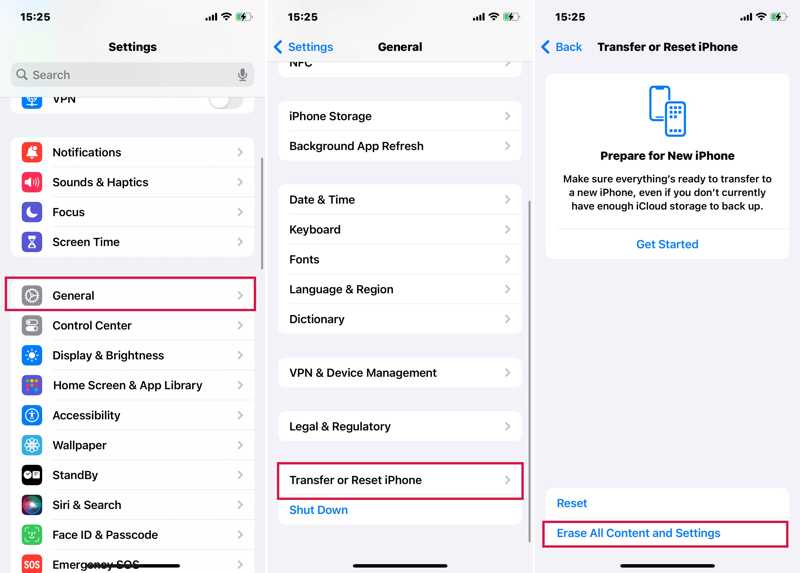
Passo 3. Tocca Cancella contenuto e impostazioni.
Passo 4. Se richiesto, inserisci il codice di accesso del tuo iPhone o la password del tuo ID Apple.
Passo 5. Leggi il messaggio, tocca Continuae scegli Cancella iPhone or Cancella iPad.
Passo 6. Una volta riavviato il dispositivo, configuralo come nuovo dispositivo.
Passo 7. Assicurati di connetterti a una rete Wi-Fi.
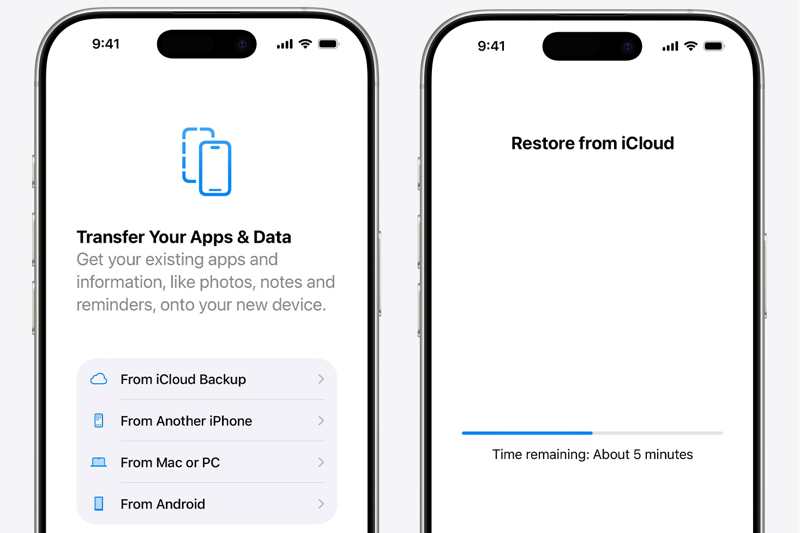
Passo 8. Quindi, scegli Da iCloud Backup sul canale App e dati schermo.
Passo 9. Inserisci il tuo ID Apple e la password.
Passo 10. Successivamente, seleziona il file di backup che contiene le note desiderate.
Passo 11. Dopo aver ripristinato le note sull'iPhone da iCloud, completa la configurazione.
Parte 4: Come recuperare le note dal backup di iCloud senza reimpostarle
Come accennato in precedenza, è necessario cancellare tutti i contenuti e le impostazioni sul dispositivo per recuperare le note dal backup di iCloud. Fortunatamente, Apeaksoft iPhone Data Recovery può aiutarti a risolvere questo problema. È in grado di aprire i file di backup di iCloud ed estrarre note specifiche senza reimpostare il dispositivo.
Il modo più semplice per recuperare le note eliminate da iCloud senza reimpostare il dispositivo
- 1. Recupera le note eliminate definitivamente dal backup di iCloud.
- 2. Visualizzare in anteprima e recuperare selettivamente note specifiche.
- 3. Recuperare le note e gli allegati nelle loro condizioni originali.
- 4. Disponibile per un'ampia gamma di tipi di dati.
- 5. Compatibile con le ultime versioni di iOS e iPadOS.
Download sicuro
Download sicuro

Come recuperare le note dal backup di iCloud
Passo 1. Scarica il backup iCloud
Scarica e installa il miglior software di recupero dati sul tuo PC. Funziona su Windows 11/10/8/7/XP/Vista. Esiste un'altra versione per Mac. Scegli Ripristina da iCloud Backup Scheda File sulla barra laterale. Inserisci il tuo ID Apple e la password. Se l'autenticazione a due fattori è attiva, inserisci il codice di verifica che appare sullo schermo. Scegli iCloud Backupe scaricare il file di backup corretto.

Passo 2. Anteprima delle note eliminate
Vedi Note e altri tipi di dati che desideri ripristinare e fai clic su Avanti Pulsante. Attendi qualche istante per estrarre le note e gli allegati dal backup di iCloud. Dopodiché, potrai visualizzare tutte le note e gli allegati di iCloud. La barra di ricerca ti consente di individuare rapidamente note specifiche tramite parole chiave. Puoi anche recuperare i contatti eliminati dal tuo iPhone.
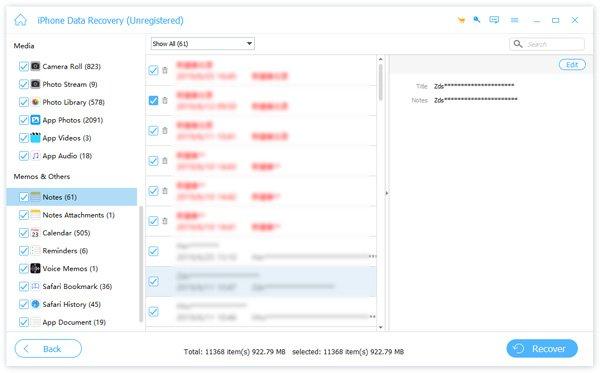
Passo 3. Recupera le note da iCloud
Seleziona tutte le note che vuoi ripristinare e clicca su Recuperare pulsante nell'angolo in basso a destra. Quindi, fare clic sul pulsante Apri e imposta una cartella di output. Infine, fai clic sul pulsante "Recupera" per salvare le note perse. Dopo pochi minuti, potrai ritrovare le note eliminate sul tuo disco rigido. I dati correnti sul tuo iPhone o iPad non verranno sovrascritti.

Conclusione
Questa guida spiega come recuperare le note scomparse da iCloudPuoi scaricare le note di sincronizzazione dal tuo account iCloud direttamente sul tuo iPhone. Inoltre, puoi trovarle nella cartella "Eliminati di recente" di iCloud. In alternativa, puoi ripristinare le note dal backup di iCloud. Apeaksoft iPhone Data Recovery ti consente di estrarre le note dal backup di iCloud senza dover reimpostare il dispositivo.
Articoli Correlati
Cosa dovresti fare se hai cancellato per errore alcune chat di WhatsApp? Ecco la guida concreta per ripristinare WhatsApp dal backup iCloud dall'articolo.
Questo articolo fornisce 3 metodi professionali per recuperare iCloud: puoi utilizzare un software specializzato o ricorrere alla funzionalità di recupero e eliminazione dei dati di iCloud.
Scopri come ripristinare i messaggi da iCloud in 3 modi pratici! Recupera facilmente i messaggi eliminati su iPhone da iCloud ora!
Ecco tre approcci efficaci per ripristinare i contatti del tuo iPhone da iCloud e recuperare quelli persi o eliminati.



