


Come recuperare i file orfani dei programmi del PC

"Ho usato Windows 11 senza problemi, ma all'improvviso è apparso un messaggio che diceva recupero del file orfano Ieri. Cosa significa e come risolvere il problema? A dire il vero, le persone comuni non hanno familiarità con i file orfani, né tantomeno con il recupero dei file persi. Questo articolo spiega il termine in dettaglio. Ancora più importante, imparerai cinque modi per recuperare questi file e utilizzare il tuo PC normalmente.
CONTENUTO DELLA PAGINA:
Parte 1: Cosa significa recuperare un file orfano?
Un file orfano è un file che in precedenza era associato a un programma. Ora non è più associato a quel programma. In sostanza, è un file che ha perso il programma, l'applicazione o il processo che lo ha creato o utilizzato. Questo file rimane sul disco rigido, occupa spazio, ma è funzionalmente scollegato dalle operazioni di sistema. Le cause dei file orfani includono la disinstallazione di software, arresti anomali del sistema, danneggiamento del file system, problemi di migrazione dei dati e malfunzionamenti del software.
Cosa significa recuperare un file orfano? Se visualizzi il messaggio: recupero file orfani, significa che il tuo PC sta tentando di leggere i file del programma, ma non ci riesce.
Parte 2: Come recuperare un file orfano
Metodo 1: reinstallare il programma
Il modo più semplice per recuperare i file orfani è reinstallare il programma. La causa principale dei file orfani è la disinstallazione del software. Una volta reinstallato il programma, i file verranno ricreati automaticamente. A quel punto, Windows non ti chiederà più di recuperarli.
Metodo 2: eseguire Ripristino configurazione di sistema
Ripristino configurazione di sistema consente di utilizzare un punto di ripristino salvato sul PC per ripristinare l'intero sistema. Può ripristinare Windows a uno stato funzionante precedente e recuperare i file orfani dopo aver controllato il disco.
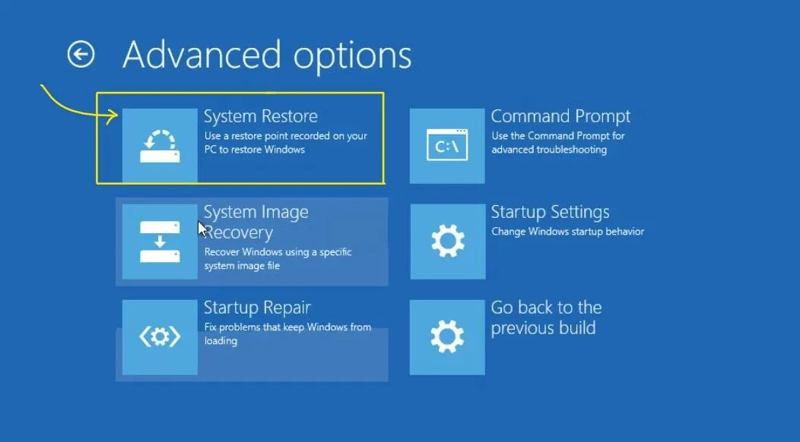
Passo 1: Premere il tasto Shift tasto sulla tastiera mentre fai clic Potenza pulsante e scegliendo Restart.
Passo 2: Quando il PC si avvia in modalità di ripristino, scegli Risoluzione dei problemi.
Passo 3: Clicchi Opzioni avanzatee scegli ripristino configurazione di sistema.
Passo 4: Scegli un punto di ripristino e segui le istruzioni.
Passo 5: Dopo il ripristino, il PC si riavvierà.
Letture consigliate
Metodo 3: Eseguire l'utilità CHKDSK
Windows include l'utilità Controllo disco. Questa utilità consente di controllare il disco e recuperare i file orfani. Il metodo funziona tramite riga di comando e richiede competenze tecniche. Di seguito, descriviamo la procedura passo passo:
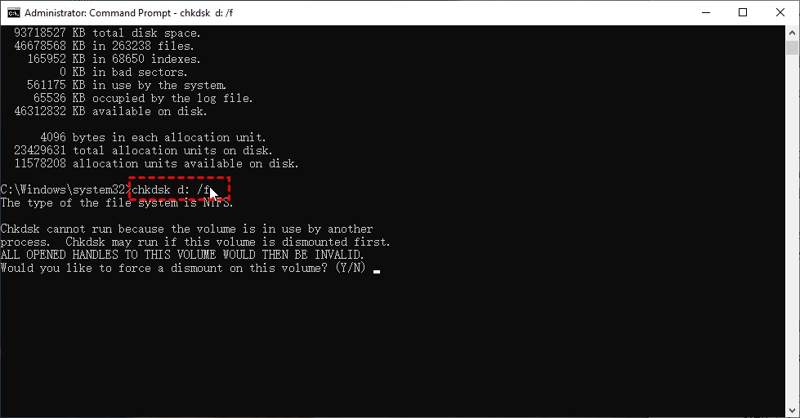
Passo 1: Cercare Prompt dei comandi nella Inizio menu.
Passo 2: Seleziona l'app dai risultati e scegli Eseguire come amministratore.
Passo 3: Tipo chkdsk nella finestra e premere il entra chiave.
Passo 4: Avanti, input chkdsk d: /f e premere entra. Sostituire d: con la lettera dell'unità in cui è memorizzato il programma.
Metodo 4: Utilizzare lo strumento di ripristino di Windows
Se lo strumento chkdsk per il recupero dei file orfani non è disponibile, utilizza lo Strumento di ripristino di Windows. Questo strumento è in grado di individuare la maggior parte degli errori sull'unità di destinazione e di correggerli rapidamente. Naturalmente, è necessario conoscere l'unità esatta in cui sono archiviati i file orfani.
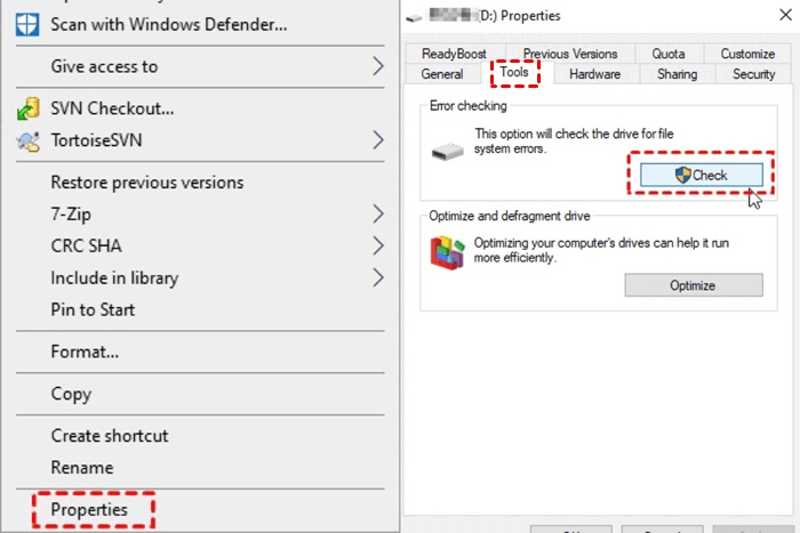
Passo 1: Apri Esplora file e individua l'unità di destinazione.
Passo 2: Fai clic con il pulsante destro del mouse sull'unità desiderata e scegli Proprietà a Confronto.
Passo 3: Passare alla Strumenti scheda.
Passo 4: Clicca su Vedi pulsante sotto il Controllo errori .
Passo 5: Successivamente, fare clic sul Scansione unità pulsante per avviare il controllo del disco.
Parte 3: Il metodo definitivo per recuperare i file orfani

Scaricato da oltre 1,000,000 utenti
- Recupera i file di programma in tre semplici passaggi.
- Visualizza in anteprima i file persi per un recupero selettivo.
- Supporta una vasta gamma di tipi e formati di file.
- Mantieni i file del programma nelle loro condizioni originali.
- Disponibile su Windows 11 fino a XP e Mac OS X 10.7 o versioni successive.
Download sicuro
Download sicuro

Come recuperare i file orfani
Passo 1: Scansiona la tua unità
Esegui il software di recupero file dopo averlo installato sul tuo PC. Scegli il Ripristino del disco rigido scheda e seleziona il disco in cui è installato il programma. Fai clic su Avvio scansione pulsante per avviare la scansione dell'unità.

Passo 2: Anteprima dei file
Dopo una scansione rapida, il software eseguirà automaticamente una scansione approfondita. Quindi, potrai trovare i file orfani per directory nella Elenco dei percorsi scheda. La funzione Filtro consente di individuare rapidamente un file specifico in base al nome del file.

Passo 3: Recupera i file orfani
Seleziona i file che devi recuperare e fai clic su Recuperare pulsante in basso a destra. Seleziona la posizione del programma e fai clic Recuperare nuovamente.

Conclusione
Ora dovresti capire cosa recupero di un file orfano Cosa fare e come risolvere questo problema. Innanzitutto, reinstalla il programma per recuperare i file pertinenti. Il Ripristino configurazione di sistema consente di riportare Windows a un punto di ripristino precedente. CHKDSK e lo Strumento di ripristino di Windows possono riparare gli errori del disco e recuperare i file di programma. Apeaksoft Data Recovery è la soluzione definitiva per recuperare i file persi.
 Apeaksoft Data Recovery
 Recupera dati cancellati o persi su computer Windows e Mac.
Download sicuro
Download sicuro
Articoli Correlati




