

[Comprovato] Come recuperare i file eliminati dal Cestino su Mac

Molti di noi potrebbero trovarsi nella situazione di eliminare accidentalmente file importanti. Di solito, è possibile recuperarli facilmente dal Cestino su Mac. Tuttavia, se si ha l'abitudine di svuotare subito il Cestino, diventerà difficile... recuperare la spazzatura dal Mac.
Fortunatamente, non è del tutto impossibile. I tuoi dati non verranno cancellati definitivamente dal computer subito dopo aver eseguito l'operazione di svuotamento. A patto di adottare le misure appropriate, puoi comunque recuperarli dal Cestino su Mac. Pertanto, questo post è qui per mostrarti come recuperare i dati dal Cestino su Mac in 6 modi.
CONTENUTO DELLA PAGINA:
- Parte 1: [Primo tentativo] Annulla l'operazione di eliminazione dei file su Mac
- Parte 2: [Non svuotato] Recuperare la spazzatura dal Mac utilizzando la funzione Ripristina
- Parte 3: Utilizzare un software professionale per recuperare il cestino svuotato su Mac
- Parte 4: [Senza software] Recuperare i file spazzatura sul Mac dal backup di iCloud
- Parte 5: Come recuperare il Cestino su un Mac utilizzando Time Machine
- Parte 6: Come ripristinare dal Cestino su Mac tramite Terminale
Parte 1: [Primo tentativo] Annulla l'operazione di eliminazione dei file su Mac
Prima ti accorgi di aver eliminato per errore un file su Mac, maggiori saranno le possibilità di un recupero completo. Per Mac, è disponibile una funzione "Annulla" integrata che può aiutarti a recuperare immediatamente i file eliminati nel Cestino con un solo clic.
Puoi premere Command + Z insieme subito dopo aver eseguito l'eliminazione.

Puoi anche andare sulla barra in alto e cliccare Modifica, quindi seleziona la prima opzione Annulla nell'elenco a discesa per annullare cestino vuoto su Mac.

Suggerimenti importanti: Assicurati di non aver eseguito altre operazioni sul tuo Mac dopo l'eliminazione. In caso contrario, il metodo "Annulla" non funzionerà, perché può annullare solo l'ultima operazione.
Parte 2: [Non svuotato] Recuperare la spazzatura dal Mac utilizzando la funzione Ripristina
Se i file eliminati sono ancora presenti nel Cestino, l'intero processo di recupero sarà più semplice che mai. Puoi utilizzare direttamente la funzione Ripristina per ripristinare i file eliminati nella loro posizione originale con un clic, senza bisogno di strumenti aggiuntivi.
Passo 1: Aprire il Cestino sul tuo Mac.
Passo 2: Trova il file di destinazione e fai clic con il pulsante destro del mouse.
Passo 3: Seleziona il Rimettere a posto opzione.
Suggerimenti:
1. È possibile trascinare direttamente i file eliminati dal Cestino.
2. Per selezionare più file contemporaneamente, puoi tenere premuto il tasto Comando e fare clic su tutti i file che desideri ripristinare.
Parte 3: Utilizzare un software professionale per recuperare il cestino svuotato su Mac
Se hai già svuotato il Cestino sul Mac, il metodo sopra descritto non funzionerà. Tuttavia, ciò non significa che i tuoi dati siano persi per sempre. Non appena non ci saranno più nuovi contenuti sovrascritti, potrai comunque recuperarli utilizzando un software di recupero dati professionale di terze parti. Questi strumenti possono analizzare il disco in modo più approfondito e individuare i dati contrassegnati come riciclabili. In questo caso, ti consigliamo di Apeaksoft Data Recovery.
Ripristina il Cestino svuotato su Mac
- Funzione di scansione profonda potente e rapida.
- Recupera immagini, video, documenti, e-mail, ecc.
- Recupera i file eliminati dal Cestino, dal disco rigido, dalla scheda SD, dall'HDD, dall'SSD, dalla USB, dai telefoni cellulari, dalle fotocamere digitali, ecc.
- Ripristina i file persi a causa di eliminazione, formattazione, virus, ecc.
- Visualizza in anteprima i file in dettaglio prima del ripristino.
- Interfaccia intuitiva e passaggi facili da seguire.
Download sicuro
Download sicuro

Passo 1: Premi il pulsante qui sopra per scaricare gratuitamente questo strumento di recupero dati per Mac.
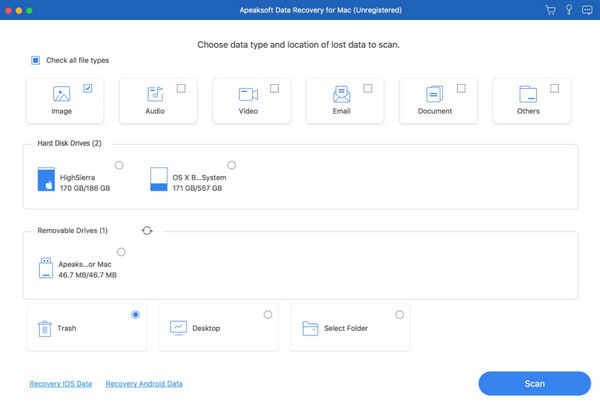
Passo 2: Scegli il tipo di dati di destinazione e fai clic Cestino in fondo. premi il Scansione pulsante quindi.
Passo 3: Vedrai tutti i file eliminati nella seguente interfaccia. Puoi inserire il nome del file nella casella in alto e premere il pulsante Filtra pulsante per individuare rapidamente il file desiderato.

Passo 4: Se non c'è nessun file desiderato, puoi premere il tasto Scansione profonda pulsante nell'angolo in alto a destra per effettuare una scansione approfondita.

Passo 5: Visualizza l'anteprima del file. Quindi, controllali e premi il pulsante Recuperare pulsante nell'angolo in basso a destra per ripristinare il Cestino su Mac.

Suggerimenti: Puoi anche usare questo strumento per recuperare i dati da un disco rigido formattato, scheda SD, ecc.
Parte 4: [Senza software] Recuperare i file spazzatura sul Mac dal backup di iCloud
Come recuperare il cestino svuotato su Mac senza software? Se hai abilitato il backup di iCloud sul tuo Mac, puoi recuperare il cestino svuotato su Mac tramite iCloud.
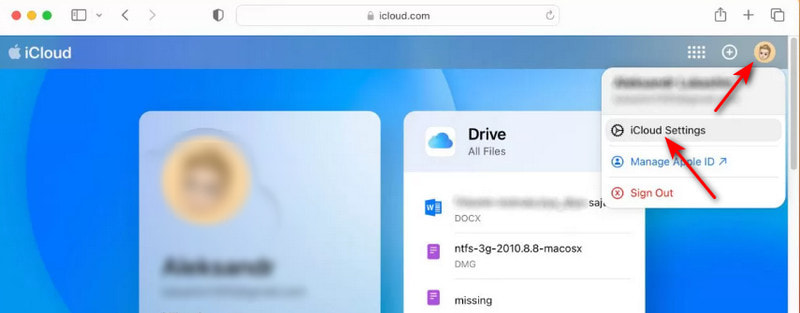
Passo 1: Accedi al tuo account iCloud nel browser del tuo Mac.
Passo 2: Fai clic sul tuo profilo nell'angolo in alto a destra e seleziona Impostazioni iCloud.
Passo 3: Scegli Ripristino dei file.
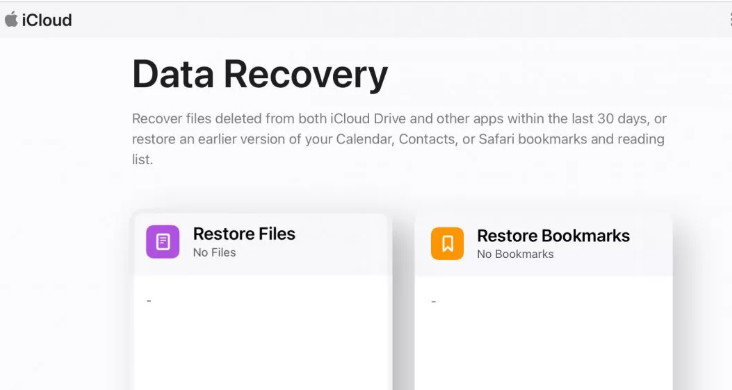
Passo 4: Trova i file eliminati e fai clic Ripristino dei file per ripristinarli sul tuo Mac.
Parte 5: Come recuperare il Cestino su un Mac utilizzando Time Machine
Se hai abilitato Time Machine sul tuo Mac, ripristinare i file eliminati diventa molto più semplice. Puoi recuperare elementi dal cestino sul Mac eseguendo il backtracking del backup di Time Machine, anche se il cestino è stato svuotato.
Passo 1: Clicchi Preferenze di sistema al molo e al varo tempo macchina.
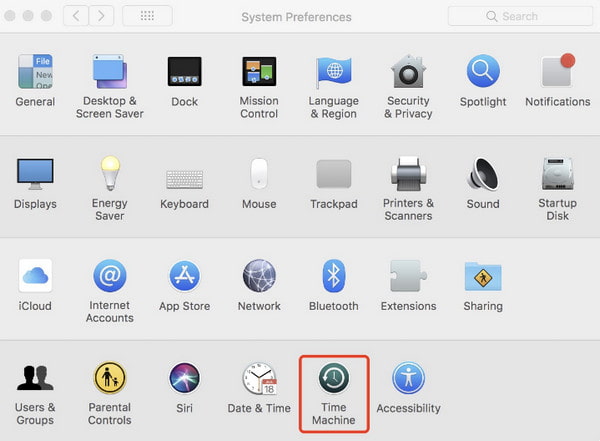
Puoi anche aprirlo direttamente nell'angolo in alto a destra dell'interfaccia principale del tuo Mac.
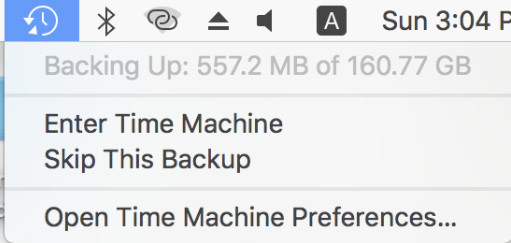
Passo 2: Esegui il backup modificando la sequenza temporale sul lato destro.
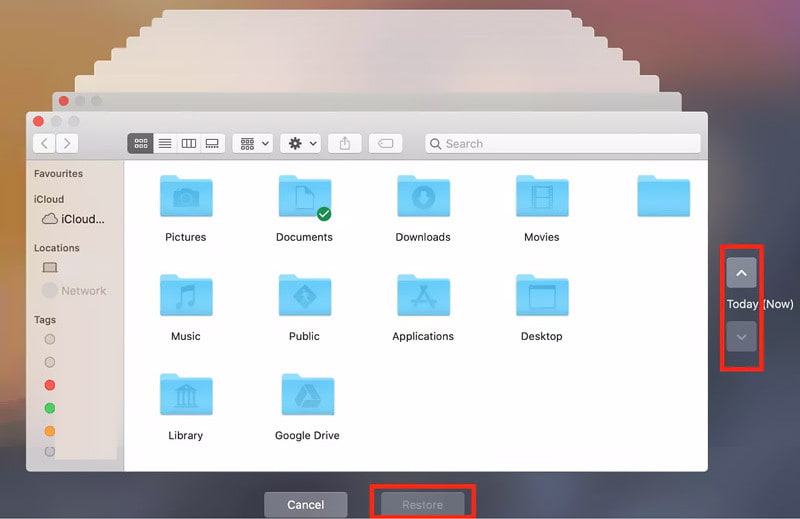
Passo 3: Visualizza in anteprima i tuoi file e quindi premi il pulsante Ripristinare pulsante.
Suggerimenti: Puoi anche usare questa funzione per recuperare le foto cancellate su Mac.
Parte 6: Come ripristinare dal Cestino su Mac tramite Terminale
Per gli utenti che hanno familiarità con la riga di comando, Terminal può anche aiutare a recuperare i file dal Cestino su un Mac.
Passo 1: Vai su Finder - Applicazioni - Elettricita, Gas Ed Acqua - terminal.
Passo 2: entra cd .Cestino ls -al ~/.Trash, quindi vedrai il contenuto nel Cestino.
Passo 3: Tipo mv ~/.Trash/[nomefile] ~/Desktop/ e premere il LUOGO DI RICONSEGNA chiave. I file eliminati verranno ripristinati nella loro posizione originale sul Mac.
Conclusione
Questo tutorial ha introdotto 6 metodi di recupero del Cestino del Mac per guidarti su come recuperare il cestino su un Mac in dettaglio. Tra questi, consigliamo Apeaksoft Data Recovery più.
Spero che tu possa trovarne uno che faccia al caso tuo e recuperare i file dal cestino svuotato sul Mac senza problemi!
Articoli Correlati
Come ripristinare MacBook Pro? Dovrebbe essere cruciale quando è necessario cancellare tutto ciò che è personale su di esso, ripristinarlo alle impostazioni di fabbrica o correggere alcuni problemi.
La modalità di ripristino su Mac è una modalità integrata progettata per ripristinare il Mac e riparare il problema del disco. Qui imparerai come accedere e utilizzare la modalità di ripristino su Mac.
Qual è il miglior software di recupero dati per Mac? Ecco una lista dei 10 migliori software con recensioni per aiutarti a scegliere quello migliore per recuperare i dati su Mac in modo sicuro e veloce.
Questo articolo mostra informazioni dettagliate su cosa è Internet Recovery su Mac, come accedere alla modalità Mac Recovery Internet e soluzioni per risolvere problemi non funzionanti.



