

Come recuperare rapidamente i file video dalla scheda SD

"Ho formattato la mia scheda SD e ho dimenticato di fare il backup dei miei video. Come posso fare il backup dei video?" recuperare video da una scheda SDLe schede SD e le schede di memoria sono ampiamente utilizzate per archiviare file multimediali ed espandere la capacità di archiviazione delle fotocamere digitali. Tuttavia, la perdita di video è un problema comune a causa della vulnerabilità delle schede SD. La buona notizia è che esistono diversi modi per recuperare i dati multimediali persi dalla scheda SD in varie situazioni.
CONTENUTO DELLA PAGINA:
Parte 1: Come recuperare i video persi da una scheda SD
Apeaksoft Data Recovery È il metodo definitivo per recuperare i video persi da una scheda SD dopo averli cancellati accidentalmente, formattato la scheda o in caso di danneggiamento dei file video. Ancora più importante, è facile da usare e non richiede competenze tecniche.
- Recupera rapidamente i video dalla scheda SD.
- Supporta quasi tutti i formati video, inclusi MP4, MKV, MOV, ProRes, AVI e molti altri.
- Visualizza in anteprima i video persi per un recupero selettivo.
- Funziona sia con dischi rigidi interni che esterni.
- Compatibile con Windows e macOS.
Download sicuro
Download sicuro

Come recuperare i video persi dalla scheda SD
Passo 1: Scansiona la tua scheda SD
Avvia il software di recupero video dopo averlo installato sul tuo PC. Esiste un'altra versione per Mac. Vai a Recupero USB / scheda SD modalità. Inserisci la scheda SD nel computer, selezionala dall'opzione a discesa e fai clic su Scan Disk pulsante.

Passo 2: Anteprima dei video
Dopo una scansione rapida, il software eseguirà automaticamente una scansione approfondita. Quindi, vai a Elenco dei tipi scheda e scegliere VideoOra puoi visualizzare tutti i video presenti sulla tua scheda SD. Utilizza l'opzione Filtro per individuare rapidamente video specifici.

Passo 3: Recupera i video persi
Seleziona i file video che desideri recuperare e fai clic su Recuperare pulsante. Quindi, imposta una cartella di output e conferma il ripristino del video dalla scheda SD.

Parte 2: Come recuperare i video cancellati dalla scheda SD nel Cestino o nella Cestino
Se aprite la scheda SD del vostro computer e cancellate accidentalmente dei video, è probabile che possiate recuperarli dal Cestino. Vale la pena provare questi metodi semplici.
Come recuperare i video cancellati da una scheda SD nel Cestino
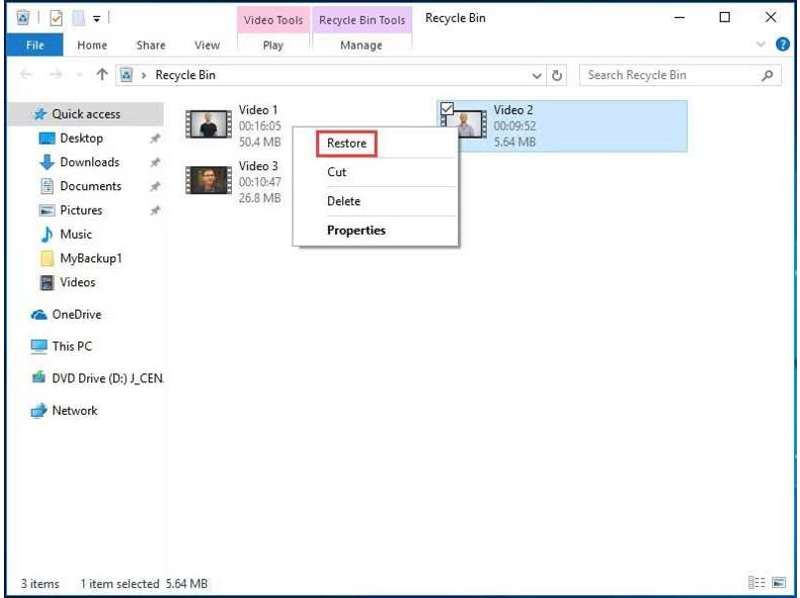
Passo 1: Apri il Cestino dal desktop o da Esplora file.
Passo 2: Cerca il video che desideri recuperare.
Passo 3: Fare clic con il pulsante destro del mouse sul file e scegliere Ripristinare.
Come recuperare i video cancellati da una scheda SD nel Cestino
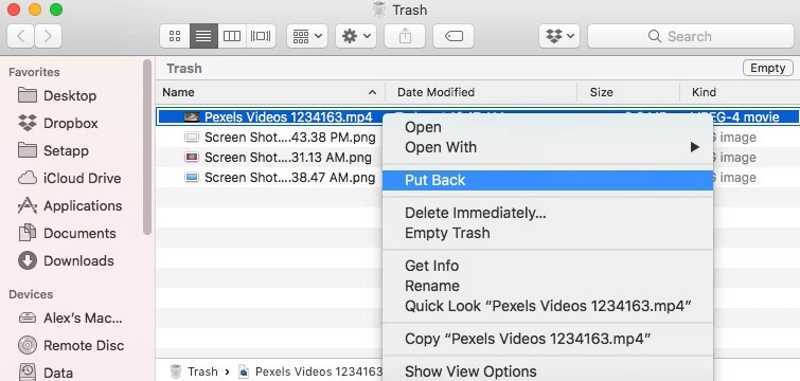
Passo 1: Apri Cestino dal Dock bar.
Passo 2: Individua il file video che intendi recuperare.
Passo 3: Fai clic con il pulsante destro del mouse sul file video e scegli Rimettere a posto.
Nota: Questi metodi ripristineranno i video eliminati nella posizione originale. Puoi anche selezionarli e trascinarli sul desktop se la scheda SD non è accessibile.
Parte 3: Come recuperare i video da una scheda SD formattata utilizzando un backup
Il backup è un'ottima soluzione per evitare la perdita di dati. In altre parole, è possibile recuperare i video da una scheda SD formattata se si è effettuato un backup dei video utilizzando le funzionalità integrate Cronologia file e Time Machine.
Come recuperare video da una scheda SD tramite Cronologia file
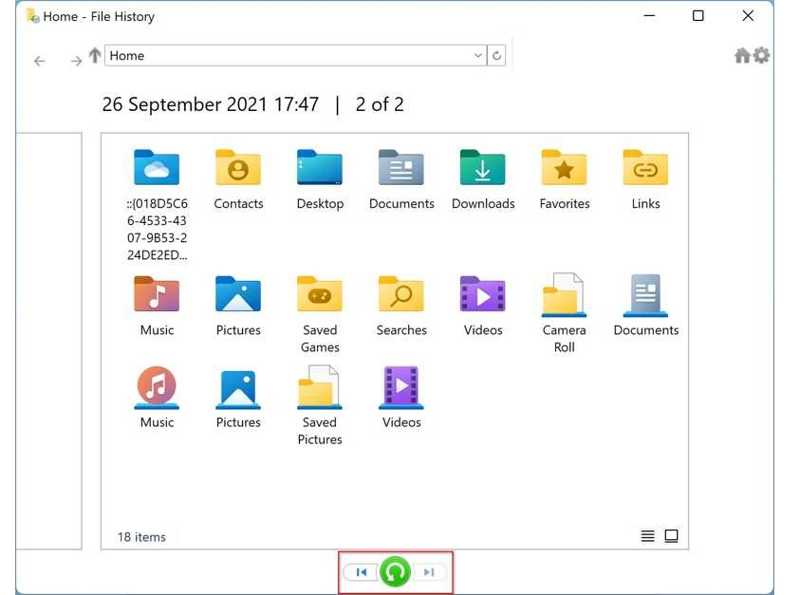
Passo 1: Apri Esplora file e individua la scheda SD.
Passo 2: Fai clic con il pulsante destro del mouse sulla tua scheda e scegli Proprietà a Confronto.
Passo 3: Passare alla Versioni precedenti scheda.
Passo 4: Seleziona la versione corretta, fai clic su freccia pulsante accanto a Aprie scegli Apri nella cronologia dei file.
Passo 5: Fai clic sul file video e trascinalo sul desktop.
Come recuperare video da una scheda SD con Time Machine
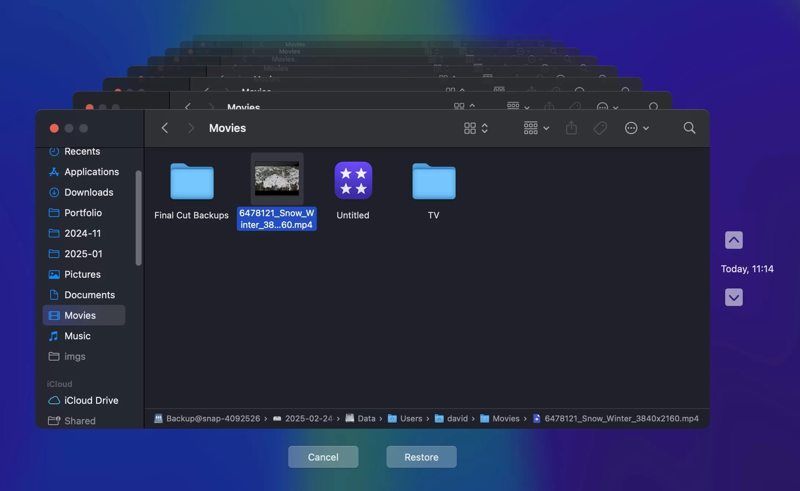
Passo 1: Inserisci il supporto di backup nel tuo Mac.
Passo 2: Apri il tuo Finder e individuare la posizione in cui è memorizzato il video.
Passo 3: Clicca su tempo macchina pulsante sulla barra multifunzione in alto e scegli Inserisci Time Machine.
Passo 4: Premere il tasto Verso l'alto and Verso il basso pulsanti finché non trovi la versione giusta.
Passo 5: Seleziona il file video desiderato, copialo e incollalo nella cartella di destinazione.
Letture consigliate
Parte 4: Come recuperare video danneggiati da una scheda SD con PhotoRec
PhotoRec è un programma di recupero file gratuito e open-source. È in grado di riparare e recuperare video danneggiati dalla scheda SD. Tuttavia, funziona tramite riga di comando e richiede competenze tecniche.
Passo 1: Scarica TestDisk sul tuo disco rigido.
Passo 2: Apri l'archivio, fai clic con il pulsante destro del mouse sul photorec.exe file e scegli Eseguire come amministratore.
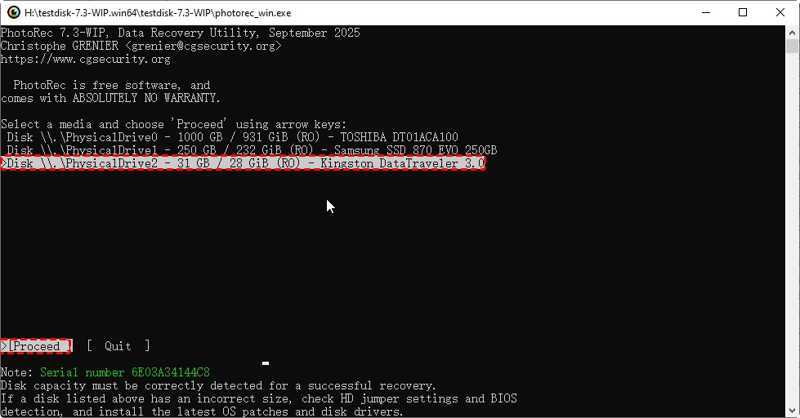
Passo 3: Utilizza i tasti freccia della tastiera per selezionare la tua scheda SD.
Passo 4: Premere il tasto entra or Rientro chiave.
Passo 5: Successivamente, selezionare ed eseguire Avanti.
Passo 6: Successivamente, seleziona il file system della tua scheda SD.
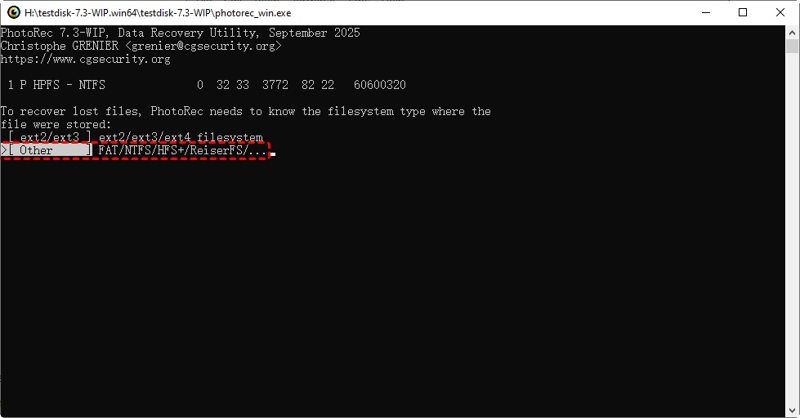
Passo 7: Scegli Gratis or Tutto in base alle tue esigenze.
Passo 8: Seleziona la cartella di destinazione e avvia il recupero dei file.
Conclusione
Questa guida ha condiviso diversi modi per recuperare video cancellati da una scheda SD in varie situazioni. Puoi scegliere il metodo più adatto e seguire i nostri passaggi per recuperare rapidamente i tuoi file video. Apeaksoft Data Recovery è il metodo definitivo per recuperare file video da dischi rigidi interni ed esterni.
Articoli Correlati




