

Come recuperare rapidamente i memo vocali persi sul tuo iPhone

I memo vocali sono una funzionalità utile sugli iPhone. Consentono agli utenti di ascoltare e registrare informazioni, note e altro ancora mentre svolgono altre attività, come guidare o lavorare. Tuttavia, il design è un grosso problema. Se hai registrato un memo vocale e hai toccato inavvertitamente l'icona del cestino, le tue informazioni verranno immediatamente rimosse. Questa guida condivide quattro metodi per aiutarti. recuperare i memo vocali cancellati sul tuo iPhone con o senza backup.
CONTENUTO DELLA PAGINA:
Parte 1: Come recuperare i memo vocali eliminati di recente su iPhone
Il modo più semplice per recuperare i memo vocali persi su iPhone è utilizzare la cartella "Eliminati di recente". Una volta eliminato un memo vocale, questo verrà spostato nella cartella "Eliminati di recente" e rimarrà lì per 30 giorni. Questo ti offre una finestra temporale per recuperare i tuoi memo vocali prima che vengano rimossi definitivamente.
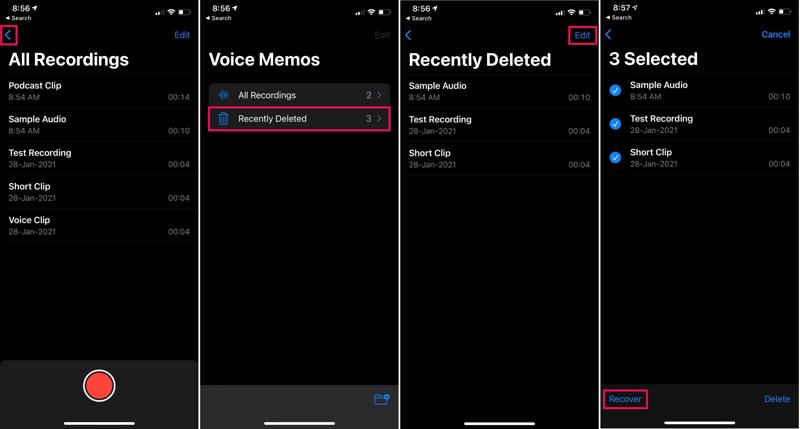
Passo 1. Corri il Memo vocali app sul tuo iPhone.
Passo 2. Clicca il Gallone icona e scegliere il Recentemente eliminato cartella.
Passo 3. Qui puoi vedere tutti i promemoria che hai eliminato negli ultimi 30 giorni.
Passo 4. Clicca il Modifica menu e selezionare i promemoria vocali desiderati.
Passo 5. Clicca il Recuperare pulsante. Quindi, puoi trovare i promemoria nella cartella originale.
Parte 2: Come recuperare i memo vocali eliminati definitivamente su iPhone
Come ripristinare i memo vocali su iPhone da iTunes/Finder
Se esegui regolarmente il backup del tuo dispositivo con un computer, è probabile che tu possa ripristinare i memo vocali sull'iPhone tramite un backup di iTunes o Finder. Il costo è che i dati presenti sul tuo iPhone verranno sovrascritti.
Passo 1. Collega il tuo iPhone al computer con un cavo USB.
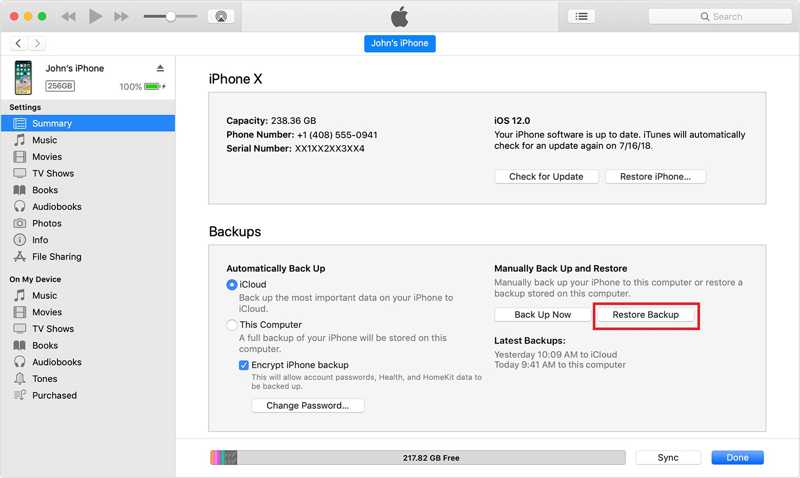
Passo 2. Apri l'ultima versione di iTunes su Windows e macOS Mojave o versioni precedenti. Se utilizzi macOS Catalina o versioni successive, apri il Finder.
Passo 3. Una volta rilevato il dispositivo, fare clic su Telefono pulsante in iTunes o il nome del dispositivo nel Finder.
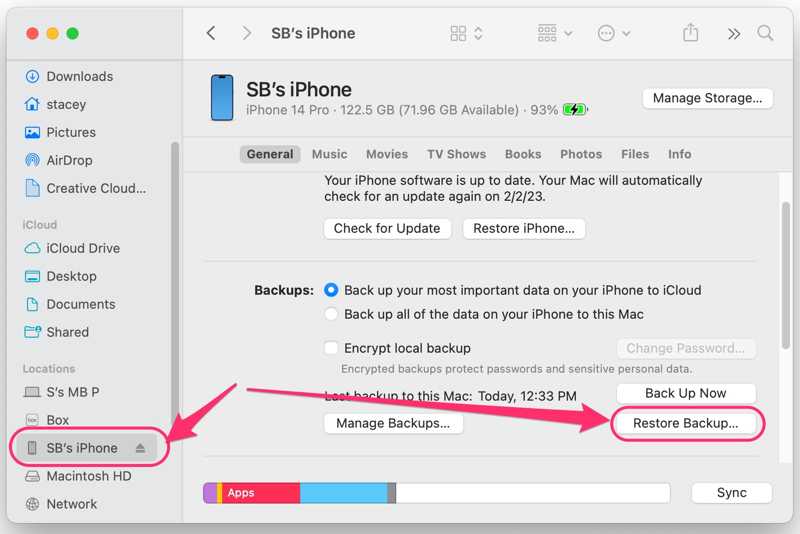
Passo 4. Vai Sintesi or Generale scheda e individuare il I backup .
Passo 5. Fare clic 5: fare clic su Restore Backup e seleziona un file di backup appropriato.
Suggerimenti: Se il backup è crittografato, inserisci il tuo password di backup di iTunes.
Passo 6. Infine, fai clic sul Ripristinare per iniziare a ripristinare i memo vocali sul tuo iPhone.
Come ripristinare i memo vocali su iPhone da iCloud
Molti utenti iPhone preferiscono effettuare il backup dei propri dispositivi tramite iCloud. Questo consente di recuperare i memo vocali persi sul proprio iPhone eseguendo automaticamente o manualmente il backup del dispositivo su iCloud. Il prerequisito è la formattazione del dispositivo.
Passo 1. Corri il Impostazioni profilo app sul tuo iPhone.
Passo 2. Vai su Generalee Trasferisci o ripristina iPhone.
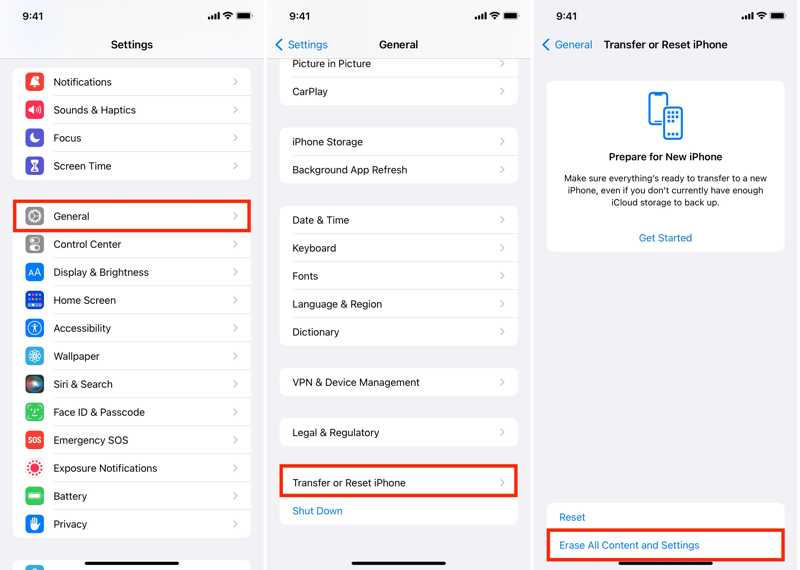
Passo 3. Tocca Cancella tutto Contenuti e impostazioni e, se richiesto, inserisci la password del tuo ID Apple.
Passo 4. Al termine, l'iPhone si riavvia nella schermata di benvenuto. Configuralo seguendo le istruzioni.
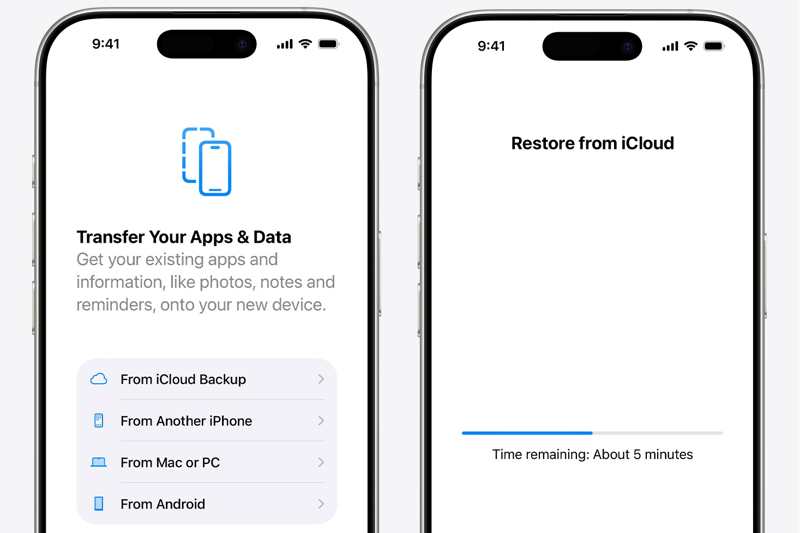
Passo 5. Scegli da iCloud Backup dal App e dati schermo.
Passo 6. Inserisci il tuo ID Apple e la password, quindi seleziona il backup desiderato.
Passo 7. Completa la configurazione e troverai i memo vocali persi.
Parte 3: Come recuperare i memo vocali eliminati senza backup
È possibile recuperare i memo vocali cancellati su iPhone senza un backup? La risposta è sì, se si dispone di un potente strumento di recupero dei memo vocali, come Apeaksoft iPhone Data RecoveryPuò scansionare la memoria del tuo iPhone e cercare memo vocali persi.
Il modo migliore per recuperare i memo vocali cancellati su iPhone
- Recupera i memo vocali su iPhone senza backup.
- Apri il backup di iTunes o iCloud per il recupero dei memo vocali.
- Visualizza in anteprima i memo vocali eliminati prima del recupero.
- Supporta le ultime versioni di iOS e iPadOS.
Download sicuro
Download sicuro

Come recuperare i memo vocali cancellati su iPhone
Passo 1. Scansiona la memoria del tuo iPhone
Avvia il miglior software di recupero dati per iPhone dopo averlo installato sul tuo computer. Collega il tuo iPhone al computer con un cavo Lightning. Scegli Recupera dal dispositivo iOS scheda e fare clic su Avvio scansione pulsante.

Suggerimenti: Per ripristinare i memo vocali dal backup di iTunes o iCloud, scegli Recupera dal file di backup di iTunes or Ripristina dal file di backup di iCloud.
Passo 2. Anteprima dei memo vocali
Dopo la scansione dei dati, scegliere Memo vocali sotto il Memo e altri sezione sulla barra laterale. Se ci sono troppi elementi, scegli Mostra solo cancellati dall'opzione in alto. Puoi anche scegliere l'album fotografico da recupera le foto cancellate su iPhone.

Passo 3. Recupera i memo vocali
Selezionare i promemoria vocali desiderati e fare clic su Recuperare in basso. Seleziona una cartella di output e premi Recupera per iniziare a recuperare i memo vocali dal tuo iPhone.

Conclusione
Questa guida ha spiegato quattro modi per ripristinare i memo vocali su iPhone In diverse situazioni. La cartella "Eliminati di recente" è un modo semplice per recuperare i promemoria registrati senza software o hardware aggiuntivi. I backup di iTunes/Finder e iCloud sono un'altra opzione se si dispone di un backup. Apeaksoft iPhone Data Recovery è il metodo migliore per recuperare i promemoria di iPhone senza backup.
Articoli Correlati
È davvero facile recuperare i numeri cancellati su iPhone con o anche senza backup. Puoi recuperare i tuoi contatti facilmente.
Se hai eliminato accidentalmente alcuni messaggi importanti sul tuo iPhone, puoi utilizzare i nostri 6 metodi pratici per recuperare facilmente i messaggi eliminati su iOS!
Questa guida ti spiega come ripristinare il tuo iPhone da iCloud o dal backup di iTunes e come ripristinare le impostazioni di fabbrica del tuo iPhone.
Cerchi un modo per visualizzare la cronologia eliminata su iPhone? Scopri come trovare la cronologia eliminata su iPhone in 6 modi, anche senza backup!



