

Come ripristinare il calendario eliminato dal tuo iPhone/iPad

Alcuni utenti si sono lamentati della scomparsa dei loro eventi dal Calendario di Apple. Ciò potrebbe essere dovuto a diversi fattori, come un aggiornamento di iOS, un'eliminazione accidentale e altro ancora. Se hai riscontrato lo stesso problema, ecco quattro metodi efficaci per risolverlo. ripristina il calendario eliminato sul tuo iPhonePuoi scegliere il metodo giusto e seguire i nostri passaggi per recuperare gli eventi persi dal tuo iPhone o iPad.
CONTENUTO DELLA PAGINA:
Parte 1: Come ripristinare il calendario su iPhone senza backup
Senza backup, avrai bisogno di un programma di recupero dati per ripristinare il tuo Calendario sul tuo iPhone, inclusa l'app e gli eventi persi. Apeaksoft iPhone Data Recovery, ad esempio, è uno dei migliori programmi software di recupero dati per iPhone.
Il modo migliore per recuperare il calendario cancellato su iPhone
- Ripristina il calendario su iPhone senza backup.
- Apri il backup di iTunes o iCloud per il ripristino del Calendario.
- Visualizza in anteprima gli eventi recuperabili per il ripristino selettivo.
- Non interromperà i dati esistenti sul tuo iPhone.
- Compatibile con gli ultimi modelli di iPhone e iPad.
Download sicuro
Download sicuro

Come recuperare il calendario perso sul tuo iPhone
Passo 1: Scansiona il tuo iPhone
Avvia il miglior software di recupero dati dopo averlo installato sul tuo PC. Esiste un'altra versione per Mac. Collega il tuo iPhone al PC con un cavo Lightning. Vai su Recupera dal dispositivo iOS scheda e fare clic su Avvio scansione pulsante per iniziare la scansione dei dati persi sul tuo dispositivo.

Suggerimenti: Se vuoi recuperare gli eventi del Calendario scomparsi sul tuo iPhone dal backup di iTunes o iCloud, scegli Recupera dal file di backup di iTunes or Ripristina dal file di backup di iCloud.
Passo 2: Anteprima degli eventi scomparsi
Al termine della scansione dei dati, scegliere Calendario sotto il Memo e altri sezione sulla barra laterale. Ora puoi visualizzare tutti gli eventi recuperabili. Se ci sono troppi eventi, scegli Mostra Eliminati Online dall'opzione in alto. Puoi anche selezionare l'album dei contatti per recuperare i contatti sul tuo iPhone.

Passo 3: Recupera gli eventi scomparsi
Seleziona gli eventi che vuoi recuperare e clicca su Pulsante Ripristina. Quindi, imposta una cartella di output e premi Recupera per iniziare a recuperare gli eventi del Calendario eliminati sul tuo iPhone.

Parte 2: Come recuperare il calendario su iPhone da iCloud
iCloud è il servizio di archiviazione cloud ufficiale rilasciato da Apple per gli utenti. Permette di sincronizzare ed eseguire il backup degli eventi del Calendario sul tuo iPhone in modalità wireless. Pertanto, consente di recuperare gli eventi eliminati dal Calendario dell'iPhone.
Come recuperare il calendario sincronizzato su iPhone da iCloud
Passo 1: Aprire il Impostazioni profilo app. Assicurati di connettere il tuo iPhone a una rete Wi-Fi stabile.
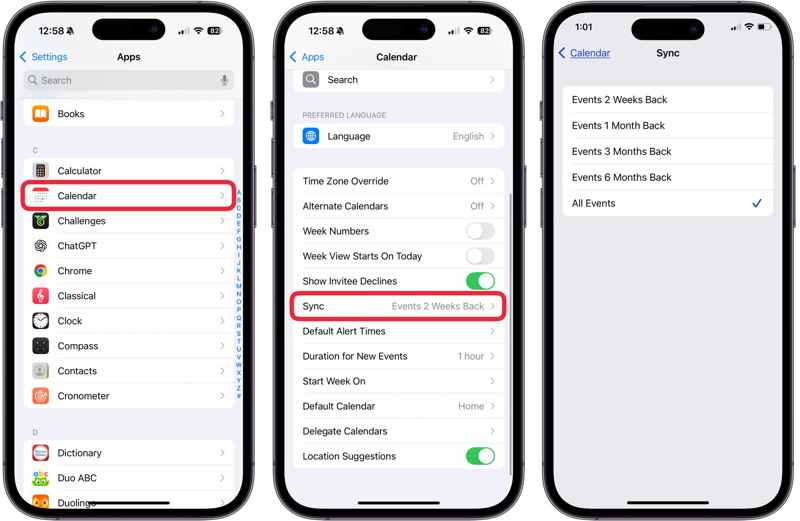
Passo 2: Tocca Apps e scegli Calendario.
Passo 3: Stampa Sincronizza e tocca Tutti gli eventi per sincronizzare ogni evento.
Passo 4: Torna alla schermata iniziale ed esegui il Calendario app.
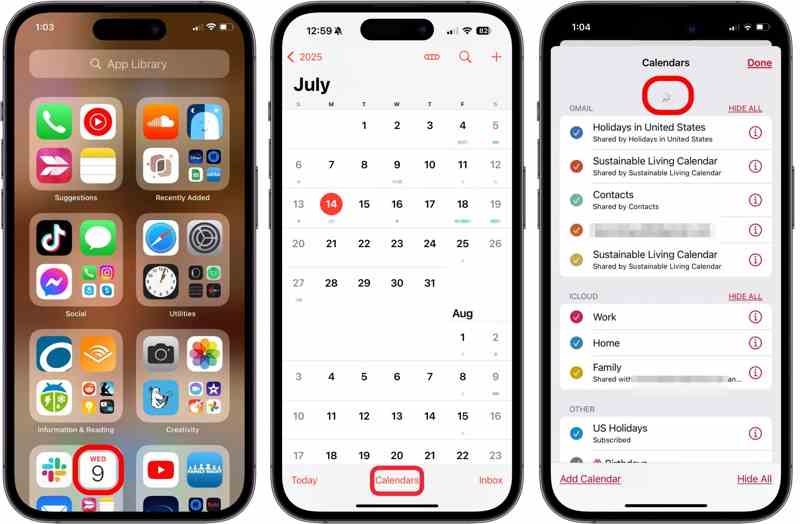
Passo 5: Tocca Calendarie trascina tre dita verso il basso dalla parte superiore dello schermo per aggiornare gli eventi.
Come ripristinare il calendario eliminato su iPhone da iCloud
Passo 1: Vai su www.icloud.com/recovery/ in un browser e accedi con il tuo account Apple.
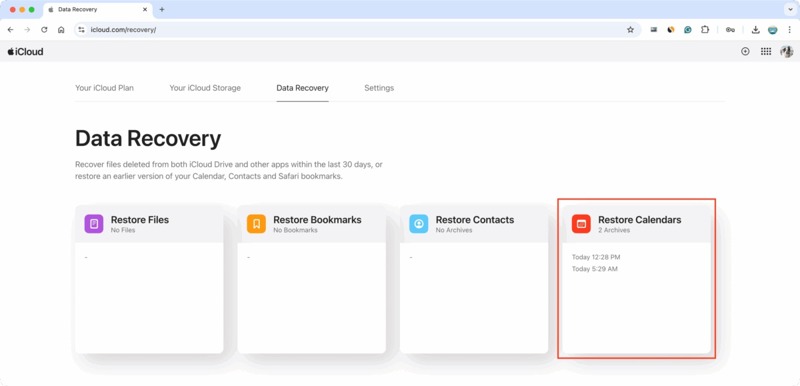
Suggerimenti: Se l'autenticazione a due fattori è attiva, inserisci il codice di verifica che appare sullo schermo del tuo iPhone.
Passo 2: Scegli Ripristina calendari.
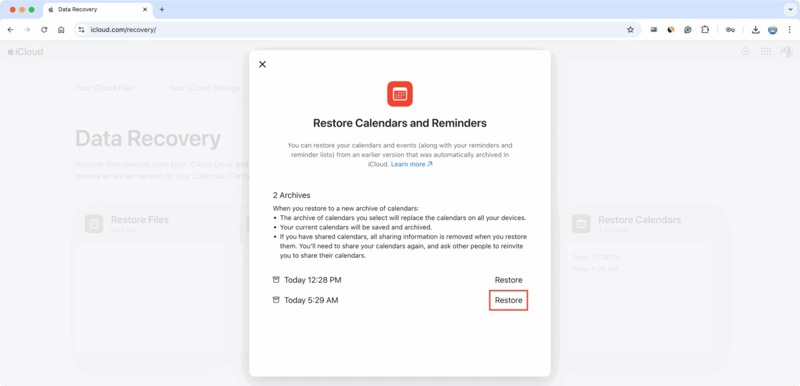
Passo 3: Trova il backup di iCloud che potrebbe includere gli eventi persi e fai clic su Ripristinare pulsante.
Passo 4: Una volta completata l'operazione, l'app Calendario conterrà tutti gli eventi.
Parte 3: Come recuperare il calendario dal backup di iTunes/Finder
Eseguendo regolarmente il backup del tuo dispositivo su un computer tramite iTunes o Finder, puoi recuperare i calendari persi su un iPhone. A differenza del backup su iCloud, tutti i dati esistenti sul dispositivo verranno sovrascritti dal backup.
Su Windows e macOS Mojave o versioni precedenti
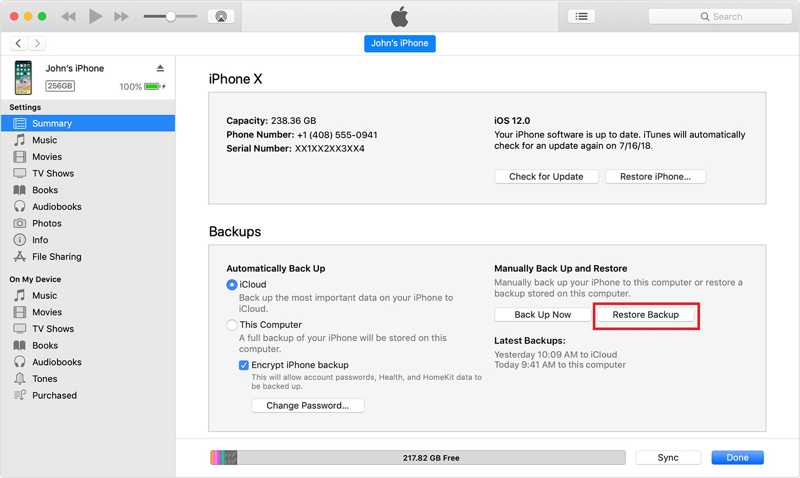
Passo 1: Apri l'ultima versione di iTunes.
Passo 2: Collega il tuo iPhone al computer tramite un cavo USB.
Passo 3: Una volta riconosciuto il dispositivo, fare clic su Telefono pulsante nell'angolo in alto a sinistra.
Passo 4: Vai Sintesi scheda e passare al I backup .
Passo 5: Clicca su Restore Backup pulsante.
Passo 6: Scegli il backup corretto e clicca su Ripristinare pulsante.
Nota: Se il backup di iTunes è crittografato, immettere password di backup di iTunes per confermarlo.
Su macOS Catalina o versioni successive
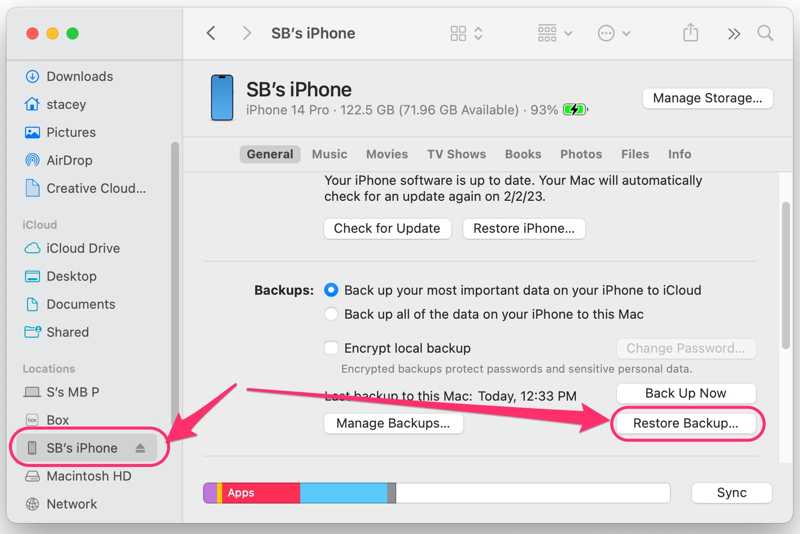
Passo 1: Collega il tuo iPhone al Mac con un cavo compatibile.
Passo 2: Corri il Finder app sulla Dock bar.
Passo 3: Una volta rilevato, fai clic sul nome del tuo iPhone nella barra laterale.
Passo 4: Vai al Generale scheda e individuare il I backup la zona.
Passo 5: Clicca su Restore Backup pulsante, seleziona quello giusto e premi Ripristinare.
Conclusione
Questa guida ha spiegato come ripristinare un calendario su un iPhone In diverse situazioni. Se sincronizzi il calendario del tuo iPhone con iCloud, puoi recuperare gli eventi persi prima che le modifiche vengano sincronizzate su iCloud. Oppure puoi ripristinare gli eventi scomparsi dal backup di iCloud. I backup di iTunes o Finder sono un'altra opzione per recuperare i tuoi eventi. Apeaksoft iPhone Data Recovery ti consente di trovare i calendari eliminati sul tuo dispositivo senza un backup.
Articoli Correlati
Questo articolo è la guida definitiva su come recuperare la memoria da un iPhone rotto. Segui 4 semplici metodi qui per recuperare i dati da un iPhone rotto.
Se stai cercando di recuperare vecchi messaggi di testo sul tuo iPhone, leggi questa guida dettagliata e scegli il metodo appropriato.
In questo articolo ti spiegheremo come recuperare i file dell'iPhone dopo un ripristino delle impostazioni di fabbrica, tra cui foto, contatti, SMS, note e altro ancora, in 5 modi!
Questo tutorial ti spiegherà come far uscire l'iPhone dalla modalità di ripristino in 3 modi comprovati. Non preoccuparti più se il tuo iPhone è bloccato in modalità di ripristino!



