


Come ripristinare un iPad senza iTunes (funziona in diverse situazioni)

Ripristinare un iPad senza iTunes non è così difficile come potresti pensare. Che il tuo iPad funzioni normalmente, sia bloccato sul logo Apple o addirittura disabilitato, esistono comunque metodi affidabili per riportarlo alla normalità. Questo tutorial condivide 3 metodi collaudati per ripristinare un iPad senza iTunes Passo dopo passo per diversi scenari. Scopri di più!
CONTENUTO DELLA PAGINA:
Parte 1: Panoramica - Metodi di ripristino dell'iPad senza iTunes
| Metodo | Ideale per | Dispositivo richiesto | Internet richiesto | Limiti |
| Impostazioni dell'iPad | Ripristino normale quando l'iPad funziona | Solo iPad | Non | L'iPad può essere sbloccato |
| iCloud.com | Ripristino smarrito, bloccato o remoto | Qualsiasi dispositivo | Si | Attivato Trova il mio prima |
| Finder su Mac | Errori di sistema come arresti anomali, blocco del logo Apple e altro ancora | Mac | Non | Richiede passaggi tecnici |
Parte 2: Cosa significa ripristinare un iPad?
Il termine "ripristino" ha solitamente due significati: il primo si riferisce al ripristino dell'iPad alle impostazioni di fabbrica, operazione che cancella tutti i contenuti e le impostazioni per risolvere problemi di sistema o eliminare i dati dell'iPad. Il secondo si riferisce al ripristino dei dati dell'iPad da un backup di iCloud o di altre fonti. Tuttavia, nella pratica, quando si parla di ripristino di un iPad, ci si riferisce il più delle volte all'operazione di ripristino alle impostazioni di fabbrica.
Molte persone incontreranno problemi come il L'iPad continua a bloccarsi Oppure il dispositivo si riavvia, o rimane bloccato su una schermata bianca o nera. O ancora, non riesce ad accedere all'iPad a causa di ripetuti tentativi di inserimento della password errata. In questi casi, il ripristino dell'iPad è spesso la soluzione più efficace. Inoltre, se si desidera cancellare tutti i dati personali, il ripristino dell'iPad è necessario.
Per ripristinare un iPad, la prima cosa che viene in mente è usare iTunes. Tuttavia, come hanno fatto notare gli utenti di Reddit, con il messaggio "iPad non disponibile, impossibile connettersi a iTunes o all'app Dispositivi Apple", iTunes non è sempre affidabile. Molti utenti segnalano problemi come il mancato rilevamento del dispositivo o il fallimento del download del firmware. Per questo motivo, in molti cercano informazioni su come ripristinare un iPad senza iTunes.
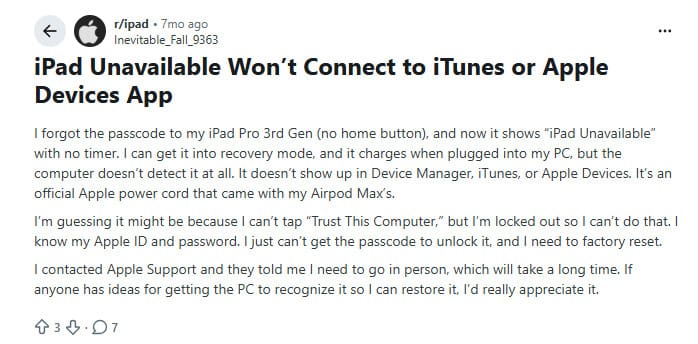
Pertanto, nella sezione seguente, condivideremo 3 metodi pratici per aiutarti a ripristinare un iPad senza iTunes in diverse situazioni.
Parte 3: Precauzioni prima di ripristinare l'iPad senza iTunes
Poiché il ripristino cancellerà tutti i dati del tuo iPad, ti preghiamo di leggere attentamente le seguenti precauzioni prima di procedere:
- Eseguire il backup di iPad dati in anticipo.
- Assicurati di ricordare l'ID Apple e la password associati al tuo dispositivo, poiché la verifica del blocco di attivazione è necessaria dopo il ripristino.
- Mantenere il livello della batteria al di sopra del 50%.
Parte 4: Come ripristinare un iPad senza iTunes
Metodo 1: Ripristina le impostazioni di fabbrica direttamente nelle Impostazioni
Caso d'uso: Il dispositivo si accende e si sblocca normalmente.
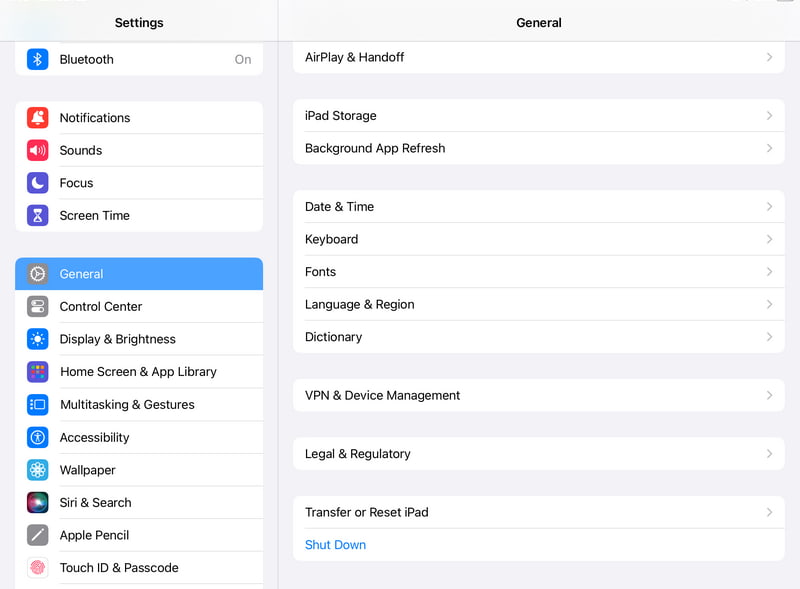
Passo 1: Vai su Impostazioni profiloe fare clic General > Trasferire o ripristinare iPad > Cancella contenuto e impostazioni.
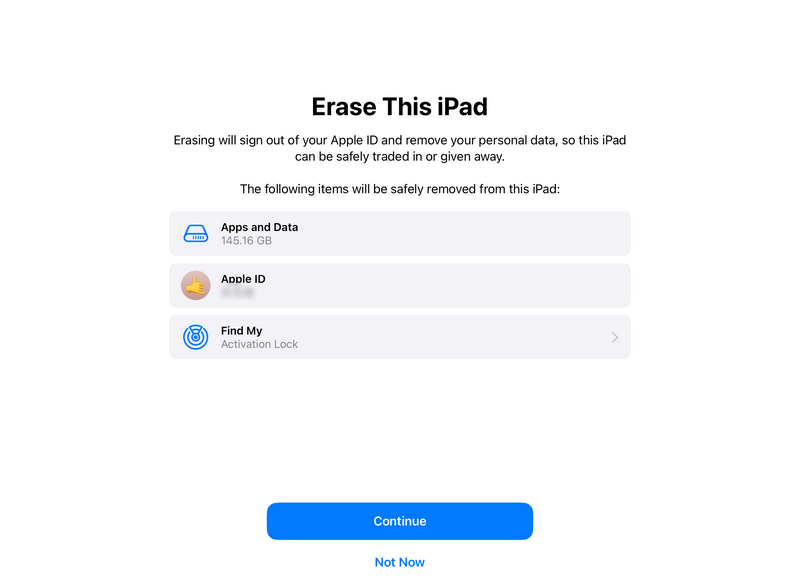
Passo 2: Clicchi Continuae inserisci la password per confermare.
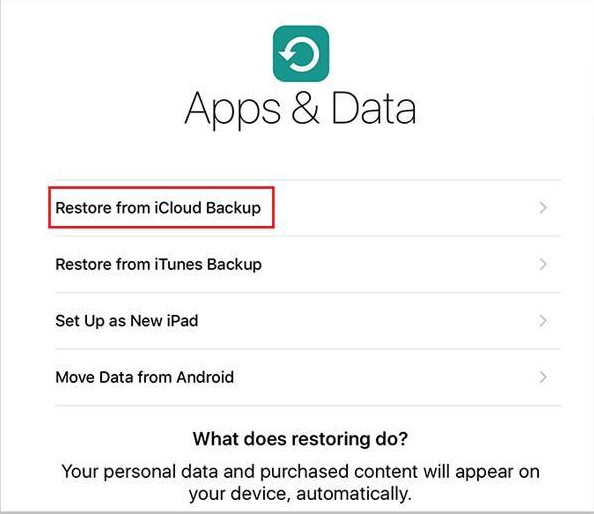
Passo 3: Dopo il riavvio, attiva il dispositivo ed effettua l'accesso con il tuo ID Apple, quindi scegli di ripristinare i dati da un backup iCloud.
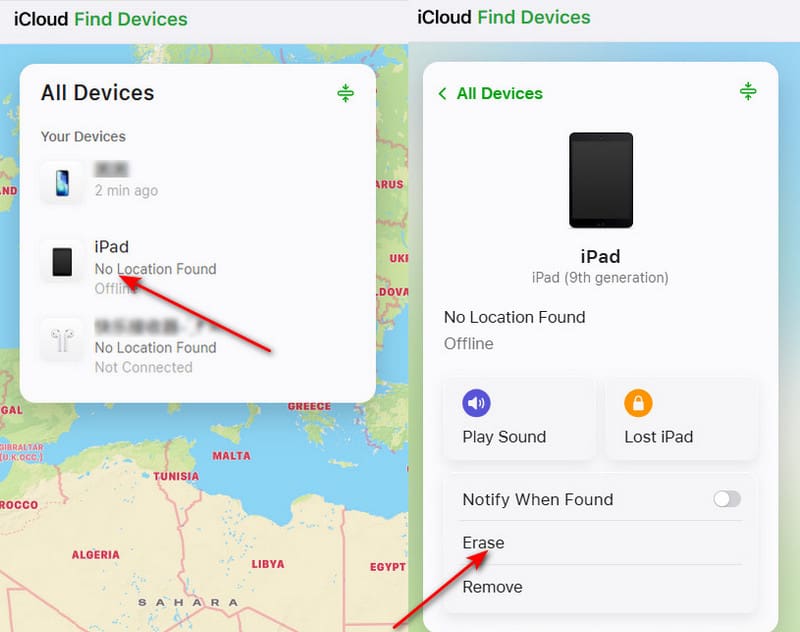
Metodo 2: Ripristinare un iPad disabilitato senza iTunes tramite iCloud Online
Caso d'uso: Quando il dispositivo è bloccato o non è nelle vicinanze
Passo 1: Visita iCloud.com ed effettua l'accesso con il tuo ID Apple e la tua password.
Passo 2: Clicchi Trova il mio.
Passo 3: Scegli il tuo iPad e fai clic CancellareDopodiché, configura il tuo iPad seguendo le istruzioni.
Metodo 3: Ripristinare un iPad disabilitato senza iTunes tramite Mac Finder
Caso d'uso: macOS Catalina e versioni successive, per arresti anomali del sistema, problemi di avvio e altri problemi di sistema.
Passo 1: Collega il tuo iPad al Mac utilizzando il cavo originale.
Passo 2: Apri il Finder e seleziona iPad dalla barra laterale sinistra.
Passo 3: Spegni l'iPad e accedi alla modalità di recupero.
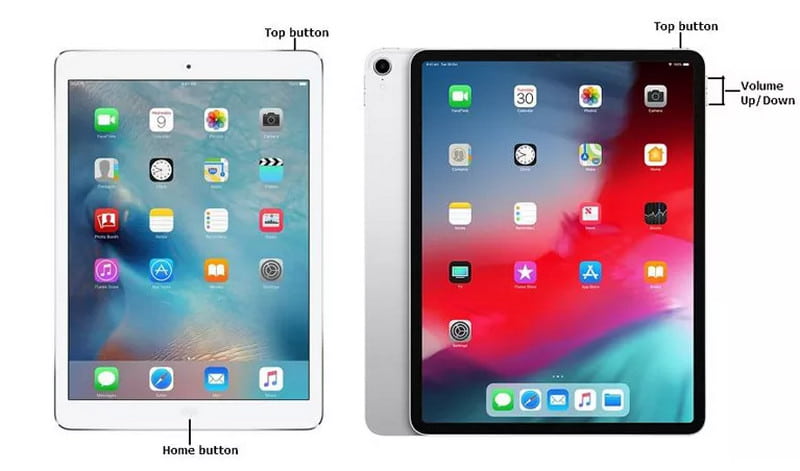
Per iPad con un pulsante Home:
Tenere premuto il tasto Casa pulsante e il top Premere contemporaneamente i pulsanti. Quando compare l'icona, rilasciare entrambi i pulsanti.
Per iPad senza pulsante Home:
Premere e rilasciare rapidamente il Volume su and volume giù pulsanti, quindi tieni premuto il top tenere premuto il pulsante finché non compare l'icona di connessione al computer.
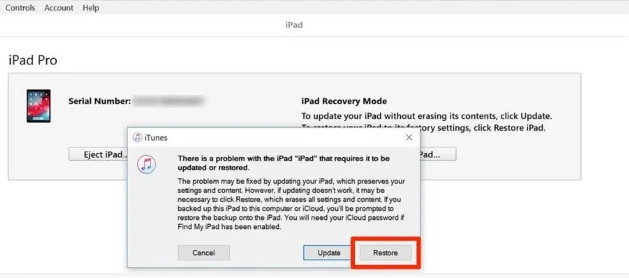
Passo 4: Clicchi Ripristinare quando sull'interfaccia compare un messaggio che richiede il download automatico del firmware per completare la riparazione e il ripristino.
Bonus: Ripristina i dati dell'iPad senza backup utilizzando Apeaksoft iPhone Data Recovery
Nella maggior parte dei casi, gli utenti riescono a recuperare i dati dell'iPad da un backup iCloud dopo aver ripristinato il dispositivo. Tuttavia, se non si è eseguito un backup dell'iPad in precedenza, i file potrebbero risultare persi per sempre.
In questo caso, hai bisogno di strumenti professionali di terze parti come Apeaksoft iPhone Data Recovery.

Scaricato da oltre 1,000,000 utenti
- Recupera i dati dell'iPad senza un backup di iTunes o iCloud.
- 3 passaggi per completare il ripristino dell'iPad.
- Compatibile con tutti i modelli di iPad più diffusi e con le versioni più recenti di iPadOS.
- Supporto per il ripristino dei dati dell'iPad, inclusi foto, video, musica, ecc.
Download sicuro
Download sicuro

Parte 5: Domande frequenti sul ripristino dell'iPad senza iTunes
È possibile ripristinare un iPad senza iTunes o un computer?
Sì, è possibile ripristinare un iPad utilizzando le impostazioni del dispositivo, la cancellazione remota di iCloud o il Finder su Mac, anziché iTunes.
Il ripristino dell'iPad senza iTunes eliminerà tutti i dati?
Sì. Tutti i metodi descritti in questo articolo cancelleranno i dati locali, quindi si consiglia di eseguire un backup dei dati in anticipo.
Ripristinare un iPad è la stessa cosa che riportarlo alle impostazioni di fabbrica?
Non esattamente. Un ripristino delle impostazioni di fabbrica cancella tutti i dati e le impostazioni, mentre il ripristino di un iPad può includere anche la riconfigurazione e il recupero dei dati da un backup.
Conclusione
Tutto sommato, questo post condivide Come ripristinare un iPad senza iTunes in 3 modi comprovati, tra cui Impostazioni iPad, iCloud e Finder. Forniamo anche uno strumento utile - Apeaksoft iPhone Data Recovery per ripristinare i dati dell'iPad se non si dispone di un backup precedente.
 Apeaksoft iPhone Data Recovery
 Recupera i dati cancellati o persi da dispositivi iOS, iTunes e backup iCloud.
Download sicuro
Download sicuro
Articoli Correlati




