

Come recuperare i download: una semplice guida per recuperare i tuoi file

La tua cartella potrebbe essere piena di innumerevoli file scaricati, ma quando ne hai bisogno, non riesci a trovarlo. Quindi, dove sono finiti i tuoi download? Come recuperare i download eliminatiQuesta guida illustra diverse soluzioni semplici per aiutarti a riprendere il controllo. Continua a leggere per scoprire come recuperare i file scaricati e cancellati.
CONTENUTO DELLA PAGINA:
Parte 1: Dove vengono salvati i tuoi download?
Quando scarichi un file, che si tratti di una canzone, un film, un'applicazione o un allegato, dove puoi trovarlo in seguito? In genere, i download vengono salvati per impostazione predefinita in cartelle specifiche. Ecco una guida che ti aiuterà ad accedere a tutti i tuoi download su diversi dispositivi.
Trovare download sui computer
Per individuare rapidamente la cartella Download su Windows/Mac, segui i passaggi seguenti:
Su Windows 10/11
Passo 1: Premi Windows + E per aprire Esplora file, seleziona Download nella barra laterale.
Passo 2: Digita il nome del download nella barra di ricerca.
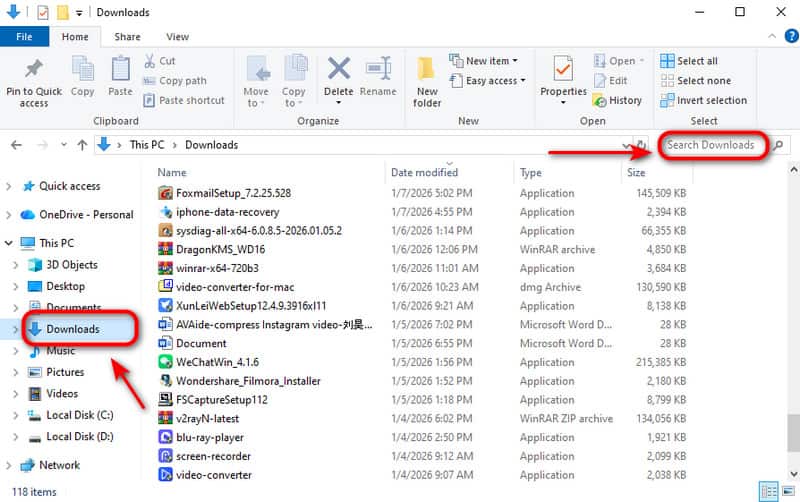
Su Mac
Passo 1: Clicca il Finder icona per aprirlo.
Passo 2: Clicchi Go e seleziona Download nel pannello di sinistra.
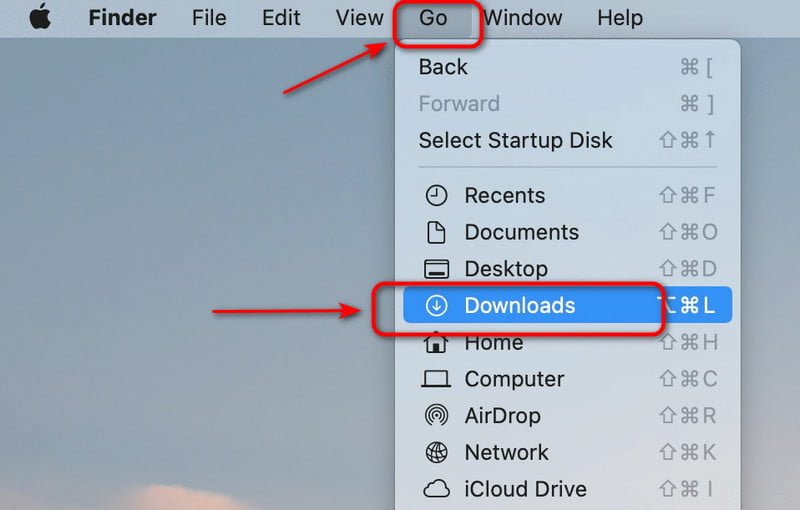
Trova download su dispositivi mobili
I dispositivi iOS e i telefoni Android hanno sistemi di archiviazione diversi, ma il metodo per individuare la cartella Download è simile.
Su iPad/iPhone
Passo 1: Aprire il File app sul tuo dispositivo.
Passo 2: Tocca Sfoglia e seleziona Sul mio iPhone or Sul mio iPad.
Passo 3: Tocca Download per trovare l'oggetto.
Su Android
Passo 1: Aprire il I miei file or File manager app sul tuo Android.
Passo 2: Clicca il Download cartella. Qui puoi visualizzare tutti i tuoi file.
Parte 2: Come risolvere il problema se i download non vengono trovati.
Se non trovi i tuoi file nella cartella Download, potrebbero essere stati rinominati, eliminati accidentalmente o salvati in una posizione diversa che non conosci. A volte, anche problemi di sistema o operazioni di pulizia dello spazio di archiviazione possono causare la scomparsa dei download.
Quindi, cosa dovresti fare dopo? Prima di provare soluzioni avanzate, controlla il Cestino or Cestino Innanzitutto, i file eliminati di recente potrebbero essere ancora presenti! Per iniziare Recupero del Cestino, apri il Cestino e seleziona i file che desideri recuperare. Fai clic Ripristinare or Ripristina gli elementi selezionati per effettuare un ripristino in blocco!
Se hai svuotato il Cestino e il file non si trova ancora, non preoccuparti: gli strumenti di recupero professionali possono aiutarti a recuperare i download su qualsiasi dispositivo, inclusi Mac, Windows, iPhone/iPad o Android.
Come recuperare i download su Mac/Windows
Recupera tutti i tipi di dati su Mac/Windows
- Recupera file e download persi in un'ampia gamma di situazioni.
- Proteggi i tuoi dati, la tua privacy, le tue impostazioni e tutto il resto.
- Recuperare file da vari supporti di memorizzazione e dispositivi digitali.
- Garantiamo un tasso di successo nel recupero del 99.7%.
Download sicuro
Download sicuro

Passo 1: Avvia il software sul tuo PC. Puoi vedere tutti i dischi rigidi nell'interfaccia, scegli il disco rigido in cui sono memorizzati i tuoi download e fai clic Avvio scansione.

Passo 2: Il software inizierà immediatamente la scansione. Se i download che desideri recuperare non vengono trovati, puoi fare clic Scansione profonda per recuperare più dati.

Passo 3: È possibile visualizzare in anteprima i file scaricati nel Elenco dei tipiÈ inoltre possibile digitare un nome o un percorso nella finestra di ricerca per trovare i file scaricati.

Passo 4: Seleziona i file che desideri recuperare. Fai clic Recuperare per salvare i file in una cartella.

Come recuperare i download su iPhone/iPad
Il tuo assistente intelligente e potente per il recupero dei dati iOS.
- Recupera tutti i tipi di file da iPhone/iPad/iPod in diverse situazioni.
- Recupera i file eliminati da un backup di iCloud/iTunes.
- Ripristina facilmente foto, messaggi, contatti, chat di WhatsApp e altro ancora.
- Compatibile con tutti i dispositivi e le versioni iOS, incluso iPhone 17 con iOS 26.
Download sicuro
Download sicuro

Passo 1: Avvia il software sul tuo computer, scegli Recupera dal dispositivo iOS sull'interfaccia, quindi collega il dispositivo al computer tramite un cavo USB.
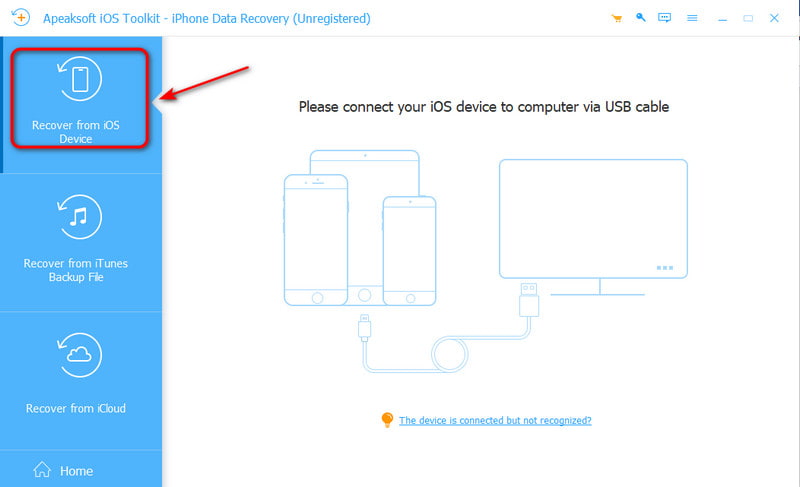
Passo 2: Tocca Affidati ad sul tuo dispositivo, quindi fai clic sul pulsante Avanti.
Passo 3: Clicca su Avvio scansione pulsante per scansionare tutti i dati sul tuo dispositivo iOS.
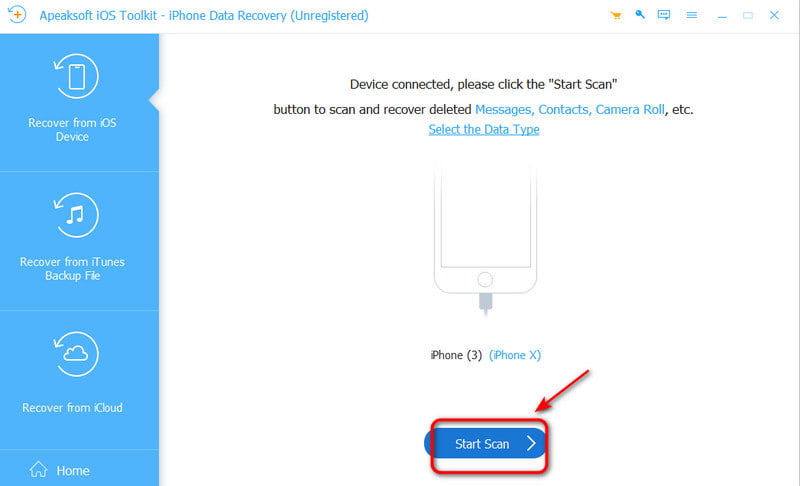
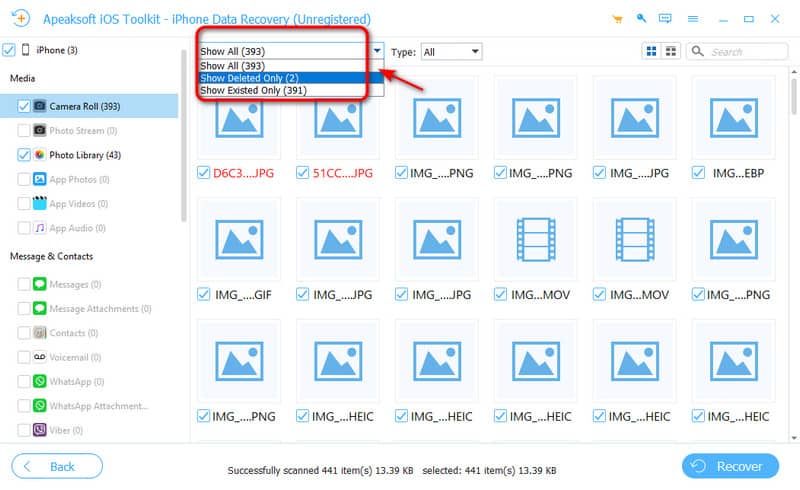
Passo 4: È possibile selezionare mostra tutto or Mostra solo cancellati per visualizzare in anteprima i file eliminati. Seleziona il file che desideri recuperare. Fai clic su Recuperare pulsante per iniziare.
Come recuperare i download su Android
Il miglior strumento per ripristinare i dati da Android
- Ripristina i dati persi da più situazioni senza effettuare il rooting.
- Offre funzionalità di scansione rapida e scansione approfondita per un ripristino flessibile.
- Supporta oltre 5000 modelli Android e funziona anche sui sistemi più recenti.
- Recupera i file selezionati senza sovrascrivere i dati esistenti.
Download sicuro
Download sicuro

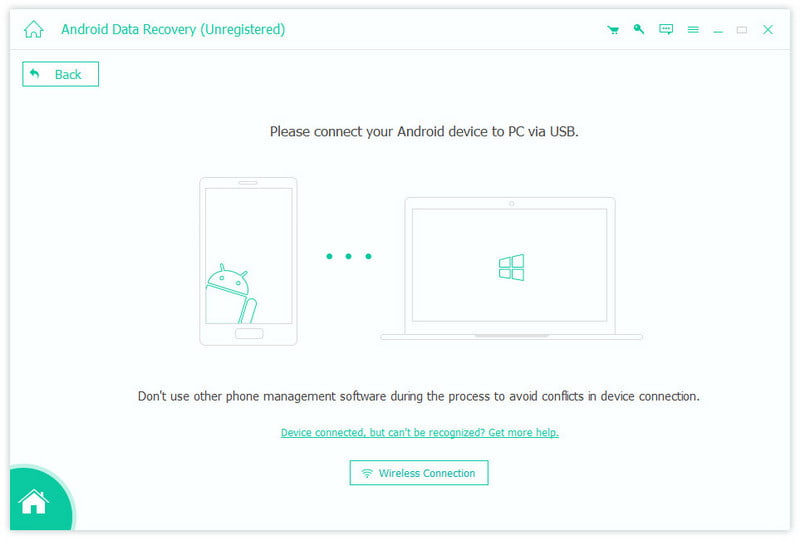
Passo 1: Avvia il software e scegli Android Data Recovery modalità. Collega il dispositivo al computer tramite un cavo USB.
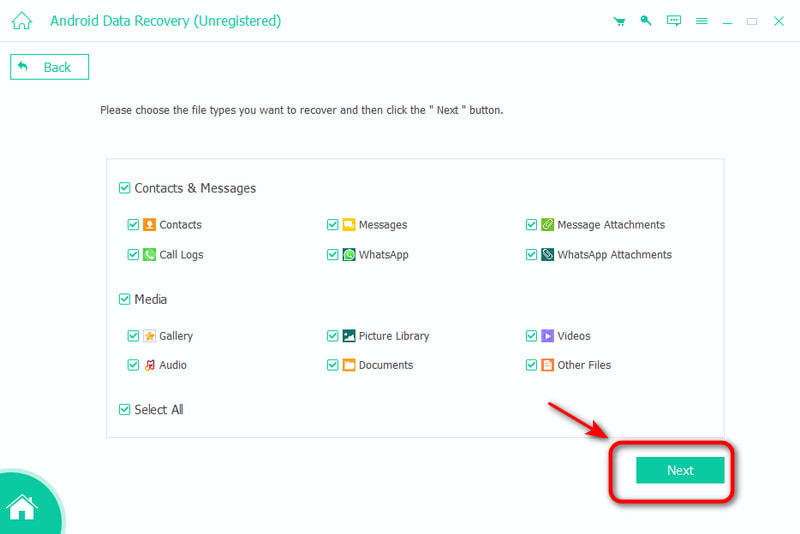
Passo 2: Seleziona il tipo di dati che vuoi recuperare e clicca AvantiLa scansione dei dati sul tuo dispositivo Android richiederà del tempo.
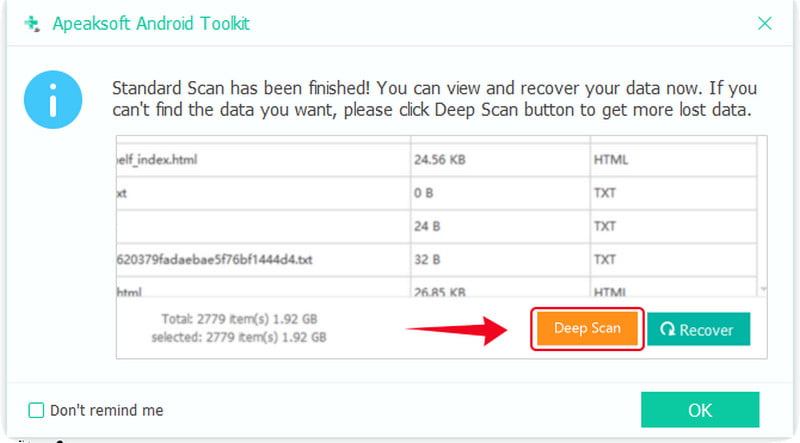
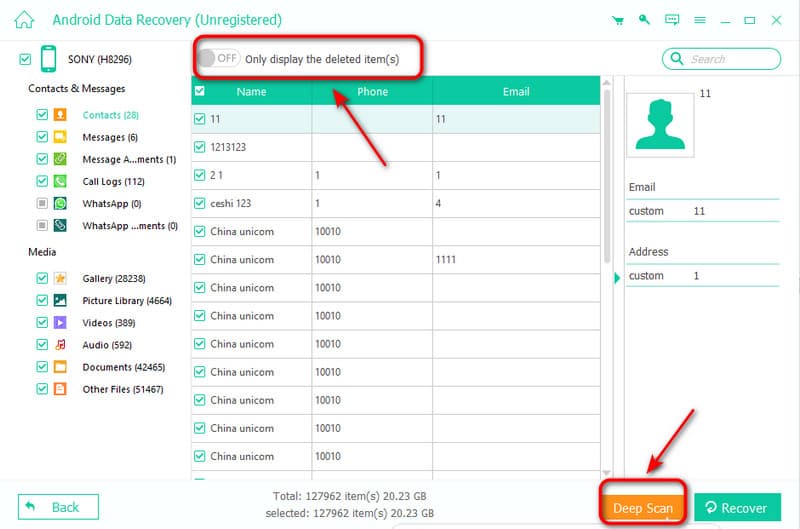
Passo 3: Se non riesci a trovare il file che desideri, fai clic Scansione profonda per avviare nuovamente la scansione.
Passo 4: Dopo la scansione, scegli i file che desideri recuperare oppure puoi anche scegliere Mostra solo gli elementi eliminati per recuperare i file eliminati Quindi fai clic Recuperare iniziare!
Parte 3: Sono presenti funzionalità integrate per recuperare i download?
Se non desideri installare alcun software sul tuo dispositivo, puoi provare queste funzionalità integrate per ripristinare i download persi.
Ripristino da un backup di Time Machine
Time Machine è una funzionalità di backup integrata di macOS che crea backup regolari del sistema, delle app e dei file. Se i tuoi download vengono persi, puoi utilizzare Time Machine per ripristinare il tuo Mac.
Passo 1: Collega l'unità di backup al Mac. Apri la cartella in cui si trovavano originariamente i file scaricati.
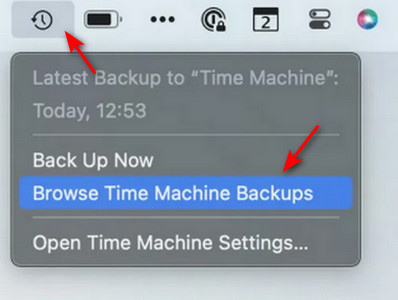
Passo 2: Clicca su Icona di Time Machine nella barra dei menu e selezionare Sfoglia i backup di Time Machine.
Passo 3: Utilizza la timeline o le frecce per sfogliare i backup disponibili e individuare una versione precedente.
Passo 4: Seleziona i file scaricati che desideri ripristinare, quindi fai clic Ripristinare.
Ripristina da una versione precedente
Se hai abilitato Storia di file Sul tuo PC, Windows potrebbe aver salvato automaticamente copie precedenti dei tuoi file. Pertanto, puoi recuperare i download ripristinando una versione precedente.
Passo 1: Apri la cartella in cui si trovava originariamente il file.
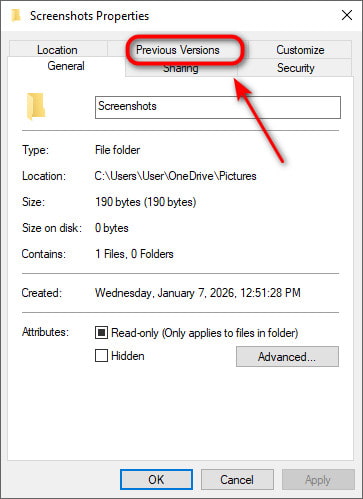
Passo 2: Fai clic con il pulsante destro del mouse in un'area vuota e seleziona Proprietà a Confronto.
Passo 3: Vai Versioni precedenti scheda, seleziona una versione precedente, quindi fai clic Ripristinare.
Parte 4: Come modificare la posizione predefinita per i download
Se desideri dedicare meno tempo alla ricerca dei file, puoi gestire i tuoi download modificando la posizione predefinita. Ecco alcuni metodi comuni per farlo:
Sui dispositivi iOS:
Passo 1: Vai su Impostazioni profilo e seleziona Safari.
Passo 2: Tocca Downloade vedrai 3 opzioni: iCloud unità, Sul mio iPhone o altro.
Passo 3: Scegline uno e tocca Fatto per salvare le modifiche.
Su Android:
Passo 1: Vai su Impostazioni profilo e fare clic su Impostazioni dirette.
Passo 2: Clicchi Download e modificare le posizioni di download predefinite.
Su Windows:
Passo 1: Stampa Windows + E aprire File Explorer, selezionare Download sulla barra laterale.
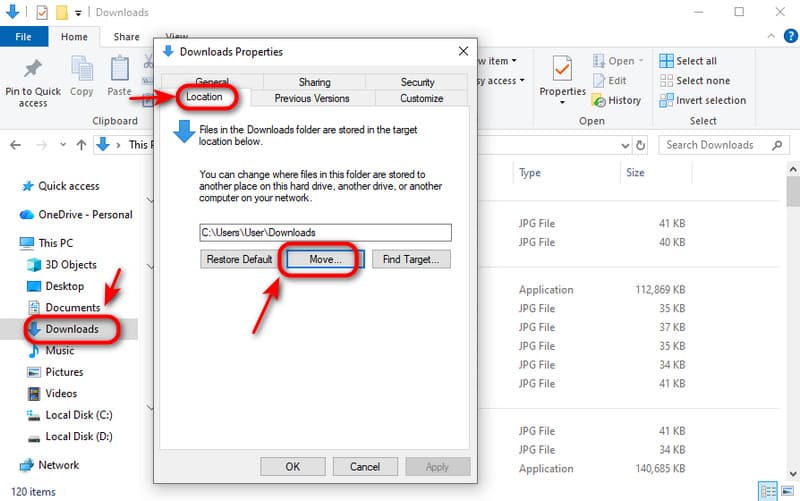
Passo 2: Fai clic destro su Download, selezionare Proprietà a Confronto e scegli Località.
Passo 3: Clicchi Spostare... per impostare una nuova posizione in cui salvare la cartella Download. Fai clic APPLICA procedere.
Conclusione
Questa guida spiega diversi modi per recuperare i downloadInnanzitutto, controlla il Cestino. Se il file non è presente, il passo successivo è verificare se sono disponibili dei backup. In assenza di backup, un software dedicato come Apeaksoft Data Recovery è un'ottima soluzione! Può aiutarti a ripristinare i file eliminati dalla cartella Download sia su Windows che su Mac. Infine, una volta recuperati i download, assicurati di eseguirne un backup per evitare di perderli in futuro.
Articoli Correlati
Qui puoi scoprire diversi approcci per recuperare i download su uno smartphone o tablet Android con o senza backup.
Qui puoi scoprire cinque metodi per recuperare i dati dell'iPhone con o senza backup dopo un'eliminazione accidentale o un ripristino delle impostazioni di fabbrica.
Hai eliminato accidentalmente file importanti dal tuo PC? Ecco sei metodi efficaci per recuperare file cancellati su Windows 11/10/8/7.
Molti utenti utilizzano Recover My Files per recuperare dati, ma come funziona oggi questo vecchio software? Questo articolo vi illustrerà rapidamente le sue reali capacità.



