

Come riparare una scheda SD danneggiata e recuperare i dati

La scheda SD è ampiamente utilizzata per espandere la memoria di smartphone, fotocamere digitali e altri dispositivi digitali. Molte persone eseguono anche il backup di file e informazioni utilizzando le schede SD. Tuttavia, è davvero spiacevole ritrovarsi con una scheda SD danneggiata o corrotta. Il modo più semplice per riparare una scheda SD è formattarla, ma non è in grado di risolvere problemi gravi. Questo tutorial spiega come... riparare schede SD danneggiate senza perdita di dati.
CONTENUTO DELLA PAGINA:
Parte 1: Come riparare una scheda SD su Windows
Come riparare una scheda SD danneggiata su Windows? Il comando CHKDSK integrato può analizzare e riparare i file system danneggiati su qualsiasi unità di archiviazione, inclusi dischi locali e dischi rigidi esterni. Inoltre, la funzionalità di risoluzione dei problemi può risolvere rapidamente i problemi hardware.
Come riparare una scheda SD danneggiata con CHKDSK
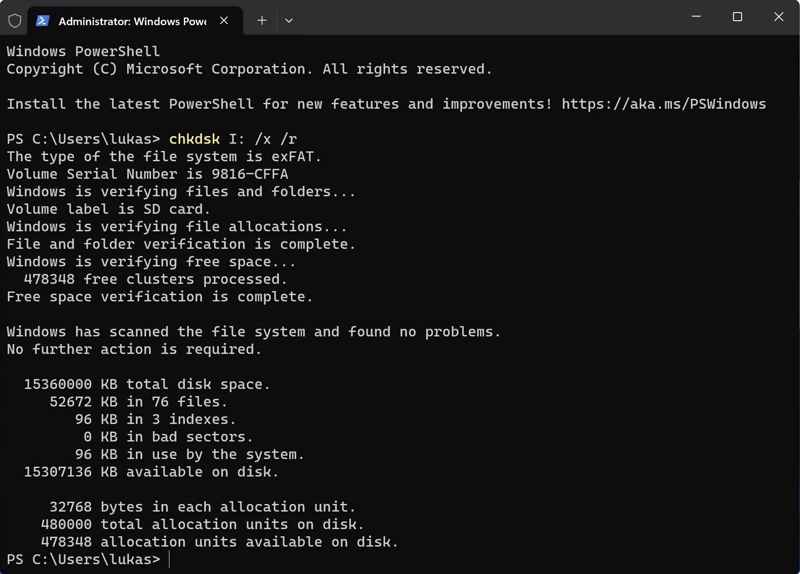
Passo 1: Inserisci la scheda SD danneggiata nel tuo PC.
Passo 2: Fare clic con il tasto destro del mouse su Inizio menu e scegli Prompt dei comandi come amministratore o Windows PowerShell come amministratore.
Passo 3: Digita il comando: chkdsk E: /f /r. Sostituire E: con la lettera della tua scheda SD.
Passo 4: Premere il tasto entra tasto sulla tastiera per riparare la scheda di memoria SD danneggiata.
Come riparare una scheda SD danneggiata utilizzando lo strumento di risoluzione dei problemi
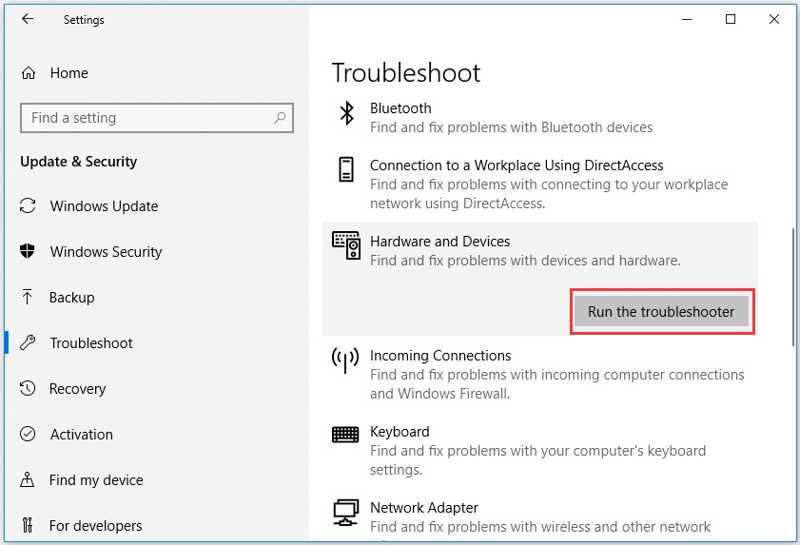
Passo 1: Scegli Impostazioni profilo dal Inizio menu su Windows 11/10.
Passo 2: Inserisci la scheda SD danneggiata nel PC.
Passo 3: Clicca ed espandi Aggiornamento e sicurezza e scegli Risoluzione dei problemi.
Passo 4: Pick Hardware e dispositivi e fare clic su Esegui lo strumento di risoluzione dei problemi.
Passo 5: Seguire le istruzioni sullo schermo e riparare la scheda MicroSD.
Parte 2: Come riparare una scheda SD su un Mac
Oltre a rivolgerti a un centro di riparazione schede SD vicino a me, puoi risolvere questo problema da solo con un MacBook. L'Utility Disco integrata ti consente di correggere gli errori del disco sui dispositivi di archiviazione, comprese le schede SD.
Passo 1: Collega la tua scheda SD al Mac tramite un lettore di schede.
Passo 2: Aprire il Finder app dal Dock bar.
Passo 3: Vai su Applicazioni Elettricita, Gas Ed Acqua.
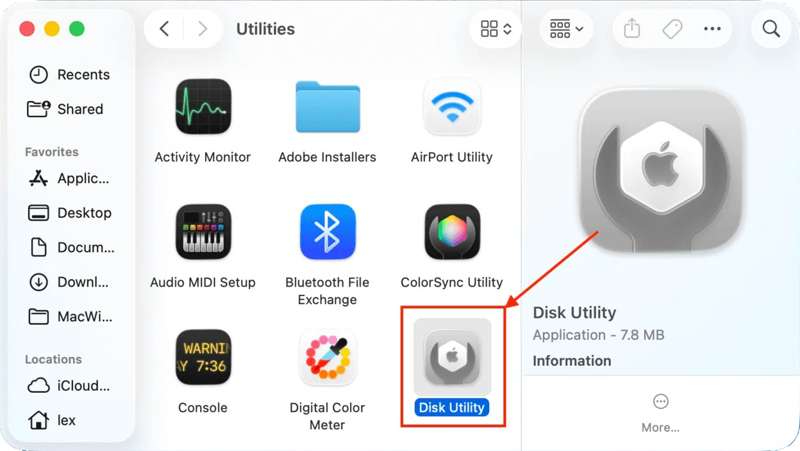
Passo 4: Clicchi Utility disco per aprirlo.
Passo 5: Colpire il Visualizzare pulsante sulla barra multifunzione in alto e scegli Mostra tutti i dispositivi.
Passo 6: Seleziona la scheda SD sotto Esterno sulla barra laterale.
Passo 7: Clicca su Pronto Soccorso pulsante sulla barra dei menu in alto.
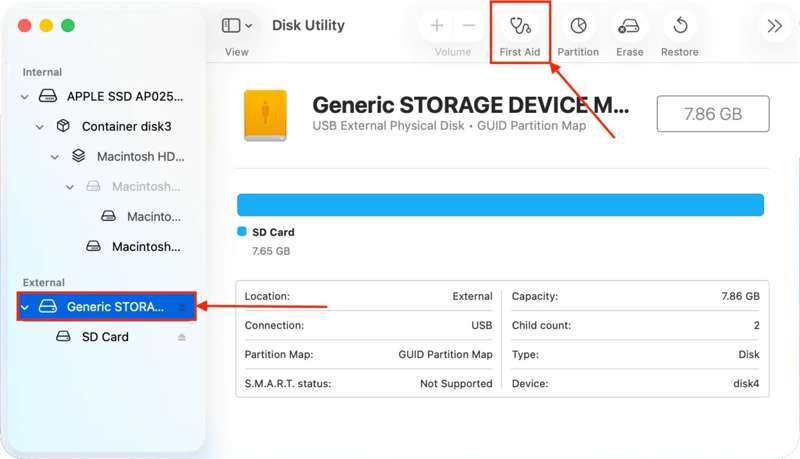
Passo 8: Quando richiesto, fare clic su Correre pulsante nella finestra di dialogo a comparsa.
Passo 9: Dopo aver riparato la scheda SD, espellila e riavvia il Mac.
Passo 10: Ricollega la scheda per verificare se funziona.
Parte 3: Come recuperare i dati da una scheda SD danneggiata
CHKDSK o First Aid possono riparare un dispositivo di archiviazione danneggiato. Tuttavia, non possono recuperare i dati persi dalla scheda SD o potrebbero interrompere i dati esistenti sul dispositivo. Con un software di riparazione della scheda SD, come Apeaksoft Data Recovery, puoi recuperare rapidamente i dati persi. È in grado di scansionare la tua scheda SD prima o dopo la riparazione e recuperare i dati.
Un modo rapido per recuperare i dati da una scheda SD danneggiata
- Recupera i dati persi dalle schede SD con un clic.
- Adatto a un'ampia gamma di situazioni.
- Supporta centinaia di tipi e formati di file.
- Visualizza in anteprima i file persi per un recupero selettivo.
- Disponibile su Windows e macOS.
Download sicuro
Download sicuro

Come recuperare i dati da una scheda SD danneggiata
Passo 1: Scansiona la tua scheda SD
Scarica e installa lo strumento di riparazione della scheda SD sul tuo computer e avvialo dal desktop. Collega la scheda SD danneggiata al computer e il software la rileverà automaticamente. Vai su Recupero USB / scheda SD scheda sulla barra laterale. Scegli il tipo corretto dalla Tipo opzione e fare clic su Scan Disk pulsante per avviare la scansione della tua carta.

Passo 2: Anteprima dei file persi
Una volta terminata la scansione rapida, il software avvierà immediatamente una scansione approfondita. Al termine, potrai visualizzare tutti i file sulla tua scheda per tipo o percorso. Vai a Elenco dei tipi scheda, ad esempio, e sfoglia immagini, video, documenti e altro ancora. Puoi anche individuare rapidamente file specifici con la Filtra opzione.

Passo 3: Recuperare la scheda SD danneggiata
Assicurati di selezionare tutti i file che vuoi recuperare e fai clic su Recuperare Pulsante. Imposta una cartella di output e conferma il recupero dei dati. È meglio impostare un disco rigido locale anziché la scheda SD. Una volta completato, puoi trovare e controllare i tuoi file nella destinazione.

Si può anche come:
Conclusione
Questa guida ha condiviso tre modi per riparare una scheda SD danneggiata Su Windows e macOS. Le funzionalità integrate di riparazione del disco, come CHKDSK, Risoluzione dei problemi e Primo Soccorso, consentono di riparare l'archiviazione esterna su un computer. Non richiedono software o hardware aggiuntivi. Inoltre, consigliamo Apeaksoft Data Recovery per aiutarti a recuperare i dati persi da una scheda SD danneggiata o corrotta. È facile da usare e non richiede competenze tecniche.
Articoli Correlati
Hai schede SDHC con contenuti essenziali ma riscontri problemi con i dati? Non preoccuparti. Questo articolo ti aiuterà a recuperare i dati dalle schede SDHC.
Questo articolo identifica e recensisce i 10 migliori software e applicazioni per il recupero delle schede di memoria, gratuiti e a pagamento, per PC e Mac.
Hai eliminato accidentalmente una partizione NTFS sul tuo dispositivo e desideri ripristinarla? Questo articolo ti offre soluzioni praticabili.
Vieni a scoprire le procedure dettagliate e i suggerimenti per il ripristino del disco rigido Toshiba in seguito a eliminazione, formattazione o errori di sistema.



