

Come trasferire le foto da un computer a un iPhone

Apple ha rilasciato diversi modi per trasferire le foto di iPhone su un computerAnche per trasferire foto da un computer a un iPhone, esistono diversi metodi. Questi metodi sono adatti a diversi scenari. Scegliere il metodo appropriato semplifica il flusso di lavoro e protegge la qualità delle foto. Questa guida identifica i metodi collaudati, elenca i prerequisiti e illustra i flussi di lavoro. In questo modo, puoi aggiungere foto al tuo dispositivo iOS senza perdita di qualità.
CONTENUTO DELLA PAGINA:
- Parte 1: Il modo veloce per trasferire foto dal PC all'iPhone
- Parte 2: Come caricare le foto da un computer a un iPhone tramite iCloud Drive
- Parte 3: Come spostare le foto dal computer all'iPhone utilizzando iCloud Photos
- Parte 4: Come sincronizzare le foto dal Mac all'iPhone tramite AirDrop
- Parte 5: Come trasferire le foto dal computer all'iPhone tramite e-mail
- Parte 6: Come trasferire foto dal PC all'iPhone con iTunes
Parte 1: Il modo veloce per trasferire foto dal PC all'iPhone
Se hai bisogno di un modo veloce per esportare le foto dal tuo PC al tuo iPhone, Trasferimento iPhone di Apeaksoft è una buona opzione. Permette di aggiungere qualsiasi immagine dal disco rigido al dispositivo iOS. Ancora più importante, il software transcodifica automaticamente le foto durante il processo.
Un modo veloce per trasferire foto dal PC all'iPhone o all'iPad
- Aggiungi rapidamente un numero illimitato di foto dal PC all'iPhone.
- Visualizza in anteprima e gestisci le foto dell'iPhone.
- Ricodificare i file delle foto durante il processo.
- Mantieni la qualità delle foto utilizzando una tecnologia avanzata.
- Supporta le ultime versioni di iOS e iPhone.
Download sicuro
Download sicuro

Come trasferire foto da PC a iPhone
Passo 1: Rileva il tuo iPhone
Avvia iPhone Transfer dopo averlo installato sul tuo PC. Esiste un'altra versione per Mac. Collega il tuo iPhone al PC con un cavo Lightning. Se richiesto, tocca Affidati ad sullo schermo per autorizzare questo PC. Il software rileverà immediatamente il dispositivo.
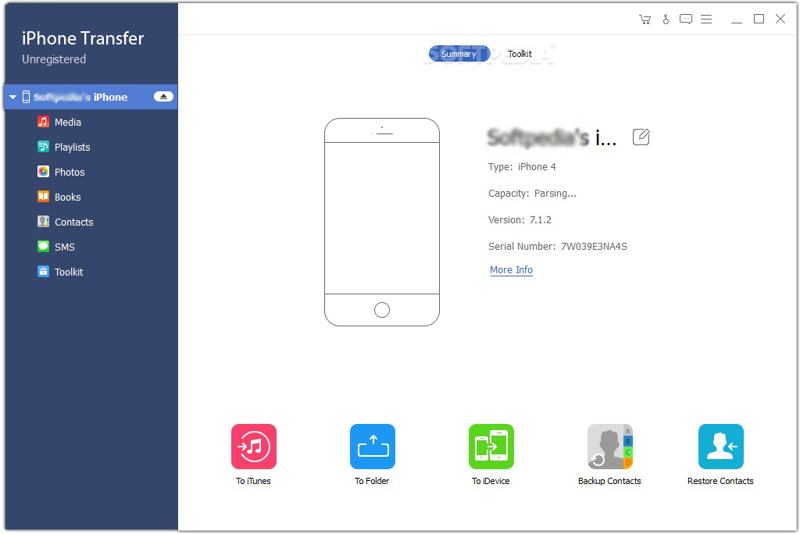
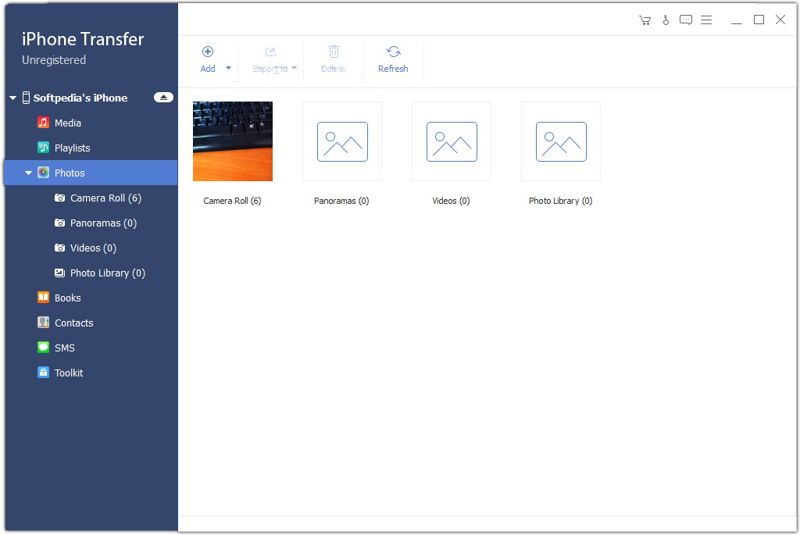
Passo 2: Anteprima delle foto dell'iPhone
Vai Foto scheda sulla barra laterale per visualizzare tutte le foto sul tuo iPhone. Se il tuo iPhone non ha abbastanza spazio di archiviazione, seleziona le foto indesiderate e fai clic su Elimina pulsante per liberare spazio.
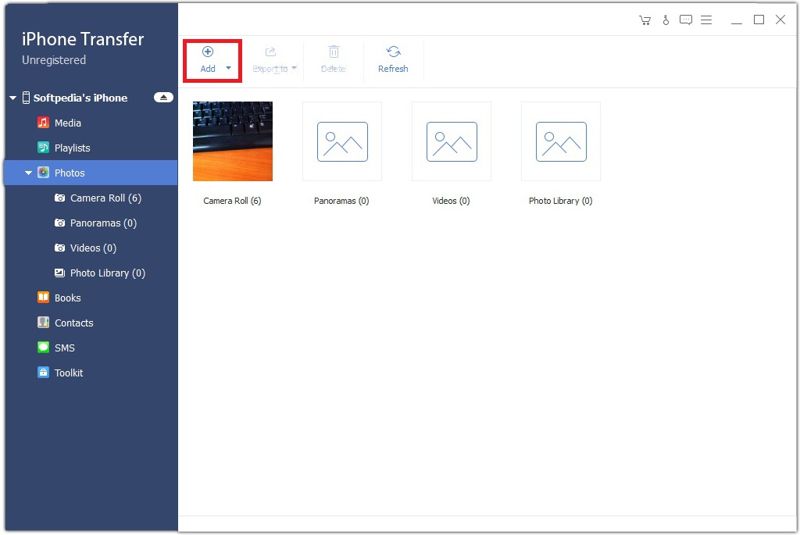
Passo 3: Esportare foto dal PC all'iPhone
Vai all'album desiderato e clicca su Aggiungi pulsante sulla barra multifunzione in alto. Individua le foto che desideri trasferire, selezionale e fai clic Apri. È anche possibile trasferire iBooks dall'iPad al computer con questo programma.
Parte 2: Come caricare le foto da un computer a un iPhone tramite iCloud Drive
iCloud Drive è un modo semplice per caricare foto da un computer a un iPhone in modalità wireless. Questo metodo richiede una rete stabile. Ricorda che non è una buona scelta per trasferire molti file di immagini di grandi dimensioni.
Passo 1: Vai su www.icloud.com in un browser e accedi con il tuo account Apple.
Passo 2: Scegli iCloud unità.
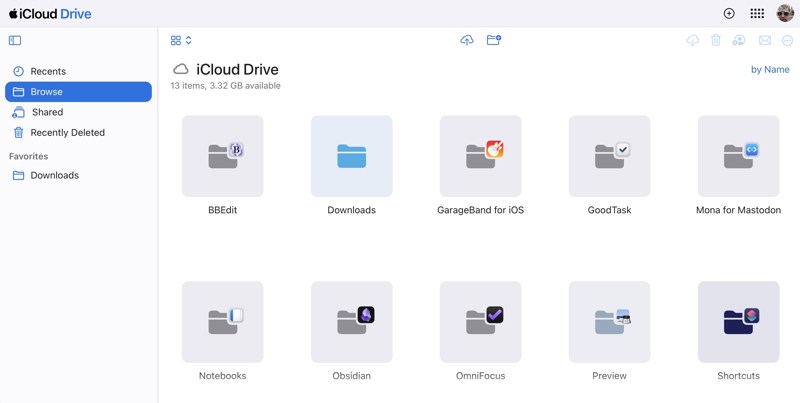
Passo 3: Vai Scopri la nostra gamma di prodotti scheda.
Passo 4: Clicca su Caricare pulsante, seleziona le foto desiderate e caricale.
Passo 5: Passa al tuo iPhone, esegui il File app e scegli iCloud unità per caricare le foto.
Parte 3: Come spostare le foto dal computer all'iPhone utilizzando Foto di iCloud
Foto di iCloud è un metodo wireless per spostare le foto da un computer a un iPhone e viceversa. Funziona tramite una connessione internet. Tuttavia, sincronizza tutte le foto sul tuo iPhone senza anteprima.
Su un PC:
Passo 1: Installa l'app iCloud, aprila e accedi con il tuo account Apple.
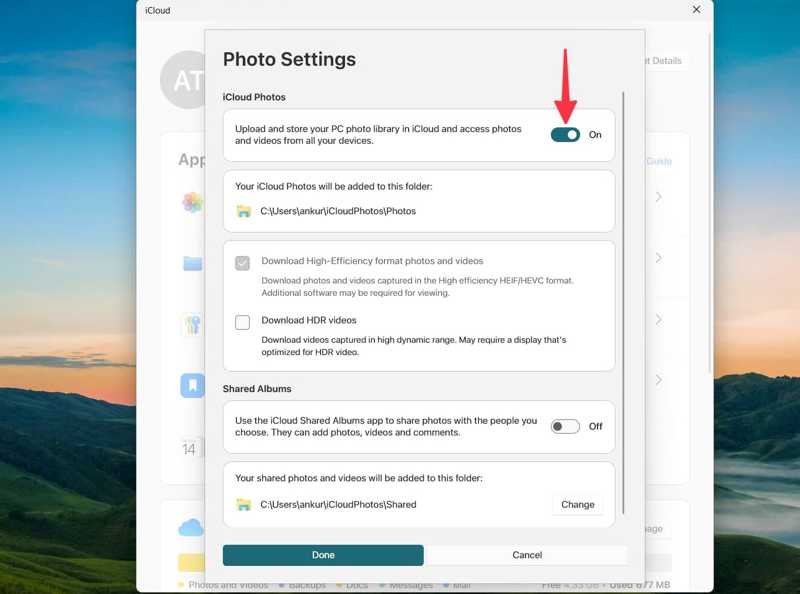
Passo 2: Clicchi iCloud Foto e accenderlo.
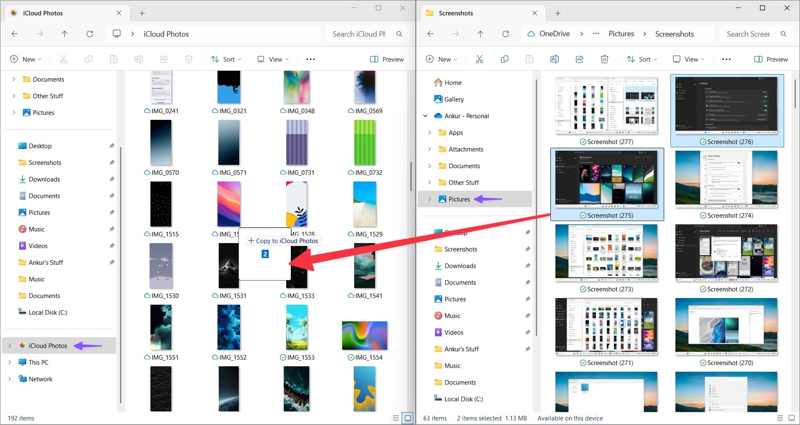
Passo 3: Apri Esplora file e aggiungi le foto desiderate al iCloud Foto cartella.
Su un Mac:
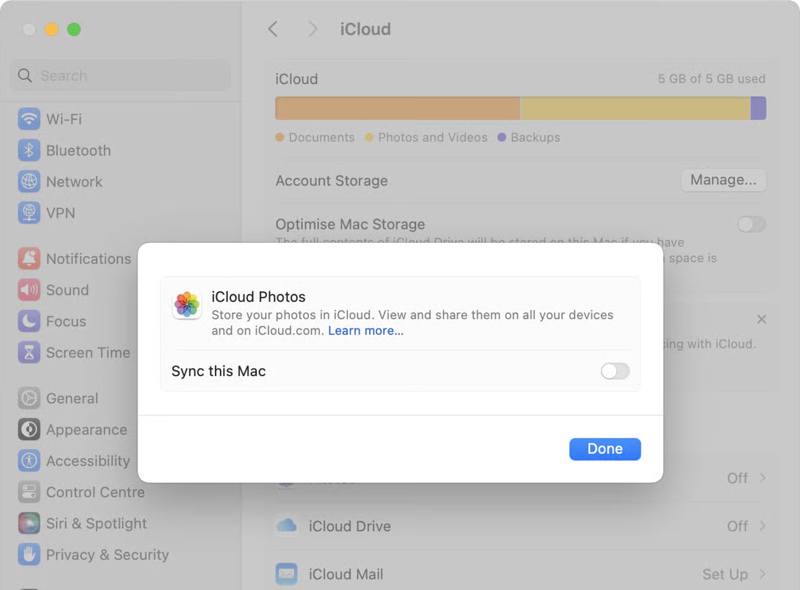
Passo 1: Clicca su Mela menu e scegli Impostazioni di sistema.
Passo 2: Fai clic sul tuo ID Apple e scegli iCloud.
Passo 3: Seleziona Foto, attiva Sincronizza questo Mace fare clic Fatto.
Sposta le foto dal computer all'iPhone
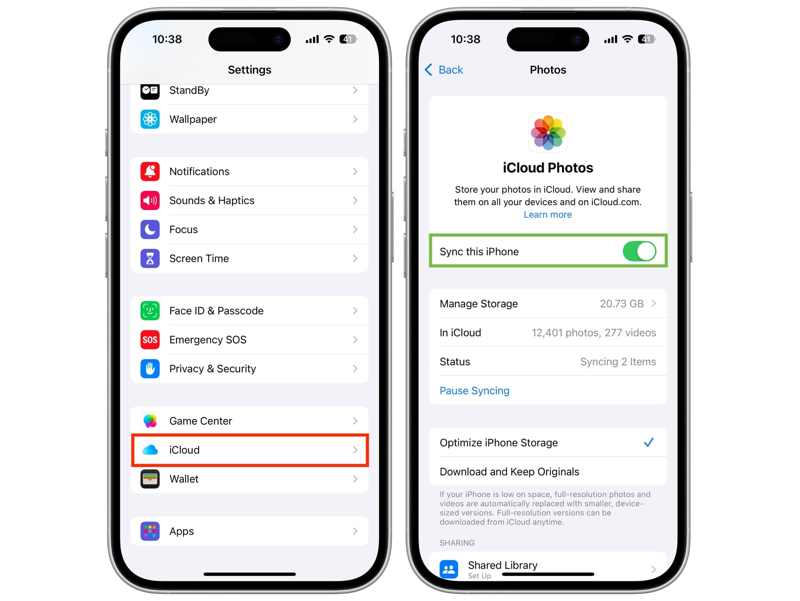
Passo 1: Tocca il tuo profilo nel tuo Impostazioni profilo app.
Passo 2: Collega il tuo iPhone alla rete Wi-Fi o ai dati cellulari.
Passo 3: Scegli iCloud, tocca Fotoe attiva Sincronizza questo iPhone.
Parte 4: Come sincronizzare le foto dal Mac all'iPhone tramite AirDrop
Se utilizzi un MacBook, AirDrop è un modo rapido per sincronizzare le foto dal tuo Mac al tuo iPhone in modalità wireless. Questo metodo non richiede software o hardware aggiuntivi, ma non è adatto per sincronizzare troppe foto. Tuttavia, se il tuo macOS è vecchio, AirDrop potrebbe non funzionare.
Passo 1: Accendi il tuo iPhone e vai su Control center.
Passo 2: Tocca Wi-Fi and Bluetooth per abilitarli.
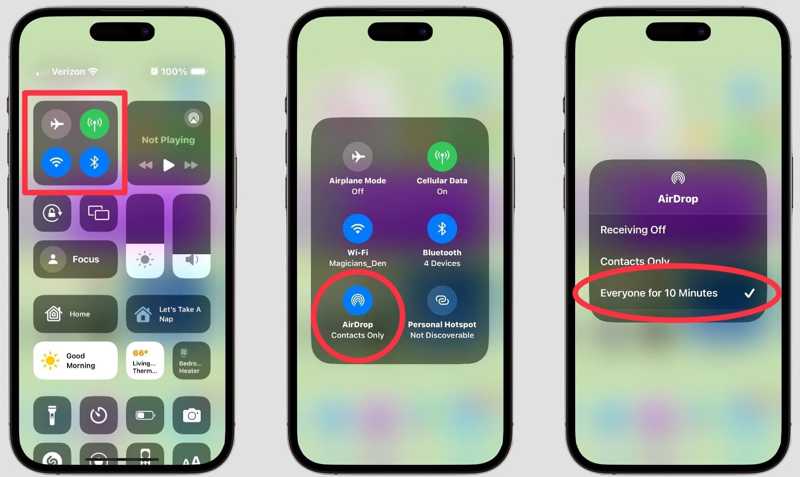
Passo 3: Premi a lungo il riquadro di rete e tocca Airdrop.
Passo 4: Scegli Tutti or Tutti per 10 minuti.
Passo 5: Apri Finder sul tuo Mac e scegli Airdrop sulla barra laterale.
Passo 6: Pick Tutti da Permettimi di essere scoperto da.
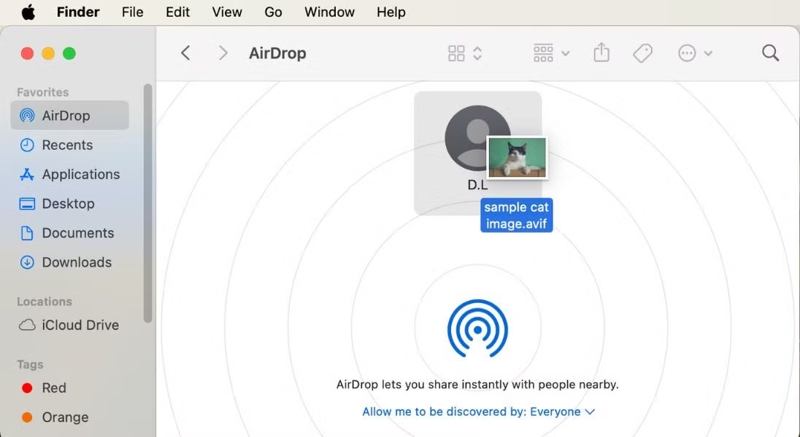
Passo 7: Esegui il tuo Foto app, trascina e rilascia le foto desiderate sul tuo iPhone nome sul Airdrop schermo.
Passo 8: Quindi tocca Accetta sul tuo iPhone per ricevere le foto.
Parte 5: Come trasferire le foto dal computer all'iPhone tramite e-mail
Se vuoi semplicemente trasferire diverse foto dal computer all'iPhone, l'email è un'altra opzione. Questo metodo non richiede alcun servizio, a parte un indirizzo email. Tuttavia, è necessario utilizzare un formato supportato da iOS.
Passo 1: Crea una nuova email in un browser o in un'app di posta elettronica sul tuo desktop.
Passo 2: Aggiungi le foto come allegati e invia l'e-mail.
Passo 3: Passa al tuo iPhone.
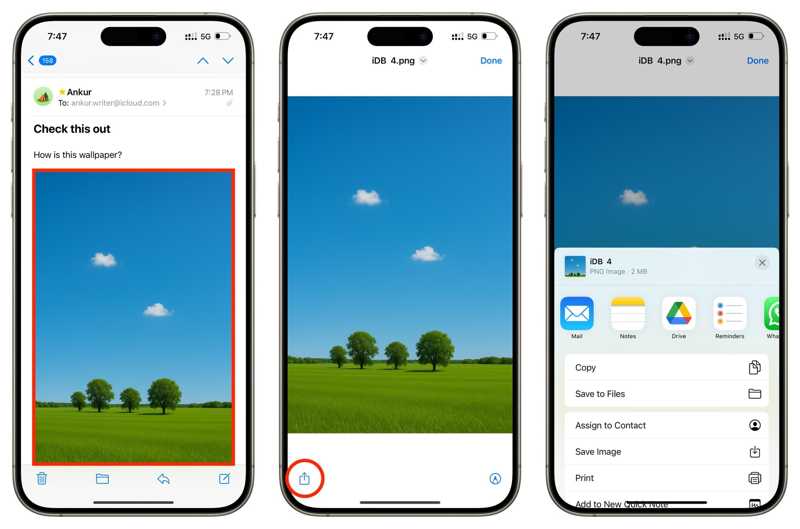
Passo 4: Apri l'app Mail e leggi la nuova email.
Passo 5: Tocca un'immagine allegata, premi il pulsante Condividi e scegli Salva immagine.
Parte 6: Come trasferire foto dal PC all'iPhone con iTunes
Un altro modo per trasferire foto dal PC all'iPhone tramite USB è usare iTunes. iTunes è in grado di sincronizzare una cartella di foto sul disco rigido con l'iPhone senza bisogno di una rete. Questo metodo richiede l'ultima versione di iTunes.
Passo 1: Collega il tuo iPhone al PC tramite un cavo USB.
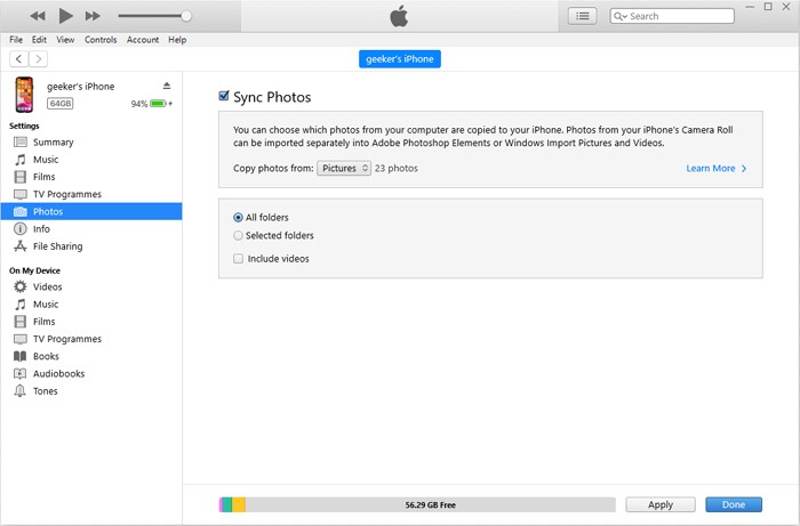
Passo 2: Apri iTunes e fai clic su Phone dopo aver rilevato il dispositivo.
Passo 3: Vai Foto scheda sotto il Impostazioni profilo .
Passo 4: Vedi Sync Foto.
Passo 5: Abbassa il Copia foto da opzione e seleziona la cartella in cui sono memorizzate le foto desiderate.
Passo 6: Infine, fai clic su APPLICA pulsante per confermare.
Conclusione
Ora dovresti imparare almeno 6 metodi per trasferire foto da PC e Mac a iPhone Con un cavo USB o in modalità wireless. Puoi scegliere il metodo più adatto a te in base alla nostra descrizione e seguire i passaggi per trasferire rapidamente le tue foto sul tuo iPhone. Trasferimento iPhone di Apeaksoft è un modo rapido per completare il lavoro senza perdere qualità.
Articoli Correlati




