

Come ripristinare un backup su un nuovo iPhone: guida passo passo

"Ho appena acquistato un iPhone 17, ma come faccio a trasferire i miei dati sul nuovo iPhone?"
Se anche tu hai questa domanda, non sei solo. Molti utenti non sanno come ripristinare i propri dati quando passano a un nuovo iPhone. Fortunatamente, Apple offre diversi modi per trasferire i dati esistenti su un nuovo dispositivo. In questa guida, ti illustreremo alcuni di questi semplici metodi per ripristinare un backup su un nuovo iPhone rapidamente e in sicurezza.
CONTENUTO DELLA PAGINA:
Parte 1: Come ripristinare il backup di iCloud su un nuovo iPhone
iCloud è un servizio cloud offerto da Apple agli utenti iOS per il backup e il trasferimento dei dati. Ogni utente iPhone riceve 5 GB di spazio di archiviazione iCloud gratuito, ed è possibile acquistare spazio aggiuntivo se necessario.
Con iCloud, puoi ripristinare facilmente il tuo backup su un nuovo iPhone in modalità wireless. Prima di iniziare, assicurati che nel tuo account sia disponibile un backup iCloud recente.
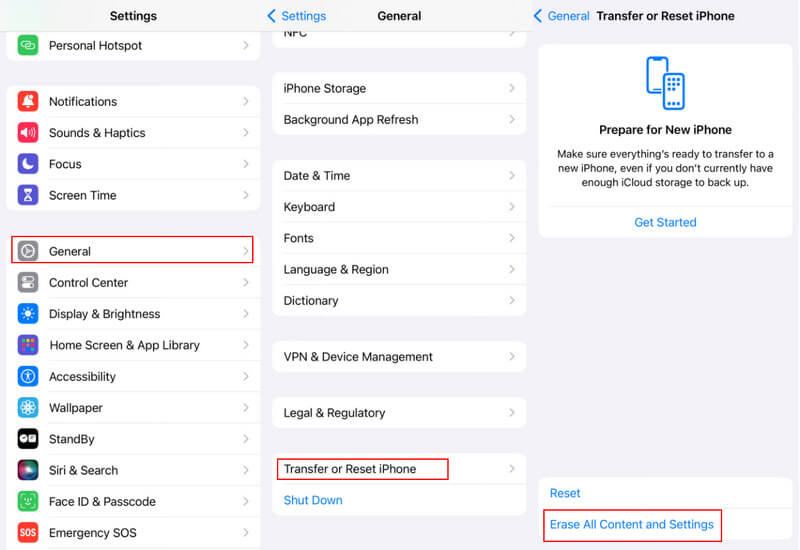
Passo 1: Accendi il tuo nuovo iPhone e vedrai la schermata di benvenuto. Se lo hai già configurato, vai a Impostazioni profilo > Generale > Trasferisci o ripristina iPhone e seleziona Cancella contenuto e impostazioni per eseguire un ripristino delle impostazioni di fabbrica.
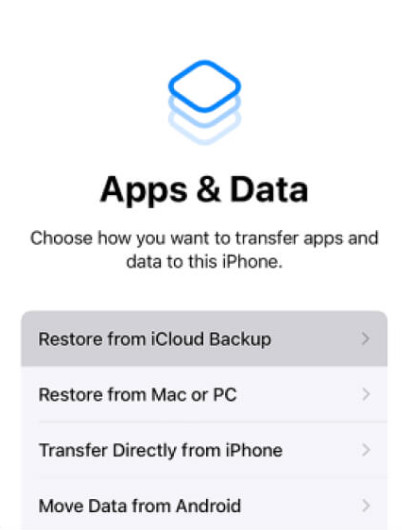
Passo 2: Sulla App e dati schermo, toccare Ripristina da iCloud Backup Dalle opzioni, accedi all'account iCloud che contiene il backup.
Passo 3: Successivamente, seleziona il backup iCloud pertinente che desideri ripristinare sul nuovo iPhone. Dopodiché, il trasferimento dei dati sul nuovo iPhone avrà inizio.
Suggerimenti: Se ricevi un messaggio che ti chiede di installare la nuova versione di iOS, segui i passaggi per l'aggiornamento.
Passo 4: Quando richiesto, accedi con il tuo ID Apple e la password per ripristinare le app e i contenuti acquistati sul nuovo dispositivo iOS.
Passo 5: Una volta ripristinato il backup di iCloud sul nuovo iPhone, completa la configurazione e potrai goderti il nuovo dispositivo.
- Consente il ripristino wireless senza bisogno di computer o cavi.
- Soluzione di ripristino integrata.
- Richiede una connessione Wi-Fi stabile.
- È necessario spazio di archiviazione iCloud sufficiente. Potrebbe essere necessario pagare per averlo.
- Sovrascrittura dei dati.
Parte 2: Come ripristinare un backup su un nuovo iPhone utilizzando iTunes/Finder
È possibile ripristinare un nuovo iPhone da un backup precedente anche tramite iTunes o Finder. iTunes funziona su Windows e sulle versioni precedenti di macOS, mentre Finder è disponibile su macOS Catalina e versioni successive. Analogamente al backup di iCloud, iTunes ripristinerà tutti i dati di backup sul nuovo iPhone. Tuttavia, questa operazione richiede una connessione fisica, non wireless.
Ripristinare il backup su un nuovo iPhone utilizzando iTunes
Passo 1: Collega l'iPhone di destinazione al PC o al Mac tramite un cavo USB. Quindi avvia l'ultima versione di iTunes. Quando richiesto, tocca "Autorizza questo computer" sullo schermo dell'iPhone.
Suggerimenti: If iTunes non rileva il tuo iPhone correttamente, disconnetti iPhone e quindi ricollegalo al computer.
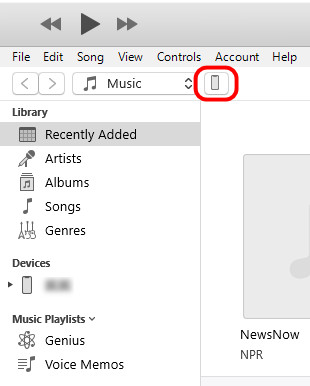
Passo 2: Una volta che iTunes riconosce il dispositivo, fai clic sul pulsante iPhone nell'angolo in alto a sinistra.
Passo 3: Dirigetevi verso Sintesi > I backup e fare clic sul Restore Backup pulsante per visualizzare i file di backup disponibili.
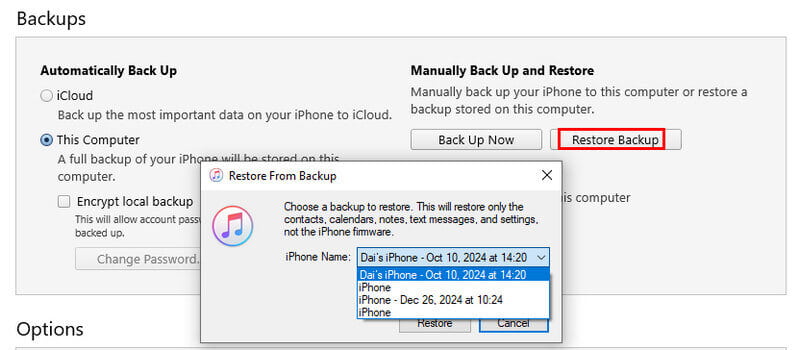
Passo 4: Scegli il file di backup più pertinente in base alla data e alle dimensioni e fai clic su Ripristinare pulsante per avviare il ripristino del backup di iTunes sull'iPhone.
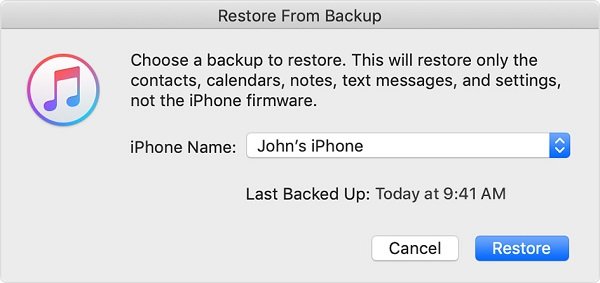
Suggerimenti: Potrebbe essere richiesto di inserire il password di backup di iTunes se hai mai crittografato il backup.
Passo 5: Durante il processo, tieni l'iPhone collegato al computer. Al termine, l'iPhone si riavvierà. A questo punto, scollega l'iPhone dal computer.
Ripristinare il backup su un nuovo iPhone utilizzando il Finder (macOS Catalina+)
Passo 1: Collega il tuo iPhone al Mac e poi apri il Finder.
Passo 2: Seleziona il tuo iPhone in "Posizioni" nella barra laterale e tocca "Autorizza" se richiesto.
Passo 3: Scegliere il Generale scheda e fare clic su Restore Backup pulsante.
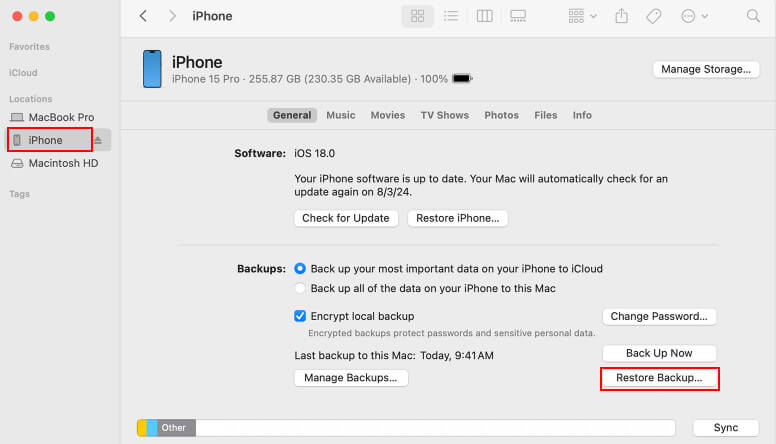
Passo 4: Seleziona il backup pertinente e fai clic Ripristinare.
- Non è richiesta alcuna connessione internet
- Ripristino locale rapido
- Backup memorizzato localmente sul computer
- Richiede un cavo USB
- Impossibile ripristinare i dati selettivi
- I dati esistenti sull'iPhone verranno sovrascritti
Parte 3: Il modo più semplice per eseguire il backup e il ripristino dell'iPhone con un solo clic
Backup e ripristino dei dati di Apeaksoft iOS è un potente toolkit per iOS che ti permette di eseguire il backup e il ripristino del tuo iPhone in modo sicuro, senza sovrascrivere i dati esistenti. Grazie alla sua interfaccia intuitiva e alle opzioni flessibili, puoi scegliere esattamente cosa salvare e ripristinare, rendendo l'intero processo più veloce, semplice e senza preoccupazioni.
Backup e ripristino dell'iPhone senza sovrascrivere
- Esegui il backup di foto, video, contatti, messaggi e altro ancora su iPhone.
- Ripristina il backup di iOS su iPhone o disco rigido con un clic.
- Visualizza in anteprima i dati presenti nel backup per ripristinare selettivamente l'iPhone.
- Sicuro e protetto, nessuna perdita di dati.
Download sicuro
Download sicuro

Passo 1: Scarica e installa la versione corretta di questo strumento sul tuo computer.
Passo 2: Collega il tuo vecchio iPhone al PC con un cavo Lightning. Fai clic su iOS Data Backup pulsante nell'interfaccia principale dopo che il dispositivo iOS è stato rilevato.

Passo 3: Scegli tra Backup standard Backup crittografato in base alle tue esigenze. Quindi, fai clic su Inizio pulsante.
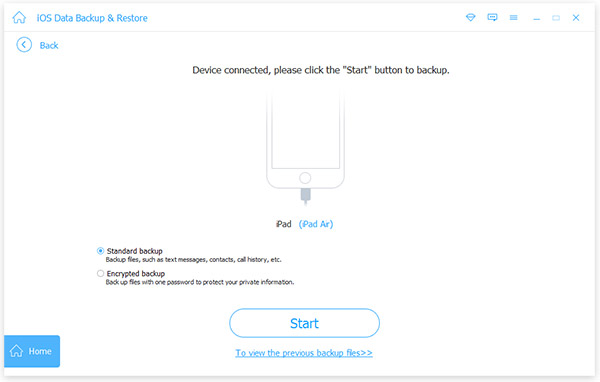
Passo 4: Successivamente, seleziona ciò che desideri ripristinare sul nuovo iPhone, ad esempio Fotooppure controlla Seleziona tutto per eseguire un backup completo dell'iPhone. Fai clic Avanti.

Passo 5: Al termine del backup, scollega il vecchio iPhone e collega il nuovo iPhone al computer.
Passo 6: Torna all'interfaccia principale, fai clic su iOS Data Restore pulsante, seleziona il backup più recente e fai clic su Guarda ora pulsante.

Passo 7: Quando viene visualizzata la finestra di anteprima, seleziona un tipo di dati nella barra laterale sinistra, ad esempio Rullino fotograficoe visualizza in anteprima e controlla le foto che desideri trasferire sul nuovo iPhone. Scegli altri dati desiderati e fai clic su Ripristina su dispositivo pulsante nell'angolo in basso a destra per avviare il processo di ripristino del nuovo iPhone dal backup.
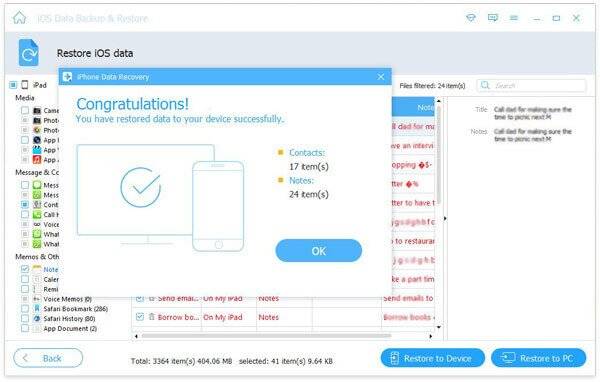
- Seleziona i file o le app da ripristinare.
- Non è necessaria la connessione Wi-Fi né l'archiviazione su iCloud.
- Backup e ripristino con un solo clic.
- Richiede l'installazione di software di terze parti.
- Richiede una connessione USB.
Conclusione
Questo tutorial ha condiviso tre modi per ripristinare un backup su un nuovo iPhoneSe vuoi ripristinare un backup su un nuovo iPhone senza un computer, scegli iCloud. Se vuoi ripristinare un backup da un vecchio iPhone a uno nuovo senza una rete, scegli iTunes. Se vuoi ripristinare selettivamente dati specifici, controllando completamente cosa viene trasferito, ti consigliamo Backup e ripristino dei dati di Apeaksoft iOS.
Articoli Correlati
Questo tutorial spiega come eseguire correttamente il backup del tuo iPhone su iTunes su un computer e cosa fare se iTunes non è disponibile.
Dopo aver effettuato l'aggiornamento a un nuovo iPhone, segui i nostri metodi e la nostra guida per clonare un iPhone e spostare tutti i dati e le app sul nuovo dispositivo.
Questo articolo raccoglie i modi migliori per eseguire il backup e il ripristino di messaggi, immagini, video e altro ancora su WhatsApp sul tuo iPhone o Android.
Se non riesci a eseguire il backup del tuo iPhone su iCloud o iTunes, niente panico. Il nostro articolo ti illustra soluzioni verificate per risolvere il problema.



