

Come sincronizzare rapidamente il calendario e gli eventi dell'iPhone con l'iPad

Mantenere la propria agenda e gli eventi organizzati su tutti i dispositivi Apple può essere essenziale, soprattutto quando si gestiscono i calendari sia su iPhone che su iPad. La buona notizia è che il processo è in realtà piuttosto semplice una volta compresi i passaggi. Che si utilizzi lo stesso ID Apple o account diversi, è possibile completare la configurazione. Questo tutorial elenca i metodi collaudati e illustra i flussi di lavoro per sincronizzare il calendario tra iPhone e iPad.
CONTENUTO DELLA PAGINA:
- Parte 1: Come sincronizzare i calendari tra iPhone e iPad tramite iCloud
- Parte 2: Come sincronizzare il calendario dell'iPad con l'iPhone tramite iTunes/Finder
- Parte 3: Come sincronizzare il calendario dell'iPhone con il calendario Google dell'iPad
- Parte 4: Come sincronizzare calendari specifici tra iPhone e iPad
Parte 1: Come sincronizzare i calendari tra iPhone e iPad tramite iCloud
Un modo semplice per sincronizzare il calendario con iPhone e iPad è tramite il tuo account iCloud. In altre parole, puoi sincronizzare i calendari con iCloud e accedervi da tutti i dispositivi iOS associati allo stesso account.
Passo 1: Accendi il dispositivo sorgente.
Passo 2: Aprire il Impostazioni profilo app, connettiti a una rete e tocca il tuo profilo.
Passo 3: Vai su iCloud, tocca Mostra tuttoe scegli iCloud Calendario.
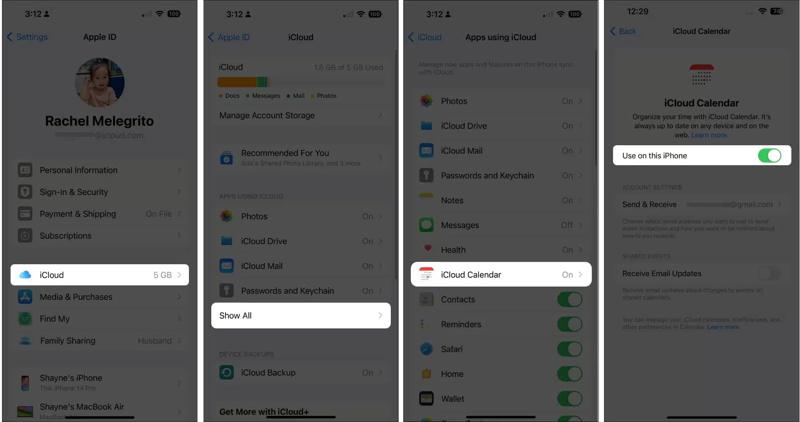
Passo 4: Attiva Usa su questo iPhone e scegli Mantieni sul mio iPhone se richiesto.
Suggerimenti: Se stai utilizzando una vecchia versione di iOS, attiva Calendario dopo essere andato a iCloud.
Passo 5: Controlla attentamente il tuo ID Apple.
Passo 6: Quindi, passa al dispositivo di destinazione e tocca il tuo profilo nel Impostazioni profilo app.
Passo 7: Controlla l'ID Apple. Se è diverso dall'account sul dispositivo di origine, esci e accedi con lo stesso ID Apple.
Passo 8: Connettiti a Internet.
Passo 9: Vai su iCloud e tocca iCloud Calendario.
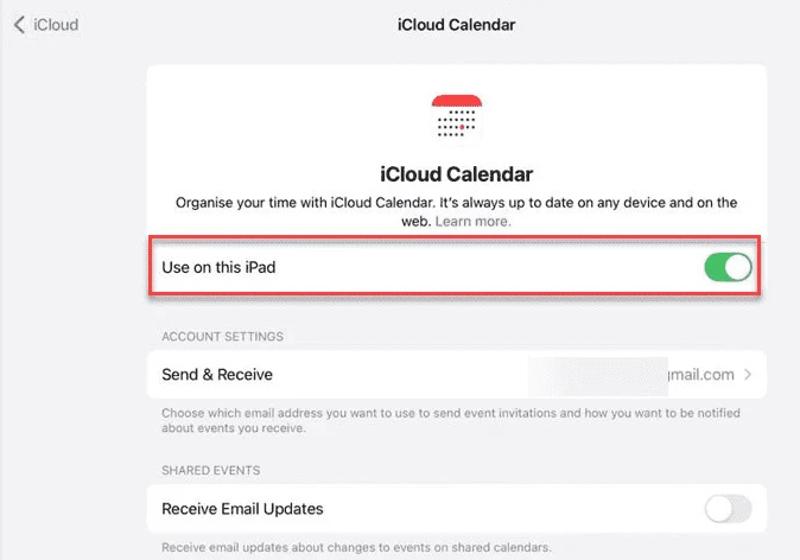
Passo 10: Attiva Utilizzabile su questo iPadSe questa opzione è abilitata ma il calendario dell'iPad non si sincronizza con l'iPhone, disattivala e riattivala.
Parte 2: Come sincronizzare il calendario dell'iPad con l'iPhone tramite iTunes/Finder
Con ID Apple diversi su iPhone e iPad, è necessario collegare il calendario dell'iPad all'iPhone tramite iTunes o Finder. Per farlo, sono necessari un computer, l'ultima versione di iTunes o Finder e un cavo compatibile.
Passo 1: Collega il tuo iPad al computer con un cavo compatibile.
Situazione 1: su Windows e macOS Mojave o versioni precedenti
Passo 2: Apri iTunes e fai clic su Cellulare dopo aver rilevato il dispositivo.
Passo 3: Vai Info scheda sulla barra laterale.
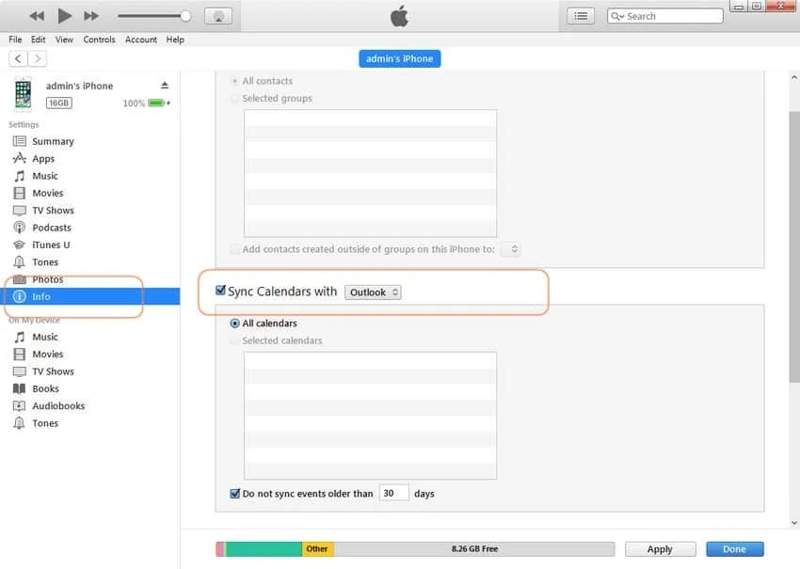
Passo 4: Vedi Sincronizza il calendario cone selezionare Outlook.
Passo 5: Pick Tutti i calendari or Calendari selezionati e seleziona i calendari desiderati.
Situazione 2: su macOS Catalina o versioni successive
Passo 2: Fai clic sul nome del tuo iPad nella barra laterale.
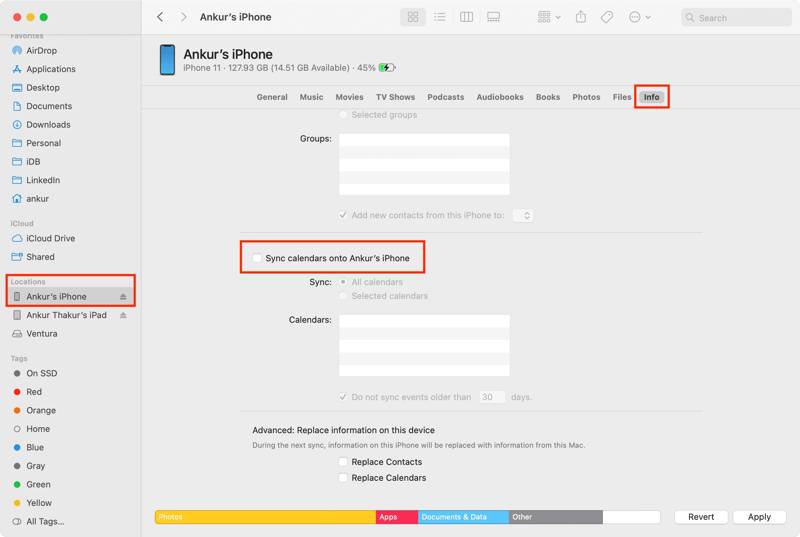
Passo 3: Vai Info scheda e controllare Sincronizza i calendari sull'iPad [il tuo nome].
Passo 4: Quindi, seleziona Tutti i calendari o Calendari selezionati e seleziona i calendari desiderati.
Passo 6: Clicca su APPLICA pulsante.
Passo 7: Una volta completata l'operazione, scollega l'iPad e collega l'iPhone allo stesso dispositivo tramite un cavo USB.
Passo 8: Successivamente, sincronizza i calendari tra iPhone e iPad.
Parte 3: Come sincronizzare il calendario dell'iPhone con il calendario Google dell'iPad
Se desideri mantenere ID Apple diversi su iPhone e iPad, puoi anche sincronizzare il calendario dell'iPhone con quello dell'iPad utilizzando un account Google. Con le impostazioni appropriate, puoi accedere ai tuoi eventi su entrambi i dispositivi.
Passo 1: Assicurarsi che i due dispositivi siano online.
Passo 2: Aprire il Impostazioni profilo app sul tuo iPhone.
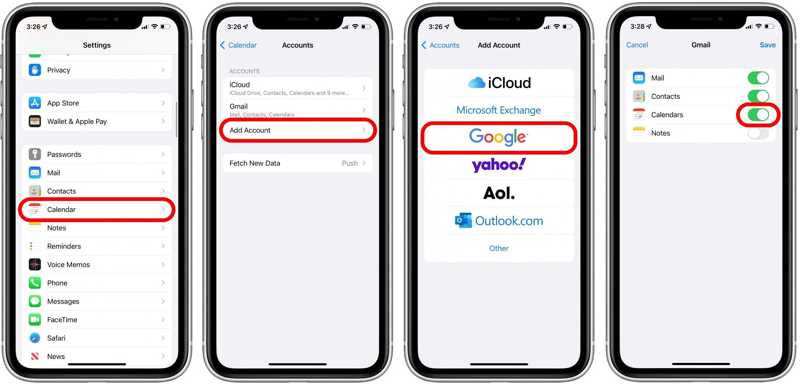
Passo 3: Scorri verso il basso e scegli Calendario.
Passo 4: Tocca Accountscegli Aggiungi accounte scegli Google.
Passo 5: Inserisci le credenziali del tuo account Google.
Passo 6: Attiva Calendario per caricare i tuoi calendari.
Passo 7: Quindi, passare al dispositivo di destinazione.
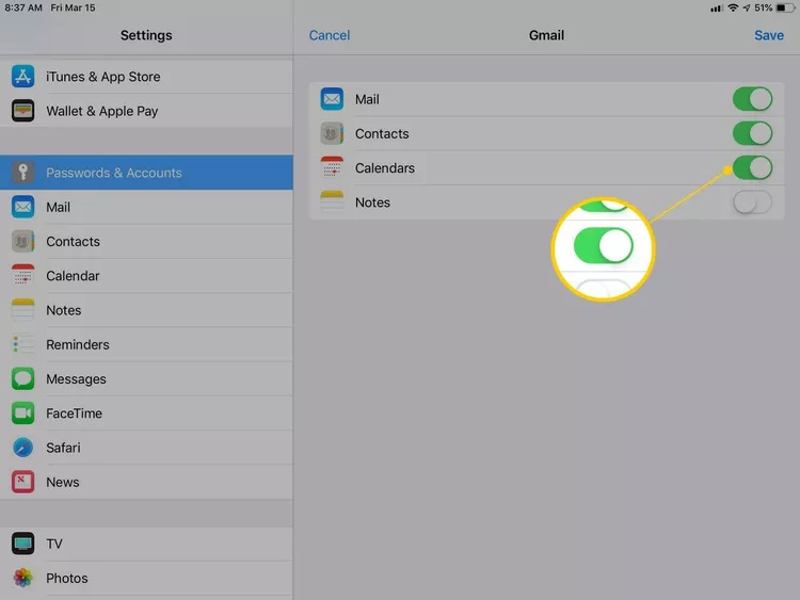
Passo 8: Ripetere i passaggi precedenti per sincronizzare i calendari dell'iPhone con quelli dell'iPad o viceversa.
Parte 4: Come sincronizzare calendari specifici tra iPhone e iPad
Se i metodi sopra indicati non sono disponibili, Trasferimento iPhone di Apeaksoft è un'altra opzione per sincronizzare i calendari tra iPhone e iPad. L'interfaccia intuitiva semplifica il flusso di lavoro della sincronizzazione del calendario.
Un modo rapido per sincronizzare i calendari tra iPhone e iPad
- Sincronizza i calendari dell'iPhone con l'iPad o viceversa.
- Visualizza l'anteprima dei calendari iOS sul tuo computer.
- Funziona sia per gli eventi che per gli allegati.
- Supporta gli ultimi modelli di iPhone e iPad.
Download sicuro
Download sicuro

Come sincronizzare i calendari da iPhone a iPad
Passo 1: Connettiti al tuo dispositivo
Avvia iPhone Transfer dopo averlo installato sul tuo computer. È compatibile con Windows e Mac. Collega il dispositivo sorgente al computer con un cavo Lightning.

Passo 2: Esporta calendari
Vai Altro scheda e scegliere Calendario per visualizzare tutti i calendari sul tuo dispositivo. Seleziona gli elementi desiderati, fai clic su Esportare e scegli File ICSImposta una cartella di output e confermala. Quindi, invia il file ICS al tuo indirizzo email.

Passo 3: Importa calendari
Aprire il Email app sul dispositivo di destinazione. Apri il nuovo messaggio e tocca il file ICS. Tocca Accetta or Aggiungi al calendario per sincronizzare i calendari tra iPhone e iPad. Puoi anche trasferire foto da iPhone a iPadQuesto programma supporta foto e video in tempo reale.
Letture consigliate
Conclusione
Questa guida ha condiviso quattro modi efficaci per sincronizzare il calendario con iPhone e iPadCon lo stesso account iCloud, Google o Outlook puoi accedere ai calendari su iPhone e iPad, se configurato correttamente. Con un computer, puoi sincronizzare i calendari tramite cavo. Trasferimento iPhone di Apeaksoft è un'opzione veloce per accedere ai tuoi calendari da qualsiasi dispositivo.
Articoli Correlati
Per migrare dati e file da un dispositivo iOS a un altro, questa guida spiega come sincronizzare iPhone e iPad con o senza iCloud.
Quando stai cercando il metodo migliore per trasferire file video da iPhone a iPad, puoi trovare la risposta giusta qui da 5 modi opzionali.
Puoi scoprire quattro metodi efficaci per trasferire i contatti tra un iPhone e un iPad tramite cavo USB o in modalità wireless.
Hai bisogno di trasferire file musicali su iPad? Puoi trovare i migliori metodi 3 per trasferire file musicali da iPhone a iPad. Scopri maggiori dettagli dall'articolo ora.



