

Come copiare video da iPhone a iPad in modo rapido e preciso

Supponiamo che tu stia girando un video in 4K con il tuo iPhone e che tu voglia guardarlo e migliorarlo sul grande schermo del tuo iPad. Come puoi effettuare il trasferimento in modo rapido e preciso senza alcuna perdita di qualità? Questa è un'esigenza molto pratica e di alto livello, perché non vuoi che il tuo prezioso video venga rovinato sui display ad alta risoluzione di oggi. Non preoccuparti, questo articolo ti mostrerà come fare. Come trasferire video da iPhone a iPad Senza alcuna perdita di qualità. Puoi trasferire rapidamente più video in 1080p e 4K in batch.
CONTENUTO DELLA PAGINA:
Parte 1: Come trasferire video da iPhone a iPad senza perdita di qualità
La perdita di qualità dell'immagine è ciò che ci dispiace quando trasferiamo video da iPhone a iPad. Stiamo facendo collaborare iPhone e iPad, due dispositivi Apple, quindi la perdita di qualità è davvero un peccato. Ecco cosa Trasferimento iPhone di Apeaksoft Può esserti d'aiuto. Permette di trasferire rapidamente video di grandi dimensioni in formato MP4, MOV, ProRes e altri formati tra dispositivi iOS, inclusi l'ultimo iPhone 17 e tutti i modelli di iPad. Anche i video in 4K possono essere trasferiti velocemente. Inoltre, non consuma i dati cellulari per gestire video di grandi dimensioni. Durante il trasferimento, non richiede molta memoria CPU e puoi continuare a modificare i tuoi video mentre il trasferimento procede in background.
Il metodo più veloce per trasferire video 4K di grandi dimensioni tra dispositivi iOS
- Collega il tuo iPhone e iPad per trasferire rapidamente i video.
- Trasferimento con un solo clic oppure selezione dei video desiderati da spostare.
- Mantieni la qualità video e i metadati originali.
- Trasferisci anche immagini, contatti, messaggi e altri tipi di file importanti e comuni.
Download sicuro
Download sicuro

Passo 1: Collega il tuo iPhone e iPad
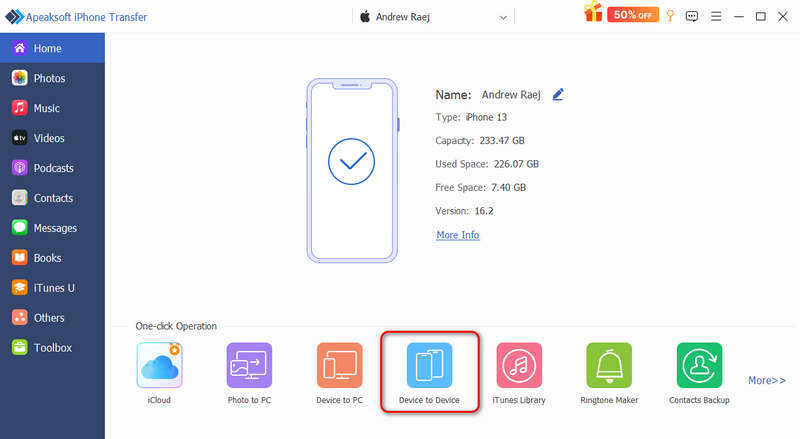
Scarica, installa e avvia Trasferimento iPhone di Apeaksoft sul tuo computer. Collega il tuo iPhone e iPad al computer con due cavi USB. Quindi, fai clic su Dispositivo al dispositivo pulsante in basso.
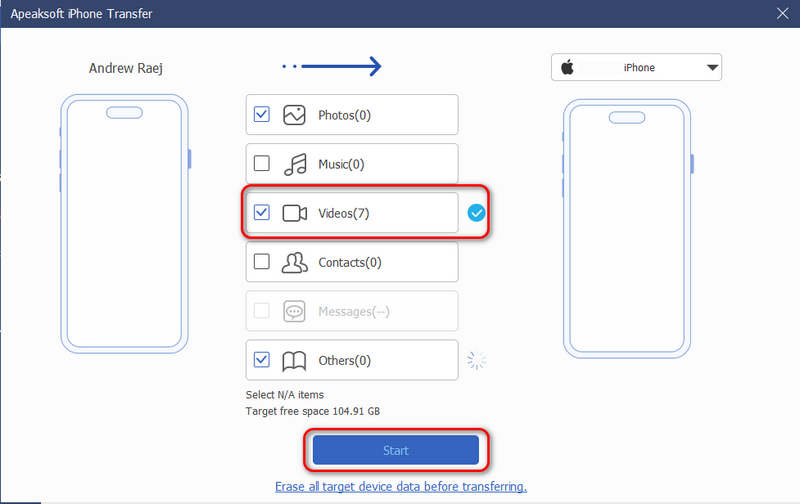
Passo 2: Trasferisci video da iPhone a iPad con un solo clic.
Assicurarsi che Video è selezionato. Quindi, basta fare clic su Inizio pulsante per copiare tutte le foto dal tuo iPhone al tuo iPad.
Passo 3: Seleziona i video da trasferire sull'iPad
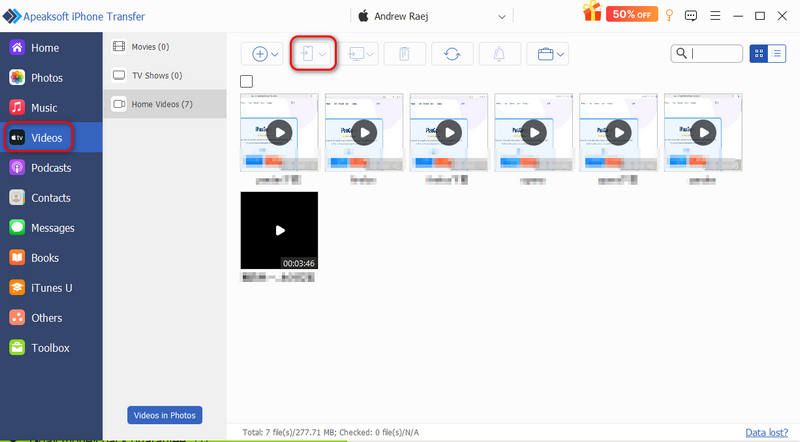
Se non desideri trasferire tutti i video, puoi tornare all'interfaccia principale. Fai clic Video nella barra a sinistra. Quindi, rileverà tutti i video sul tuo iPhone. Seleziona quelli desiderati e fai clic su Esporta nel dispositivo pulsante per trasferire video da iPhone a iPad senza perdita di qualità.
Parte 2: Come trasferire video da iPhone a iPad con AirDrop
AirDrop è un servizio di trasferimento file molto robusto e potente per gli utenti Apple. Consente di copiare facilmente video da iPhone a iPad mantenendo la qualità video e i metadati originali. A meno che il tuo iPhone non sia troppo datato, questa funzione è disponibile tra diversi dispositivi Apple e versioni del sistema operativo. Garantisce un trasferimento senza perdita di qualità per qualsiasi tipo di file. Tuttavia, la velocità di trasferimento è lenta, soprattutto quando si tratta di trasferire video di grandi dimensioni e lunghi con un frame rate elevato. Nonostante ciò, rimane la soluzione ideale se si desidera una qualità senza perdite.
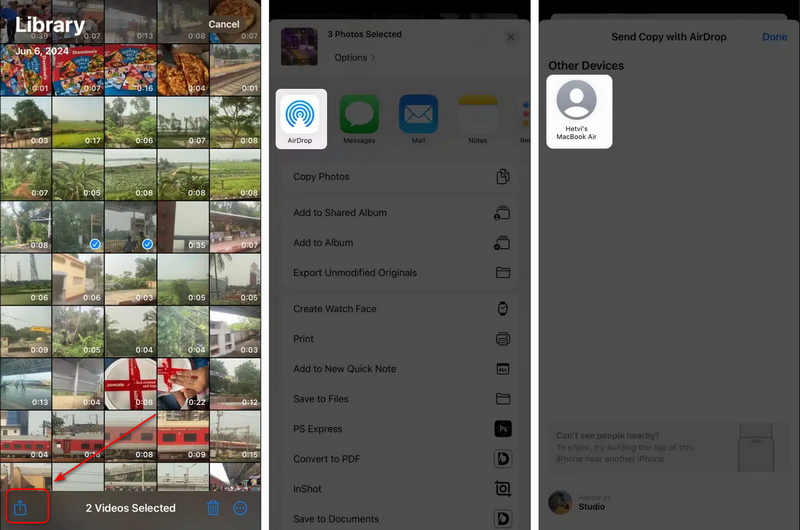
Passo 1: Assicurati che AirDrop sia attivo sul tuo iPhone e iPad. Apri l'app Foto sull'iPhone e seleziona un video.
Passo 2: Clicca il Condividi pulsante nell'angolo in basso a sinistra e seleziona Airdrop nella finestra popup.
Passo 3: Ora il sistema rileverà il tuo iPad. Ti basterà toccare lo schermo dell'iPad per trasferire il video dal tuo iPhone all'iPad.
Suggerimenti: AirDrop consente di trasferire più video contemporaneamente. Dovrai attendere sia sul tuo iPhone che sul tuo iPad. Il processo potrebbe richiedere molto tempo, ma potrai ottenere video senza perdita di qualità sul tuo iPad.
Letture consigliate
Parte 3: Come trasferire video da iPhone a iPad tramite iMessage
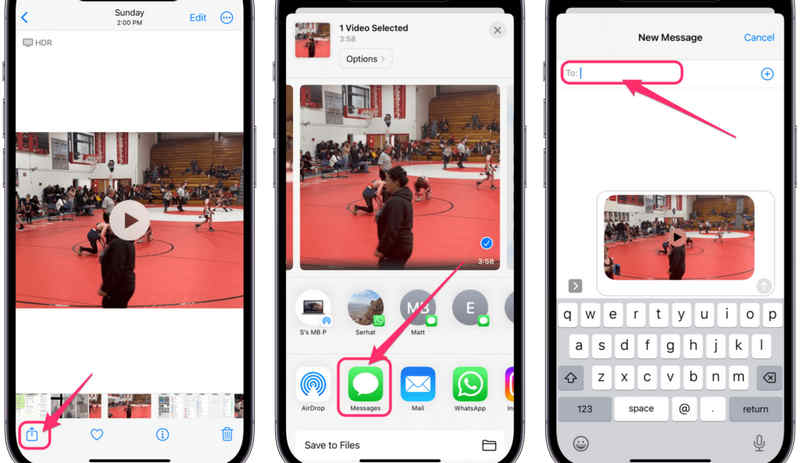
Se ritieni AirDrop troppo lento, puoi provare iMessage. Con un account Apple attivo su due dispositivi iOS, puoi trasferire video e foto direttamente nell'app Messaggi. Questo processo è leggermente più veloce di AirDrop e mantiene comunque la qualità originale.
Passo 1: Assicurati che iMessage sia attivo nelle Impostazioni del tuo iPhone e iPad.
Passo 2: Aprire il Foto app sul tuo iPhone e trova il video desiderato.
Passo 3: Clicca il Condividi pulsante in basso a sinistra.
Passo 4: Quindi, selezionare Messaggi nella finestra popup.
Passo 5: Seleziona il contatto iPad nella casella in alto e poi invia il video dall'iPhone all'iPad.
Parte 4: Come trasferire video da iPhone a iPad tramite iCloud
Metodi rapidi come AirDrop o iMessage richiedono molto tempo, il che non è l'ideale se si desidera trasferire molti video di grandi dimensioni. Pertanto, iCloud può essere una soluzione soddisfacente. Se devi gestire video di grandi dimensioni, un abbonamento a iCloud è la scelta giusta per te. Con un abbonamento, avrai a disposizione più spazio di archiviazione iCloud, che ti permetterà di trasferire facilmente video di grandi dimensioni da iPhone a iPad.
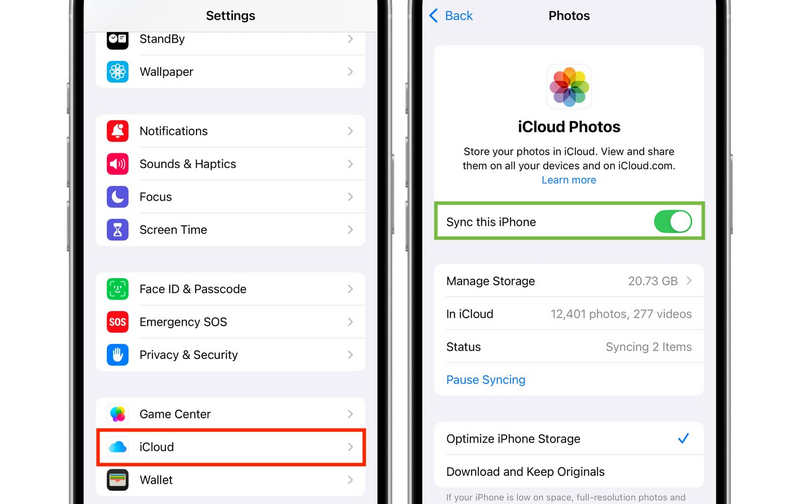
Passo 1: Attiva Foto iCloud su iPhone e iPad.
- 1.Apri Impostazioni profilo Sul tuo iPhone/iPad, tocca il tuo profilo in alto.
- 2.Seleziona iCloud, quindi tocca Foto. Attiva Foto iCloud o Sincronizza questo iPhone/iPad.
- 3.Puoi anche selezionare Ottimizza l'archiviazione di iPhone se vuoi risparmiare spazio.
Passo 2: Accedere e trasferire video su iPad
- 1.Aprire il Foto app sul tuo iPad.
- 2.Vai Biblioteca or Album (nello specifico la cartella di tipo multimediale Video).
- 3.Ora non ti resta che attendere la sincronizzazione dei video da iCloud.
Suggerimenti: Questo processo è automatico, ma è necessario assicurarsi di avere spazio di archiviazione iCloud sufficiente e tempo a disposizione durante la giornata per consentire il trasferimento dei video da iPhone a iPad.
Conclusione
Questo articolo te lo dice come copiare un video da iPhone a iPad senza perdere qualità. Possono gestire video diversi tra i tuoi dispositivi iOS e mantenere i metadati originali. Tuttavia, il fattore chiave è la velocità di trasferimento. AirDrop e iMessage possono eseguire un trasferimento diretto, ma la velocità non è davvero soddisfacente. Per trasferire video 4K di grandi dimensioni da iPhone a iPad, Trasferimento iPhone di Apeaksoft È un'ottima scelta. Permette di trasferire rapidamente più video e foto di grandi dimensioni contemporaneamente.
Articoli Correlati




