

Come sincronizzare il calendario dell'iPhone con il computer Mac

L'app Calendario su iOS e macOS è fondamentale per gestire in modo efficiente impegni ed eventi. La possibilità di sincronizzare il calendario consente agli utenti di accedere senza problemi agli eventi su tutti i loro dispositivi Apple. Tuttavia, alcuni utenti hanno segnalato la perdita dei propri calendari a causa di impostazioni errate. Questo tutorial concreto illustra diversi modi per sincronizzare tutti i calendari o calendari specifici dal tuo iPhone a un Mac computer o laptop in modo efficiente.
CONTENUTO DELLA PAGINA:
- Parte 1: Come sincronizzare il calendario da iPhone a Mac tramite iCloud
- Parte 2: Come sincronizzare il calendario dell'iPhone con il Mac tramite Outlook
- Parte 3: Come sincronizzare il calendario dell'iPhone con il Mac tramite Finder
- Parte 4: Un metodo rapido per sincronizzare il calendario da iPhone a Mac
Parte 1: Come sincronizzare il calendario da iPhone a Mac tramite iCloud
Per collegare il calendario del tuo iPhone e del tuo Mac, utilizzare lo stesso account iCloud è una soluzione semplice. In questo modo non solo potrai gestire gli eventi passati, ma anche accedere ai nuovi calendari su tutti i tuoi dispositivi.
- Sincronizza i calendari in modalità wireless.
- Non richiedono hardware o software aggiuntivi.
- Funziona con tutti i calendari.
- Richiede una connessione Wi-Fi stabile.
Configurare iCloud per il Calendario su iPhone
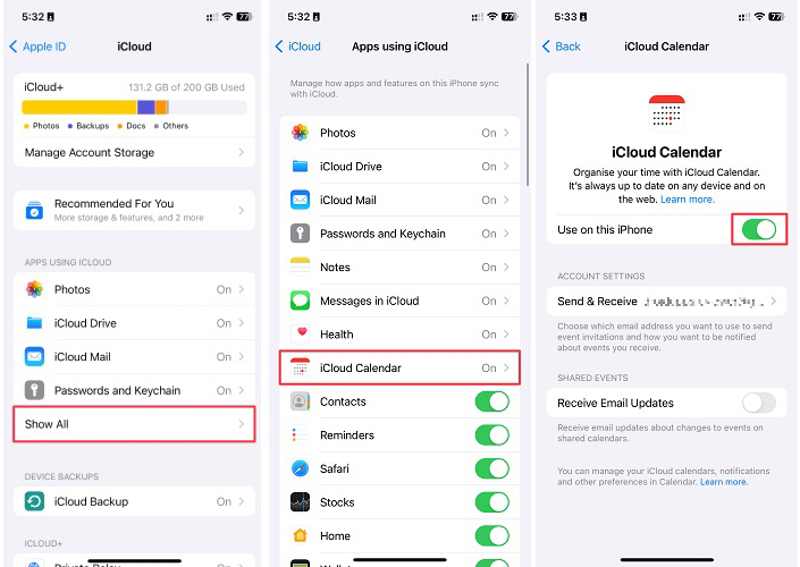
Passo 1: Corri il Impostazioni profilo app sul tuo iPhone.
Passo 2: Tocca il tuo profilo e scegli iCloud.
Passo 3: Tocca Mostra tuttoe scegli iCloud Calendario.
Passo 4: Attiva Usa su questo iPhone.
Passo 5: Se richiesto, scegli Continua sul mio iPhone.
Configurare iCloud per Calendario su Mac
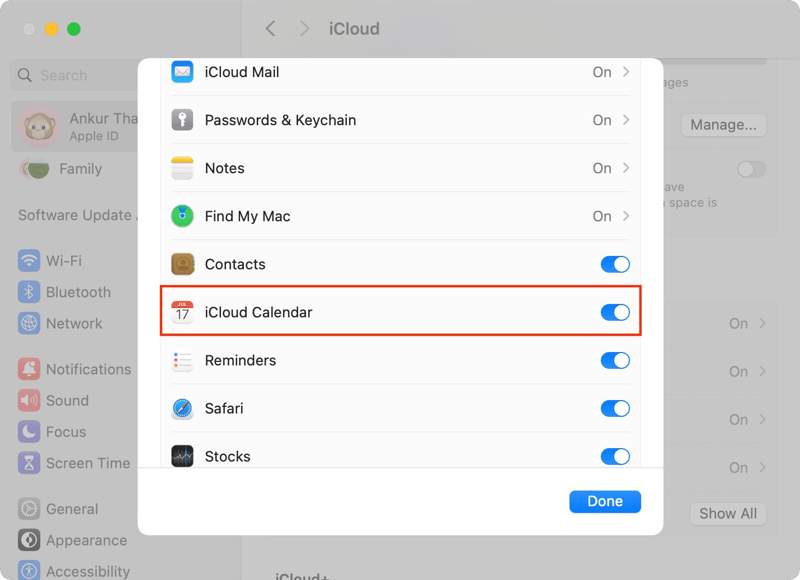
Passo 1: Clicca su Apple menu su un Mac.
Passo 2: Scegli Impostazioni di sistema or Preferenze di sistema.
Passo 3: Verifica l'ID Apple e assicurati che corrisponda all'account registrato sul tuo iPhone.
Passo 4: Clicchi Vedi tutto accanto a Salvato a iCloud.
Passo 5: Accendi Calendari.
Passo 6: Ora, apri l'app Calendario e visualizza i calendari sincronizzati.
Note:: Il calendario dell'iPhone non si sincronizza con il Mac? Fai clic Conto Apple in Impostazioni di sistema su Mac. Clic Esci Segui le istruzioni visualizzate sullo schermo per disconnetterti dall'account. Dopodiché, accedi con l'ID Apple e la password associati al tuo iPhone.
Parte 2: Come sincronizzare il calendario dell'iPhone con il Mac tramite Outlook
Se desideri accedere con ID Apple diversi su iPhone e Mac, puoi sincronizzare il calendario dell'iPhone con il Mac utilizzando un account Outlook, CalDAV o Google. Di seguito, illustriamo la procedura con un account Outlook.
- Sincronizza il calendario dell'iPhone in modalità wireless.
- Lavora con un account Outlook.
- Facile da usare;
- Deve funzionare con il Wi-Fi.
Configurare Outlook per il calendario su iPhone
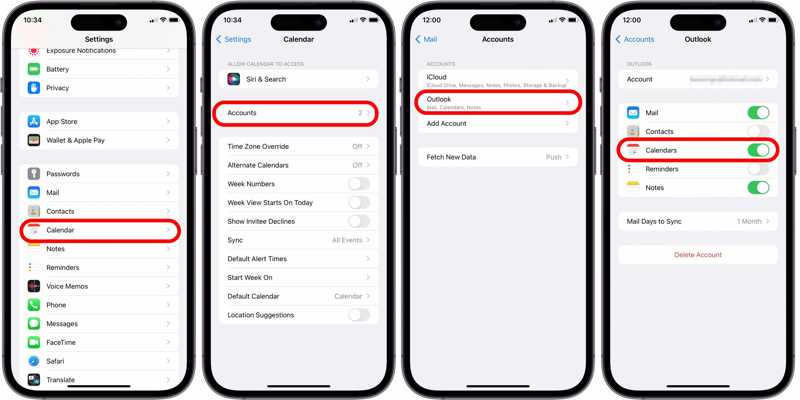
Passo 1: Esegui il tuo Impostazioni profilo app.
Passo 2: Vai su Calendarioe scegli conti.
Passo 3: Tocca Aggiungi accounte scegli Outlook.
Passo 4: Inserisci il tuo account Outlook e la password.
Passo 5: Attiva Calendari.
Configurare Outlook per il calendario su Mac
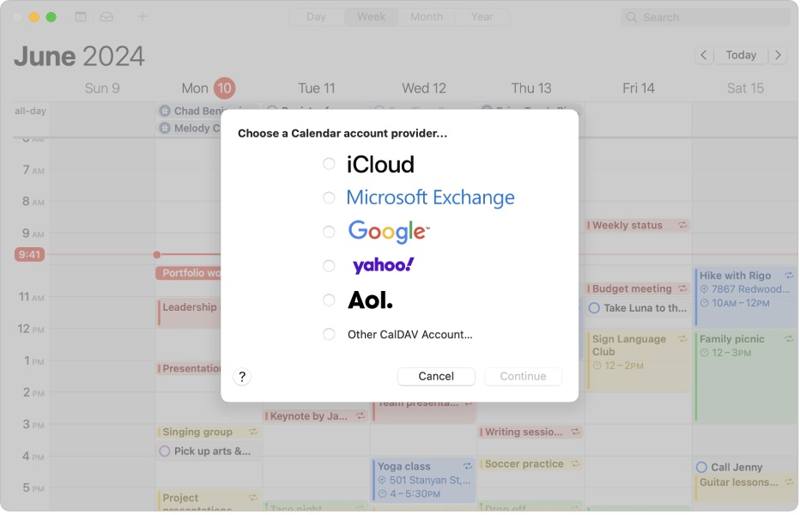
Passo 1: Aprire il Calendario app.
Passo 2: Clicca su Calendario menu e scegli Aggiungi account.
Passo 3: Scegli Outlook or Microsoft Exchange.
Passo 4: Accedi con lo stesso account Outlook.
Letture consigliate
Parte 3: Come sincronizzare il calendario dell'iPhone con il Mac tramite Finder
Senza connessione a Internet, è possibile sincronizzare il Calendario tra Mac e iPhone tramite cavo USB. Questo metodo richiede un cavo compatibile e la versione più recente di iTunes o Finder, a seconda del sistema operativo.
- Sincronizzare il calendario senza connessione di rete.
- Importa tutti i calendari o solo alcuni.
- Veloce e scorrevole.
- Richiede un cavo compatibile.
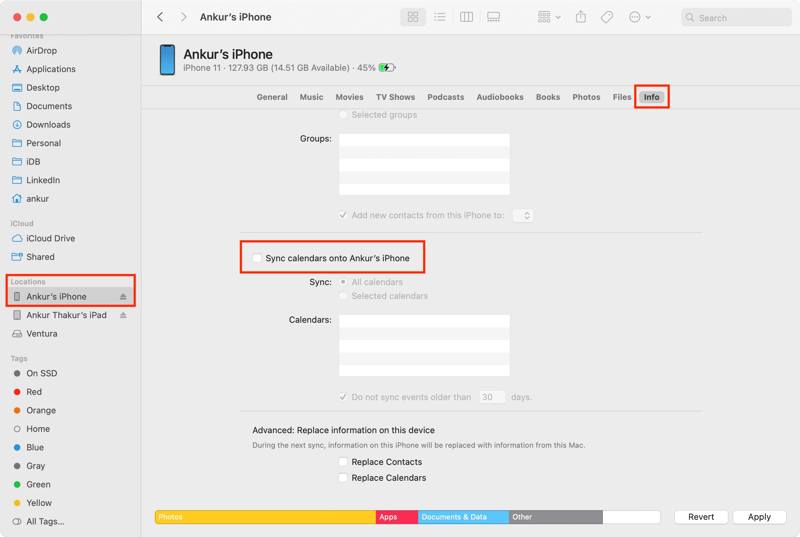
Passo 1: Collega il tuo iPhone al Mac con un cavo USB.
Passo 2: Apri l'app Trova.
Suggerimenti: Su macOS Mojave o versioni precedenti, esegui iTunes.
Passo 3: Fai clic sul nome del tuo iPhone e vai a Info scheda.
Passo 4: Vedi Sincronizza i calendari sull'iPhone di [nome].
Passo 5: Pick Tutti i calendari or Calendari selezionati.
Passo 6: Infine, fai clic sul APPLICA pulsante per avviare la sincronizzazione del calendario.
Parte 4: Un metodo rapido per sincronizzare il calendario da iPhone a Mac
Trasferimento iPhone di Apeaksoft È un modo rapido per sincronizzare il calendario dell'iPhone con il Mac senza bisogno di competenze tecniche. Funziona sia con i calendari che con gli allegati. Inoltre, l'interfaccia intuitiva lo rende facile da usare anche per i principianti.
Un metodo rapido per sincronizzare il calendario da iPhone a Mac
- Sincronizza rapidamente il calendario dell'iPhone con il Mac.
- Compatibile con un'ampia gamma di tipi di dati.
- Visualizza in anteprima e gestisci il calendario dell'iPhone sul Mac.
- Supporta le ultime edizioni di iOS.
Download sicuro
Download sicuro

Come sincronizzare rapidamente il calendario dell'iPhone con il Mac
Passo 1: Scansiona il calendario dell'iPhone
Dopo aver installato il software di trasferimento per iPhone sul computer, avvialo. È compatibile con macOS 10.7 o versioni successive e con Windows 11/10/8/7/Vista/XP. Collega il tuo iPhone al Mac tramite un cavo Lightning.

Passo 2: Visualizza i calendari
Vai Altro scheda e scegli Calendario nella barra laterale. Ora puoi visualizzare tutti i calendari sul tuo iPhone.

Passo 3: Sync Calendar
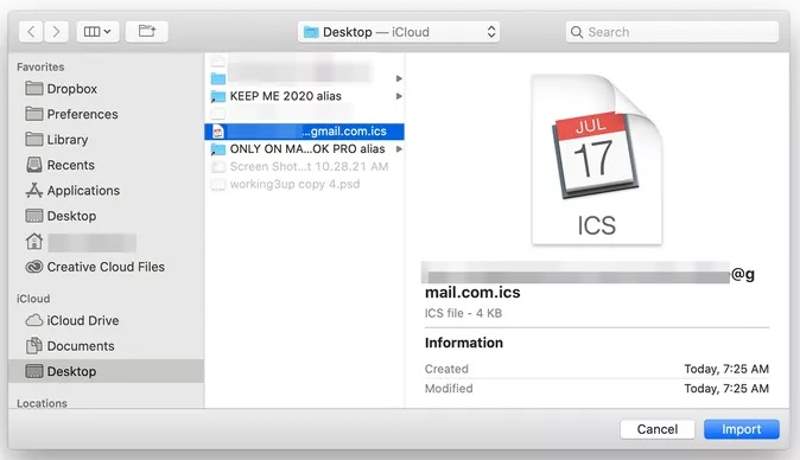
Infine, seleziona i calendari desiderati, fai clic su Esportare pulsante nella barra multifunzione superiore e scegli File ICSImposta una cartella di output e confermala. Esegui Apple Calendario app, vai al Compila il menu e scegliere Importare. Trova il file ICS, fai clic Importaree segui le istruzioni visualizzate sullo schermo per sincronizzare i calendari dell'iPhone con il Mac.
Conclusione
Ora dovresti capire come farlo Collegamento al calendario su iPhone e MacSe utilizzi lo stesso account iCloud su iPhone e Mac, iCloud Calendar è un modo semplice per accedere agli eventi su tutti i tuoi dispositivi. Inoltre, puoi utilizzare lo stesso account Outlook, Google o CalDAV per sincronizzare i calendari. Finder offre un metodo insolito per sincronizzare i calendari sui dispositivi Apple con macOS Catalina o versioni successive. Trasferimento iPhone di Apeaksoft È un modo rapido per accedere ai calendari sia su iPhone che su Mac.
Articoli Correlati
Puoi seguire la nostra guida per sincronizzare in modo efficiente i messaggi dal tuo iPhone al MacBook, inclusi messaggi di testo e iMessage.
Vuoi sapere come trasferire i video dal tuo iPhone al tuo computer senza compromettere la qualità originale? Ecco i sei metodi più efficaci.
I promemoria non si sincronizzano tra iPhone e Mac? Leggi questo articolo e scopri come risolvere questo problema dalle esperienze di altri utenti iPhone.
Se non ne hai più bisogno, puoi seguire il nostro tutorial concreto per eliminare rapidamente i vecchi backup dell'iPhone sul tuo computer Mac.



