


10 modi per risolvere il problema della sincronizzazione con iCloud in pausa in iMessage

"Nel mio iMessage compare il messaggio 'Sincronizzazione con iCloud in pausa'. Come posso risolvere il problema? Per favore, aiutatemi."
Molti utenti hanno segnalato un problema di sincronizzazione di iMessage in pausa sui loro iPhone. Perché la sincronizzazione con iCloud è in pausa su iMessage? Non preoccuparti. Questo articolo fornisce 10 metodi collaudati per risolvere il problema. Se ti trovi nella stessa situazione, leggi questo articolo e trova la soluzione.
CONTENUTO DELLA PAGINA:
Parte 1. Perché la sincronizzazione con iCloud è in pausa su iMessage
Cosa significa "sincronizzazione in pausa" sui messaggi iPhone? Beh, significa che i tuoi messaggi sul tuo iPhone non verranno sincronizzati con iCloud dopo la pausa. Dopodiché, tutti i messaggi inviati o ricevuti da altri non verranno salvati su iCloud o visualizzati su altri iDevice.
Potrebbero esserci molte ragioni per cui questa sincronizzazione è stata sospesa su iMessage, alcune delle quali potrebbero essere poco evidenti. In questa sezione, elencheremo quanti più potenziali fattori possibili per questo errore prima di immergerci nelle soluzioni.
Problema di sistema: Questo è il problema riscontrato dalla maggior parte degli utenti nei forum di discussione di Apple. Dopo gli aggiornamenti al meccanismo di sincronizzazione di Messaggi su iCloud in iOS 17.2, molti utenti hanno riscontrato un errore di sincronizzazione di iMessage in pausa quando hanno aggiornato la versione di iOS alla 17.2 o superiore (ad esempio, iOS 26).
Errore Internet: La sincronizzazione di iCloud si basa su Internet. Pertanto, la sincronizzazione verrà temporaneamente sospesa se il tuo iPhone è disconnesso o ha una connessione Internet instabile.
Modalità batteria scarica: La sincronizzazione dei dati di iCloud è un'attività che consuma energia. Se attivi la modalità batteria scarica sul tuo iPhone, la sincronizzazione verrà automaticamente messa in pausa finché non la riavvierai.
Bug del software: Il software viene spesso aggiornato per garantire un'esperienza utente fluida e riparare problemi ed errori. Se la versione di iCloud che stai utilizzando presenta degli errori, la sincronizzazione potrebbe interrompersi.
Spazio di archiviazione iCloud insufficiente: iCloud fornisce solo 5 GB di spazio di archiviazione per gli utenti gratuiti, che di solito non sono sufficienti per il backup dei dati. Pertanto, se lo spazio di archiviazione di iCloud è pieno, anche la sincronizzazione verrà messa in pausa.
Problemi di autenticazione con l'ID Apple: Il problema di sincronizzazione di iMessage con iCloud (in pausa) può anche derivare da un errore di autenticazione dell'ID Apple. Si verifica spesso quando si effettua il logout o si modifica di recente la password dell'ID Apple.
Parte 2. Come risolvere la sincronizzazione con iCloud degli iMessage in pausa [10 soluzioni comprovate]
1. Assicurati che iMessage sia sincronizzato
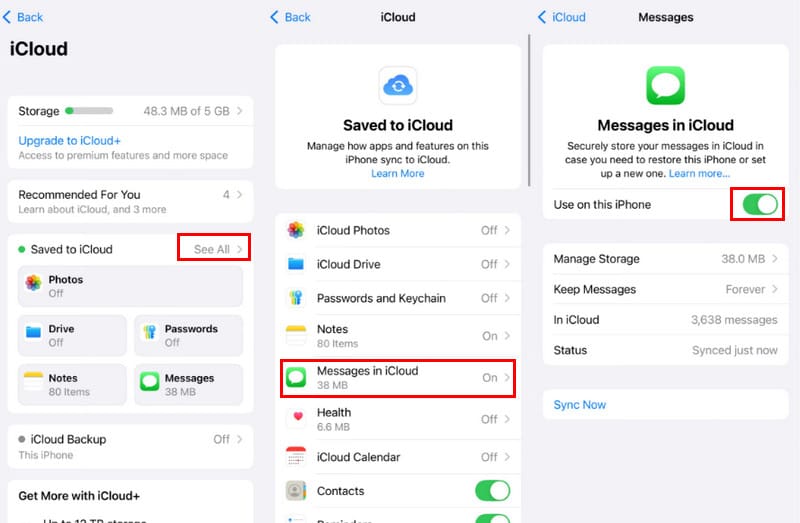
Se non hai abilitato la sincronizzazione dei Messaggi sul tuo iPhone, senza dubbio la sincronizzazione sarà sospesa anche in iMessage. Pertanto, la prima cosa da fare è verificare se l'opzione Messaggi è abilitata. Segui i passaggi dettagliati qui sotto per verificarlo:
Passo 1: Apri Impostazioni profilo sul tuo iPhone.
Passo 2: Tocca il tuo nome e seleziona iCloud.
Passo 3: Clicchi Vedi tutto accanto a Salvato su iCloud. Scegliere il Messaggi in iCloud opzione.
2. Riavvia la sincronizzazione dei messaggi in iCloud
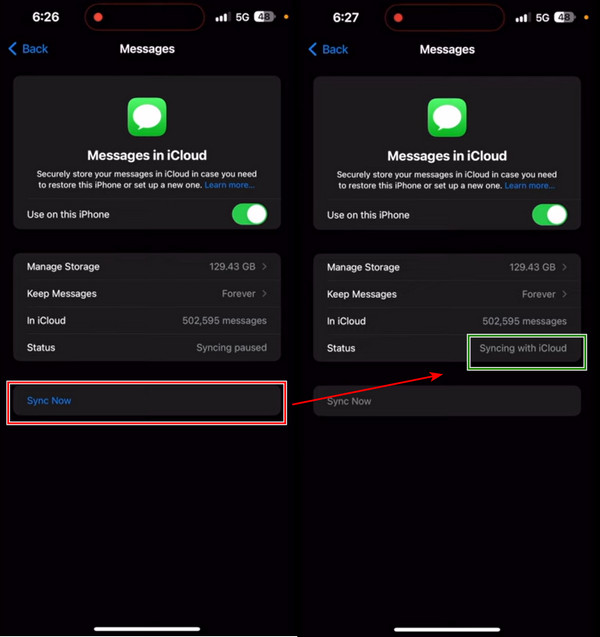
Nei forum di discussione di Apple, 225 utenti hanno segnalato che l'avviso di sincronizzazione sospesa è scomparso dopo aver riavviato la sincronizzazione di Messaggi su iCloud. Puoi provare lo stesso metodo anche tu per risolvere il problema di sincronizzazione sospesa di iMessage.
Passo 1: entra Impostazioni profilo sul tuo iPhone. Tocca il nome in alto. Quindi, scegli iCloud.
Passo 2: Clicchi Messaggi .
Passo 3: Qui puoi vedere lo stato: Sincronizzazione in pausaTocca il pulsante blu Sincronizza ora e lo stato cambierà in Sincronizzazione con iCloudAttendi qualche minuto e i tuoi messaggi verranno sincronizzati con iCloud.
3. Riavvia il tuo iPhone
A volte, il problema "Sincronizzazione con iCloud in pausa" su iMessage è causato da temporanei malfunzionamenti del sistema. Un semplice riavvio può aggiornare il sistema e contribuire a riprendere la sincronizzazione di iMessage.
4. Controlla la tua connessione Internet
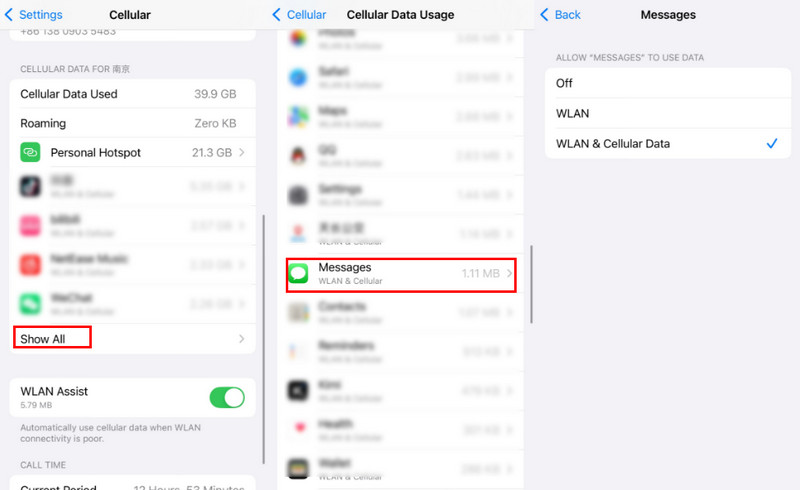
Se la connessione di rete è debole, la sincronizzazione con iCloud potrebbe essere sospesa. Verifica prima lo stato della tua connessione Wi-Fi. Se utilizzi la connessione dati cellulare, assicurati che sia attiva e abilitata per iMessage.
Passo 1: Lancio Impostazioni profilo e fare clic su CellulareAssicurati che sia aperto.
Passo 2: Scorri verso il basso per trovare il Mostra tutto opzione. Cliccalo.
Passo 3: Scorri verso il basso nella pagina seguente per individuare Messaggi Cliccaci sopra e verifica se la connessione cellulare è abilitata per Messaggi.
5. Aggiorna iOS
A volte, una certa versione del sistema iOS riserva alcuni problemi interni, e puoi risolverli solo con metodi se aggiorni il tuo iOS a un'altra versione. Questa parte illustrerà come riattivare la sincronizzazione dei messaggi aggiornando la versione iOS.
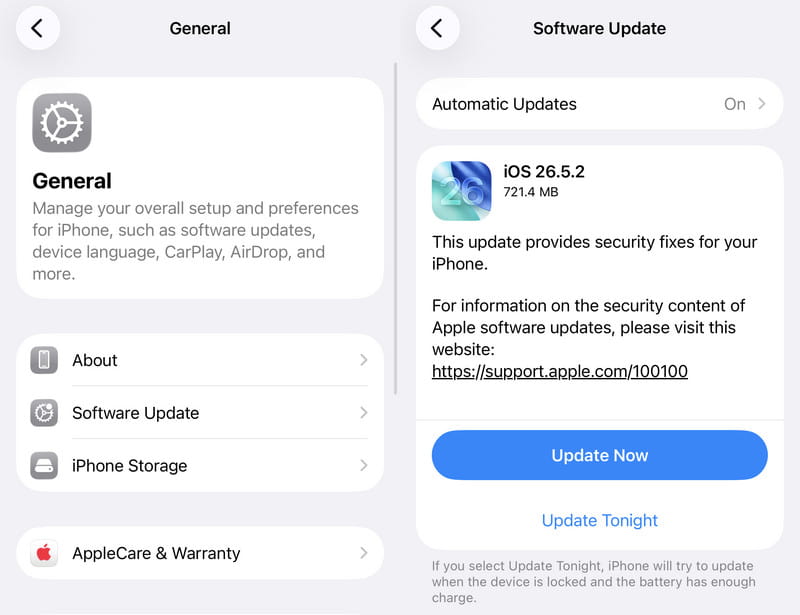
Passo 1: Sul tuo iPhone, apri Impostazioni profilo e tocca General.
Passo 2: Vedrai Aggiornamento software nella parte superiore dello schermo. Selezionalo.
Passo 3: Vedrai il Aggiorna ora pulsante se la tua versione iOS non è la più recente. Toccalo e il sistema verrà scaricato e installato. Il processo richiederà circa ore.
6. Controlla e libera lo spazio di archiviazione di iCloud
iCloud offre solo 5 GB di spazio di archiviazione gratuito per ogni account Apple. Una volta esaurito, la sincronizzazione di iCloud potrebbe essere sospesa, inclusa la sincronizzazione di iMessage. Se non desideri passare a un piano iCloud+ a pagamento o se lo hai già fatto ma lo spazio di archiviazione è ancora insufficiente, valuta la possibilità di controllare e liberare spazio su iCloud per risolvere l'errore di sospensione della sincronizzazione dei messaggi dell'iPhone.
Passo 1: Nel Impostazioni profilo app sul tuo iPhone, tocca il tuo nome in alto.
Passo 2: Scegli iCloud. Puoi toccare il Passa a iCloud+ opzione per gestire lo spazio di archiviazione iCloud. Oppure, tocca Archiviazione in cima.
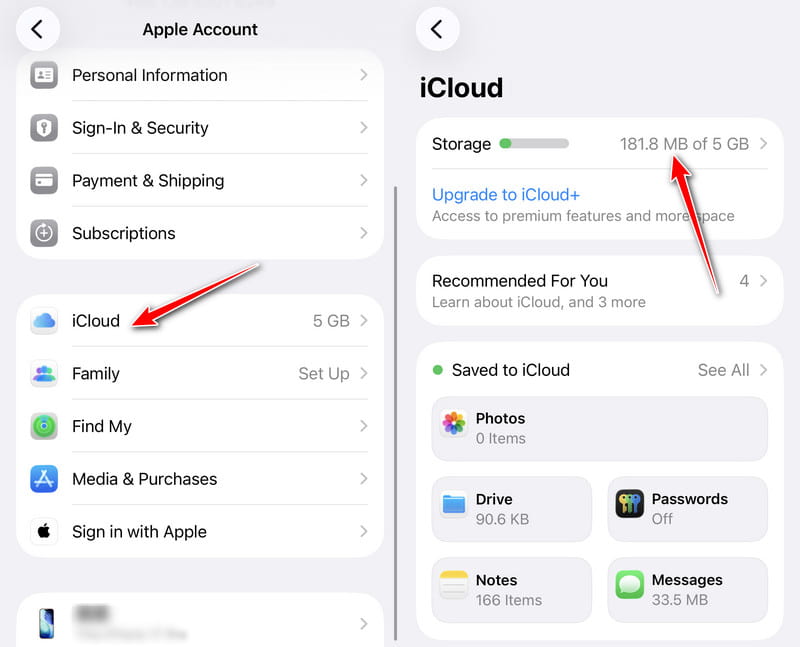
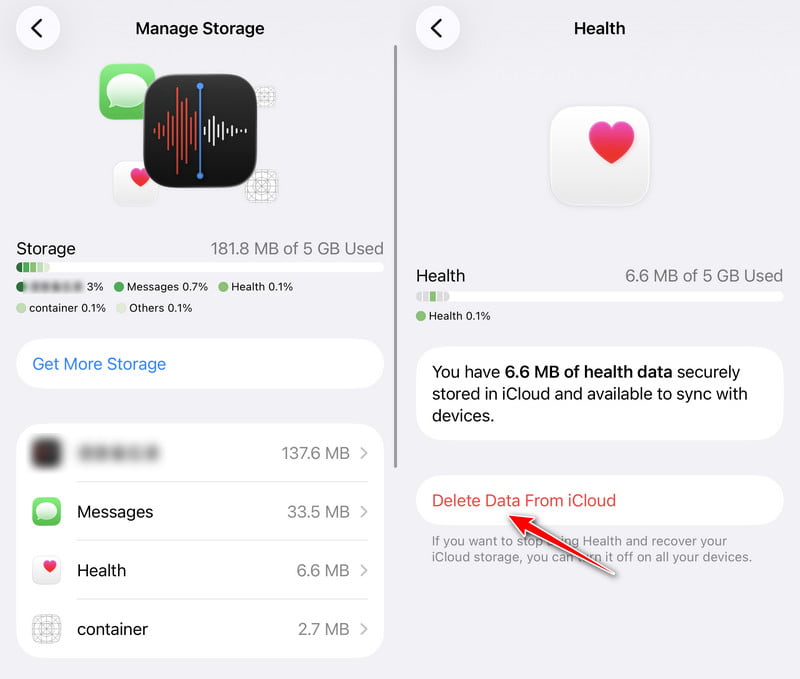
Passo 3: Seleziona un'app che non desideri più sincronizzare e toccala.
Passo 4: Tocca Elimina dati da iCloud e confermalo nella pagina successiva.
7. Disattivare la modalità batteria scarica
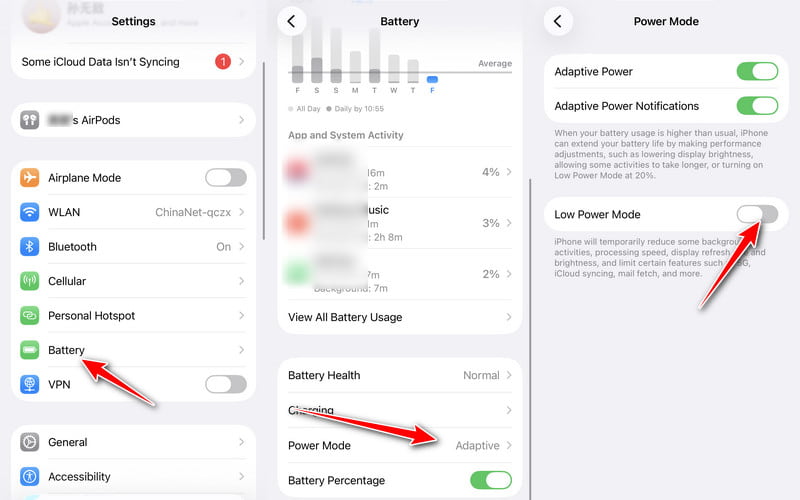
Inoltre, è possibile risolvere l'errore di sincronizzazione dei messaggi dell'iPhone in pausa disattivando la Modalità risparmio energetico. In questo caso, i messaggi verranno sincronizzati con iCloud in background sull'iPhone.
Passo 1: Sul tuo iPhone, apri Impostazioni profilo > scorri verso il basso e seleziona batteria.
Passo 2: Clicchi Modalità di alimentazione.
Passo 2: Spegnere Modalità batteria scarica.
8. Controlla il server iCloud
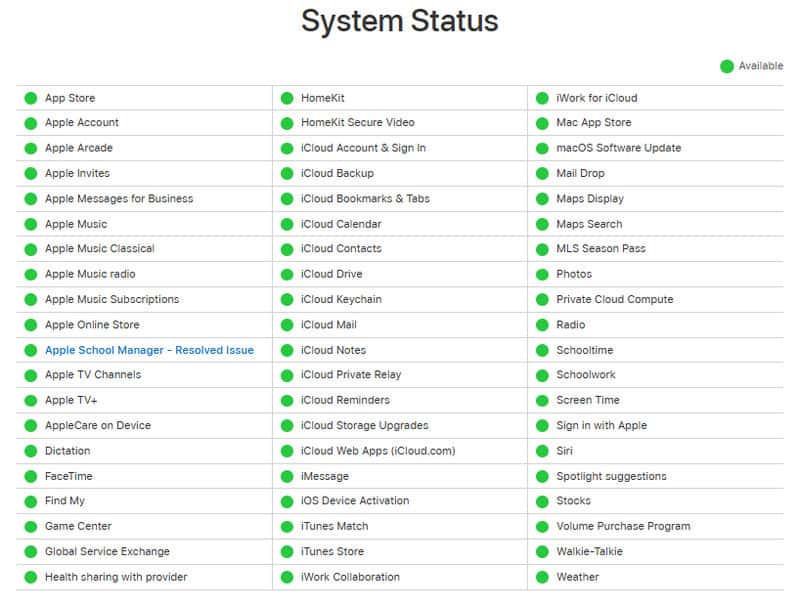
Sebbene raro, a volte potresti riscontrare che la sincronizzazione di iMessage è in pausa a causa di manutenzione programmata o di un errore da parte di Apple. Si consiglia di controllare la pagina Stato del sistema Apple (https://www.apple.com/in/support/systemstatus/) per vedere se la iMessage or Account iCloud e accesso I servizi funzionano correttamente. I punti verdi indicano che il server è in funzione normalmente.
9. Verifica e aggiorna le impostazioni del tuo ID Apple
Se il tuo ID Apple richiede la verifica, la sincronizzazione con iCloud potrebbe essere sospesa. Quindi, devi aprire Impostazioni e controllare se è presente un avviso come Aggiorna impostazioni ID Apple or Il tuo ID Apple necessita di attenzione sotto il tuo nome.
10. Risolvere i problemi di sistema
A volte, alcuni problemi di sistema possono causare la "sincronizzazione di iMessage con iCloud in pausa". Pertanto, è consigliabile utilizzare strumenti per analizzare e risolvere i problemi di sistema dell'iPhone. Ecco uno strumento gratuito per risolvere rapidamente il problema del sistema iOS con un clic:

Scaricato da oltre 1,000,000 utenti
- Metodo collaudato per risolvere il problema di sincronizzazione con iCloud in pausa.
- Ripristina in modo professionale i sistemi iOS riportandoli alla normalità.
- Offre una modalità di riparazione rapida e gratuita.
- Salva il tuo iPhone da problemi di sistema come logo Apple, modalità di ripristino, schermo nero, ecc.
- Compatibile con tutte le versioni di iOS, incluse iOS 27 Beta/26.
Download sicuro
Download sicuro

Passo 1: Clicca sul pulsante qui sopra per scaricare gratuitamente questo software.
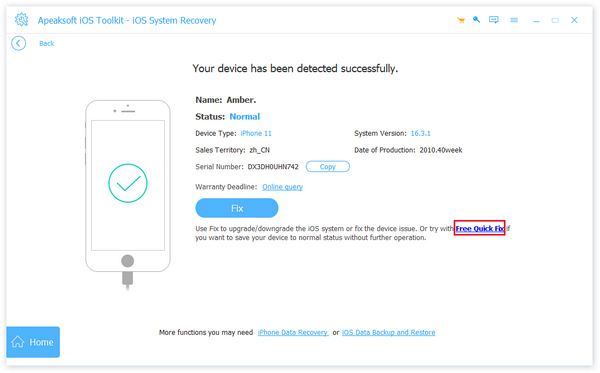
Passo 2: Collega il tuo iPhone al computer e scegli Ripristino del sistema iOS sull'interfaccia principale.
Passo 3: Clicca su Inizio pulsante e questo programma professionale eseguirà la scansione del tuo dispositivo. Fai clic Correzione rapida gratuita come mostrato nell'immagine per risolvere i problemi del sistema.
Ecco tutto su come riattivare la sincronizzazione dei messaggi. Puoi provarli ora e vedere quale funziona per te. A proposito, faresti meglio messaggi di backup prima di risolvere questo problema in modo che nessun messaggio vada perso.
Parte 3. Come sincronizzare iMessage senza iCloud
Sebbene iCloud sia un metodo ufficiale per sincronizzare gli iMessage tra dispositivi, non è l'unica soluzione. Se hai provato tutti i metodi sopra descritti ma riscontri ancora problemi di sincronizzazione degli iMessage con iCloud in pausa, ti consigliamo di provare un altro metodo per trasferire gli iMessage tra dispositivi Apple utilizzando Trasferimento iPhone di Apeaksoft.
Scaricato da oltre 1,000,000 utenti
- Trasferisci iMessage senza iCloud.
- Trasferisci i messaggi dell'iPhone senza alcuna perdita di dati.
- Trasferisci altri dati iOS come foto, musica, note, calendari, ecc.
- Compatibile con Windows e Mac.
- Gestisci i messaggi in ordine e conservali in modo sicuro.
Download sicuro
Download sicuro

Conclusione
In questo articolo abbiamo spiegato perché dice che la sincronizzazione è in pausa su iMessage? e come risolverlo. Puoi riavviare Messaggi in iCloud, aggiornare iOS, liberare spazio di archiviazione su iCloud e disattivare la modalità Batteria scarica. Prima di provare questi metodi, esegui rapidamente il backup dei tuoi messaggi sul computer con Trasferimento iPhone di Apeaksoft per evitare che si verifichino altri errori e i tuoi messaggi vadano persi.
 Trasferimento iPhone di Apeaksoft
 Trasferisci dati iOS tra dispositivi iOS, computer e iTunes.
Download sicuro
Download sicuro
Articoli Correlati




