

Come trasferire i dati di un iPad a un altro in modalità wireless o tramite cavo

L'aggiornamento a un nuovo dispositivo iOS è emozionante, ma trasferimento da iPad a iPad può essere piuttosto problematico. Grazie alle eccellenti prestazioni e agli splendidi schermi, gli utenti conservano i loro dispositivi iPad in ufficio, a casa, in viaggio e ovunque. È logico che salvino documenti di lavoro, file per la scuola, ricordi importanti e molto altro sui loro dispositivi. Questo tutorial identifica metodi collaudati e illustra i flussi di lavoro con passaggi dettagliati.
CONTENUTO DELLA PAGINA:
Parte 1: Un modo rapido per trasferire dati da iPad a iPad
Trasferimento iPhone di Apeaksoft è un modo flessibile per trasferire dati da un iPad all'altro senza connessione internet. Funziona sia con un iPad nuovo che con un dispositivo iOS usato. Inoltre, non richiede competenze tecniche specifiche. L'interfaccia intuitiva lo rende facile da usare, soprattutto per le persone comuni.
Un modo rapido per trasferire dati da iPad a iPad
- Migra i dati tra dispositivi iOS con un clic.
- Compatibile con un'ampia gamma di tipi di dati.
- Visualizza in anteprima i file dell'iPad per il trasferimento selettivo dei dati.
- Offri funzionalità bonus, come un creatore di suonerie.
- Supporta gli ultimi modelli di iPad.
Download sicuro
Download sicuro

Come trasferire dati da iPad a iPad
Passo 1: Collega i tuoi dispositivi
Avvia il software di trasferimento per iPad dopo averlo installato sul computer. Funziona su Windows 11/10/8/7/XP/Vista e macOS 10.7 o versioni successive. Collega sia il dispositivo di origine che quello di destinazione al computer con cavi Lightning. Il software rileverà immediatamente i tuoi dispositivi.
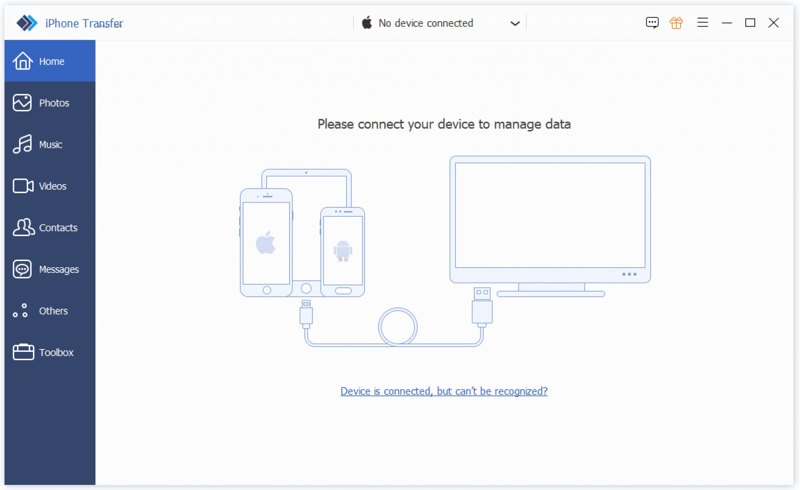
Opzione 1
Passo 2: Trasferisci dati da iPad a iPad
Scegli l'iPad di origine dall'opzione a discesa in alto. Quindi, puoi visualizzare in anteprima i tuoi dati, come Foto, Musica, Video, Contattie altro ancora. Seleziona i file e gli elementi che desideri spostare. Fai clic sul pulsante Telefono nella barra multifunzione in alto e scegli l'iPad di destinazione.
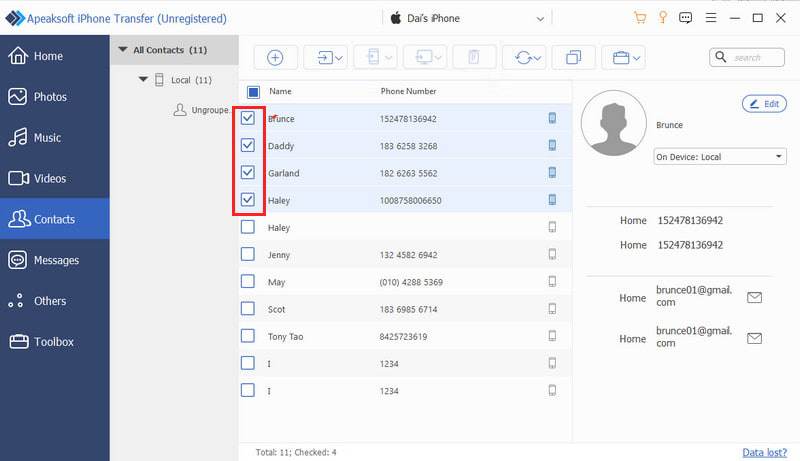
Opzione 2
Passo 3: Trasferisci tutto da iPad a iPad
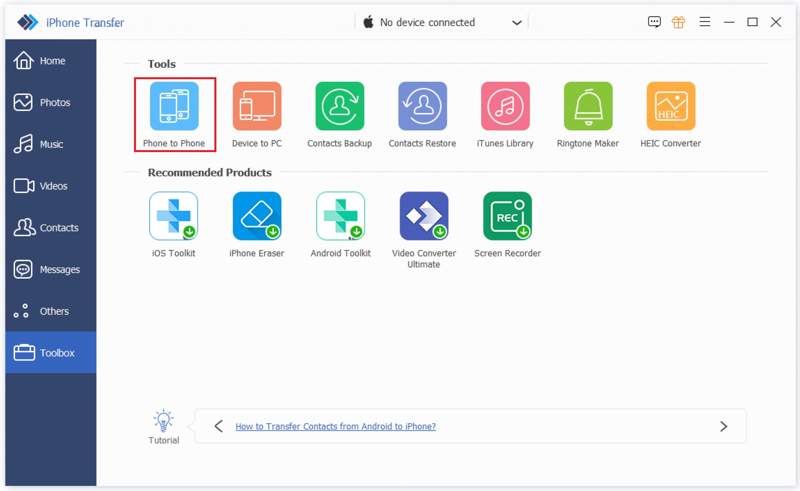
Vai alla scheda "Toolbox" sulla barra laterale e seleziona "Da telefono a telefono". Assicurati di selezionare il dispositivo sorgente sul lato sinistro e quello di destinazione sul lato destro. Quindi, seleziona i tipi di dati desiderati. Infine, fai clic sul pulsante "Avvia" per iniziare a trasferire tutti i dati da un iPad all'altro.
Parte 2: Come trasferire l'iPad sul nuovo iPad
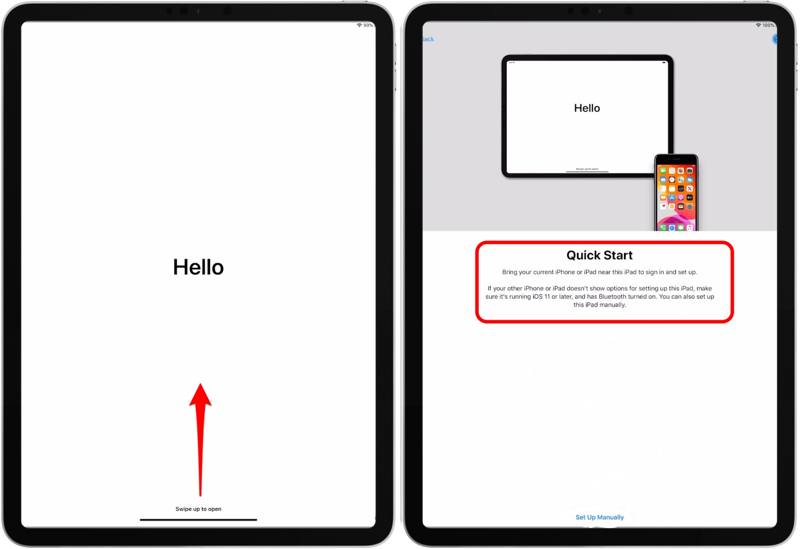
Se hai appena acquistato un nuovo iPad, puoi trasferire i dati dal vecchio iPad al nuovo iPad durante la configurazione. Apple ha rilasciato la funzionalità Avvio rapido per aiutarti a configurare un nuovo iPad con un vecchio dispositivo tramite una connessione Internet.
Requisiti
1. I due dispositivi iPad.
2. Una rete Internet.
3. I tuoi dispositivi devono eseguire iPadOS 13 o versioni successive.
Passo 1: Accendi il vecchio iPad, vai al Centro di controllo e attiva Bluetooth e Wi-Fi.
Passo 2: Accendi il nuovo iPad e segui l'assistente per configurarlo.
Passo 3: Assicurati di selezionare una rete Wi-Fi e di connettervi il nuovo iPad.
Passo 4: Quando il Quick Start quando appare la schermata, posiziona il vecchio iPad accanto all'altro.
Passo 5: Quindi, il Configura nuovo iPad il messaggio apparirà sul vecchio iPad.
Passo 6: Sul nuovo iPad verrà visualizzata un'animazione.
Passo 7: Passa al tuo vecchio iPad, apri Telecamere app e scansiona lo schermo del nuovo iPad.
Passo 8: Se richiesto, inserisci il codice di accesso del tuo vecchio iPad sul nuovo dispositivo.
Passo 9: Quindi, configura Touch ID o Face ID e scegli Trasferimento da iPad per iniziare a trasferire contenuti da un iPad all'altro.
Parte 3: Come trasferire dati da un iPad all'altro tramite iCloud
Una volta acquistato un dispositivo Apple, ti verrà chiesto di creare un ID Apple e una password. Allo stesso tempo, avrai a disposizione 5 GB di spazio di archiviazione gratuito su iCloud. Puoi trasferire dati da un iPad all'altro tramite lo stesso account.
Requisiti
1. Un ID Apple e una password.
2. Una connessione Internet stabile.
3. 3. Spazio di archiviazione iCloud sufficiente.
Passo 1: Accendi il vecchio iPad ed esegui il Impostazioni profilo app.
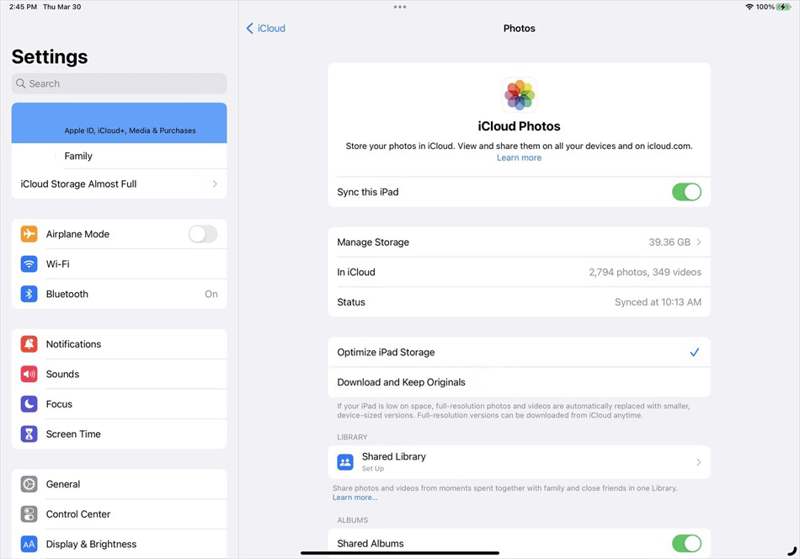
Passo 2: Tocca il tuo profilo e scegli iCloud.
Passo 3: Scegli Fotoe attiva Sincronizza questo iPad.
Passo 4: Successivamente, sincronizza Note, Messaggi, Contatti e altri tipi di dati disponibili su iCloud.
Passo 5: Al termine, accendi l'altro iPad. Per trasferire l'iPad su un nuovo iPad, configuralo.
Passo 6: Corri il Impostazioni profilo app e connettersi a una rete Wi-Fi.
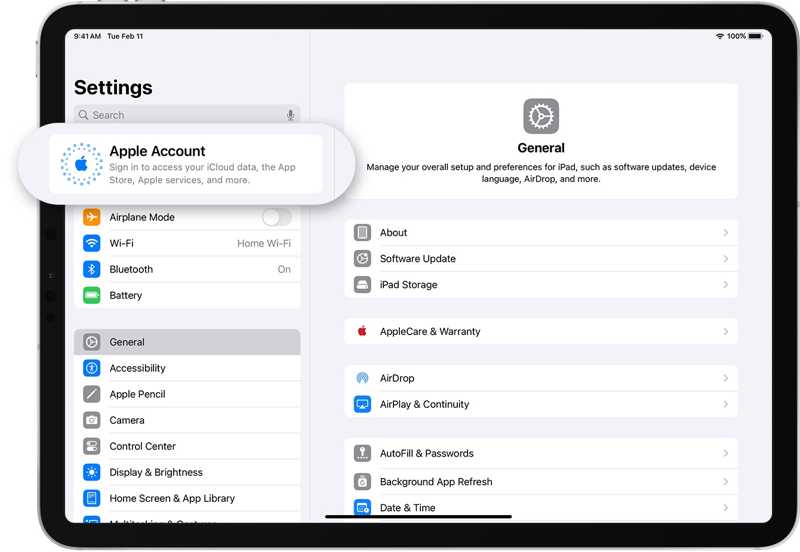
Passo 7: Tocca Conto Applee scegli Accedi manualmente.
Passo 8: Inserisci l'ID Apple e la password associati al vecchio iPad.
Passo 9: Quindi, tocca il tuo profilo e scegli iCloud.
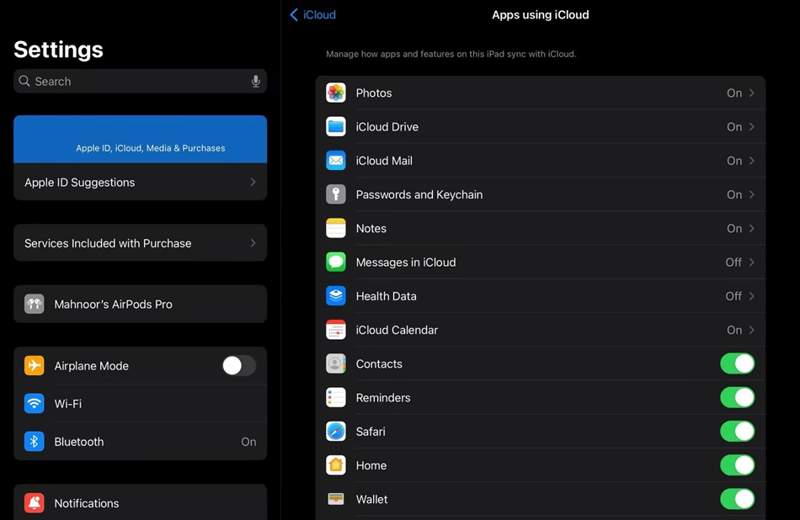
Passo 10: Accendi iCloud Foto, iCloud unità, Messaggi e altri tipi di dati.
Letture consigliate
Parte 4: Come trasferire dati da un iPad all'altro utilizzando il backup di iTunes
Un altro modo per trasferire dati da un iPad all'altro è il backup di iTunes. Questo metodo è disponibile anche se non si dispone di una connessione internet. Tuttavia, è necessario disporre di un computer e di un cavo.
Requisiti
1. Un computer e un cavo USB.
2. L'ultima versione di iTunes o Finder.
Passo 1: Collega il vecchio iPad al computer tramite un cavo USB.
Passo 2: Apri iTunes su Windows e macOS Mojave o versioni precedenti. Oppure esegui Finder su macOS Catalina o versioni successive.
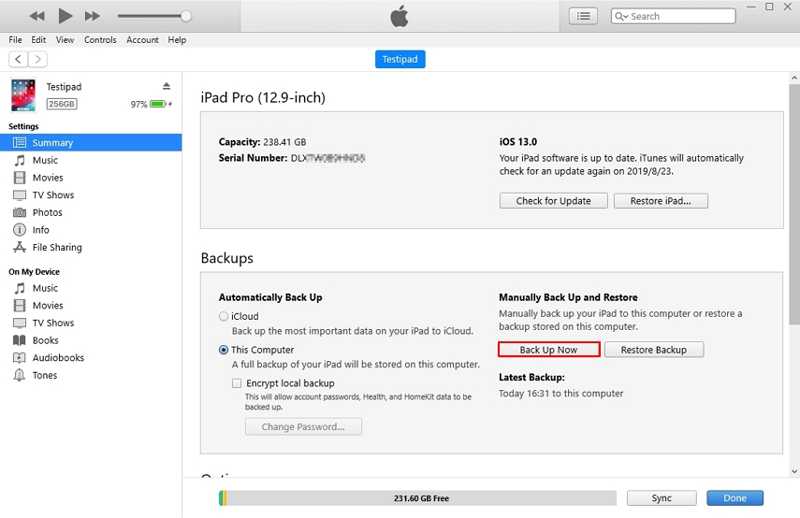
Passo 3: Vai Sintesi or Generale scheda dopo che il dispositivo è stato rilevato.
Passo 4: Clicca su Esegui il backup ora pulsante per creare un backup.
Passo 5: Una volta completata l'operazione, scollega il vecchio iPad e collega l'altro iPad al computer con un cavo compatibile.
Suggerimento: Se stai configurando un nuovo iPad, scegli Ripristina da Mac o PC sul canale App e dati schermo.
Passo 6: Quindi, fare clic su Restore Backup nel pulsante Sintesi or Generale scheda.
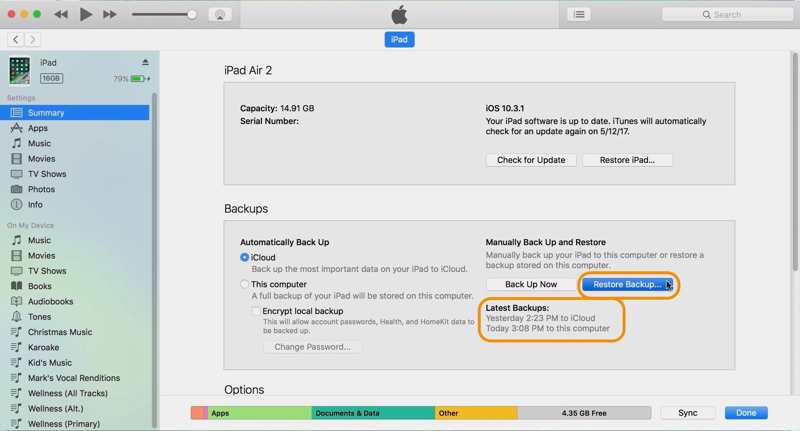
Passo 7: Scegli il backup più recente e ripristinalo sul tuo iPad.
Conclusione
Questa guida elenca quattro modi per trasferire un iPad su iPad In modalità wireless o tramite cavo USB. La funzione Avvio Rapido è un modo rapido per migrare i dati da un vecchio iPad a un nuovo iPad durante la configurazione. iCloud consente di completare il processo in modalità wireless. Il backup tramite iTunes consente di completare il lavoro con un computer. Trasferimento iPhone di Apeaksoft è un metodo veloce per trasferire tutti i dati o file specifici tra dispositivi iPad.
Articoli Correlati
Che tu voglia ripristinare il tuo iPad alle impostazioni di fabbrica o ripristinarlo da un backup, come iCloud o iTunes, puoi trovare guide dettagliate in questo post.
Puoi scoprire quattro metodi efficaci per trasferire i contatti tra un iPhone e un iPad tramite cavo USB o in modalità wireless.
Prima di eliminare i tuoi file, ti consigliamo di trasferirli dal tuo iPad al PC seguendo i nostri metodi comprovati e la nostra guida concreta.
Se non riesci ad accedere al tuo iPad, puoi ripristinarlo tramite iTunes, iCloud, la modalità di ripristino, la modalità DFU o uno strumento di sblocco professionale come Apeaksoft iOS Unlocker.



