

Come trasferire rapidamente le foto dall'iPad al computer

Trasferire foto da un iPad a un computer Non è semplice a causa del design di iPadOS. Il flusso di lavoro è diverso da quello di telefoni o tablet di altre marche. La buona notizia è che esistono diversi metodi per completare il trasferimento delle foto, a seconda della situazione. Questa guida elenca ogni metodo collaudato, i relativi prerequisiti e i flussi di lavoro. In questo modo, puoi eseguire il backup delle foto del tuo iPad prima di eliminarle.
CONTENUTO DELLA PAGINA:
- Parte 1: Il modo più semplice per trasferire le foto dall'iPad al computer
- Parte 2: Come esportare le foto dell'iPad sul PC tramite un cavo
- Parte 3: Come scaricare le foto dall'iPad al PC con iCloud
- Parte 4: Come trasferire le foto dell'iPad su Windows 11/10 tramite Foto
- Parte 5: Come trasferire foto dal PC all'iPad con iTunes
Parte 1: Il modo più semplice per trasferire le foto dall'iPad al computer
Trasferimento iPhone di Apeaksoft è la soluzione migliore per trasferire foto da un PC a un iPad e viceversa. Ancora più importante, protegge la qualità delle foto durante il processo. L'interfaccia intuitiva consente agli utenti comuni di navigare facilmente.
Il modo più semplice per trasferire foto tra iPad e computer
- Trasferisci foto dall'iPad al computer o viceversa.
- Gestisci le foto dell'iPad sul tuo computer.
- Convertire le immagini HEIC in JPEG o PNG.
- Supporta le ultime versioni di iPadOS.
Download sicuro
Download sicuro

Come trasferire foto tra iPad e PC
Passo 1: Collega il tuo iPad a un PC
Avvia il miglior software per il trasferimento di foto da iPad dopo averlo installato sul tuo PC. Esiste un'altra versione per Mac. Collega il tuo iPad al PC con un cavo Lightning.

Passo 2: Anteprima delle foto
Dopo aver rilevato l'iPad, scegli Foto sulla barra laterale. Ora puoi visualizzare in anteprima le foto sul tuo iPad per album, data e miniature.
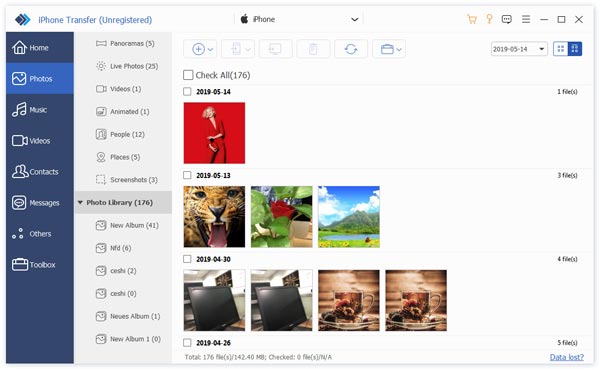
Passo 3: Trasferisci foto dall'iPad
Per trasferire le foto dal PC all'iPad, fare clic su Aggiungi e scegli aggiungi fileTrova e seleziona le foto nella finestra e aprile.

Se devi trasferire le foto dal tuo iPad a un PC, seleziona tutte le foto. Fai clic su PC pulsante sulla barra multifunzione in alto e scegli Esporta su PCImposta una cartella di output e confermala.
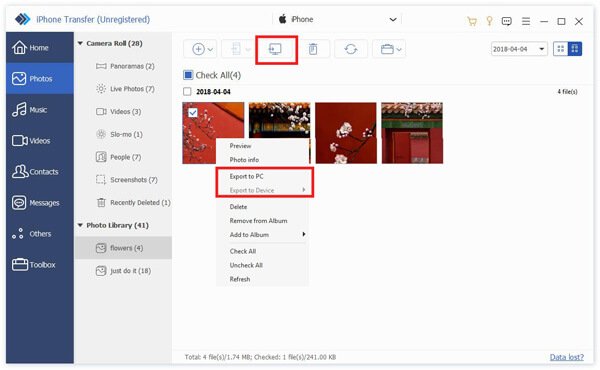
Parte 2: Come esportare le foto dell'iPad sul PC tramite un cavo
Se devi scaricare le foto del tuo iPad su un computer, tutto ciò di cui hai bisogno è un cavo compatibile. Questo metodo è disponibile solo per le foto scattate con l'iPad e salvate nel Rullino fotografico. Puoi anche trasferire musica da iPad al computer.
Passo 1: Utilizza un cavo USB per collegare l'iPad al computer.
Passo 2: Apri una finestra Esplora file.
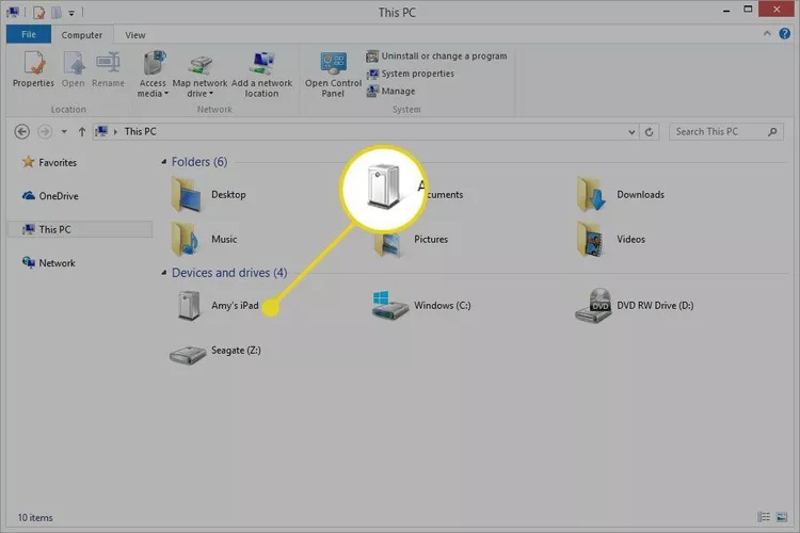
Passo 3: Trova e fai clic sul tuo iPad sotto Dispositivi e unità .
Passo 4: Apri Storage internoe inserisci il DCIM cartella.
Passo 5: Stampa Ctrl e clicca su ogni foto desiderata.
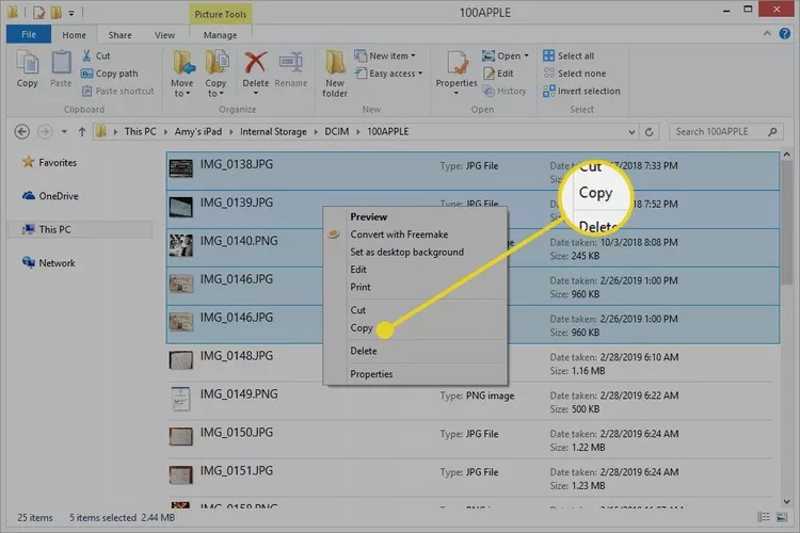
Passo 6: Trascinali e rilasciali sul desktop o nella cartella di destinazione.
Parte 3: Come scaricare le foto dall'iPad al PC con iCloud
Alcuni utenti preferiscono sincronizzare le foto dell'iPad con iCloud. Questo semplifica il download delle foto dall'iPad al computer. Non è necessario collegare il dispositivo al PC. Questo metodo richiede una connessione Wi-Fi stabile.
Passo 1: Apri l'app Impostazioni e tocca il tuo profilo.
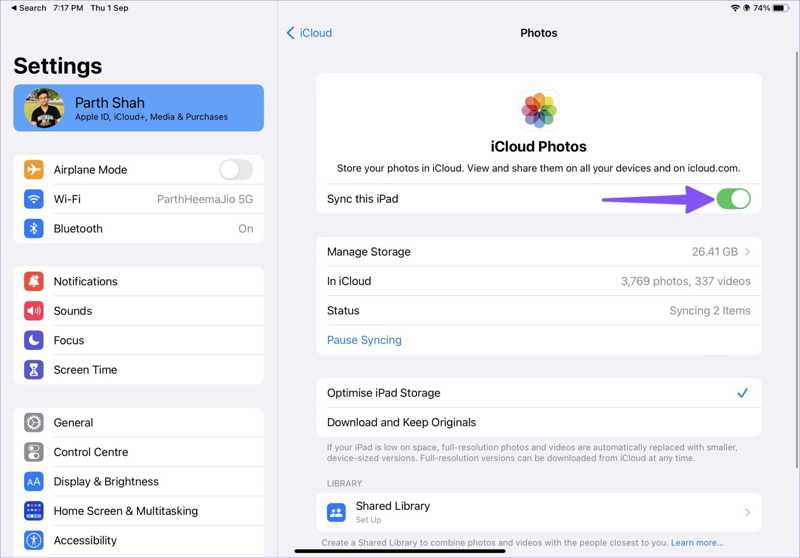
Passo 2: Scegli iCloud e seleziona Foto.
Passo 3: Assicurati di attivare Sincronizza questo iPad.
Passo 4: Accendi il PC e visita www.icloud.com in un browser.
Passo 5: Accedi con il tuo ID Apple e la password.
Passo 6: Scegli Foto per entrare nel iCloud Foto .
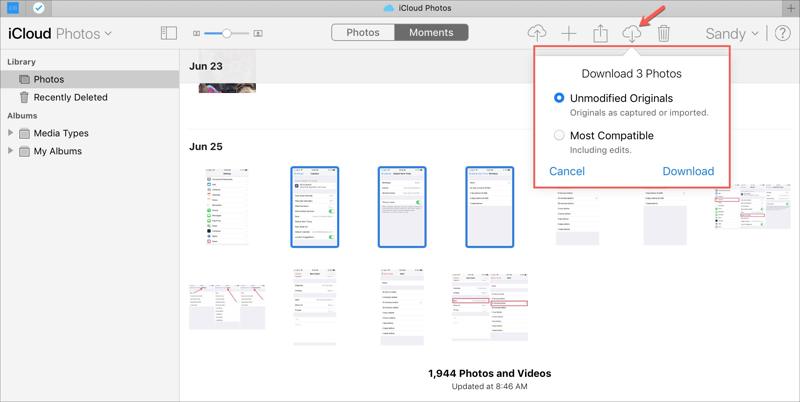
Passo 7: Selezionare le foto desiderate, fare clic su Scaricare pulsante e premi Scaricare.
Note:: Se non hai modificato la cartella di output, troverai le foto dell'iPad nella cartella Download del tuo PC.
Parte 4: Come trasferire le foto dell'iPad su Windows 11/10 tramite Foto
Su Windows 11/10, l'app Foto preinstallata consente di trasferire le foto dall'iPad al PC senza software o hardware aggiuntivi. Naturalmente, questo metodo funziona tramite la connessione fisica: un cavo USB.
Passo 1: Collega il tuo iPad al computer Windows 11/10.
Passo 2: Aprire il Foto app dal Inizio menu.
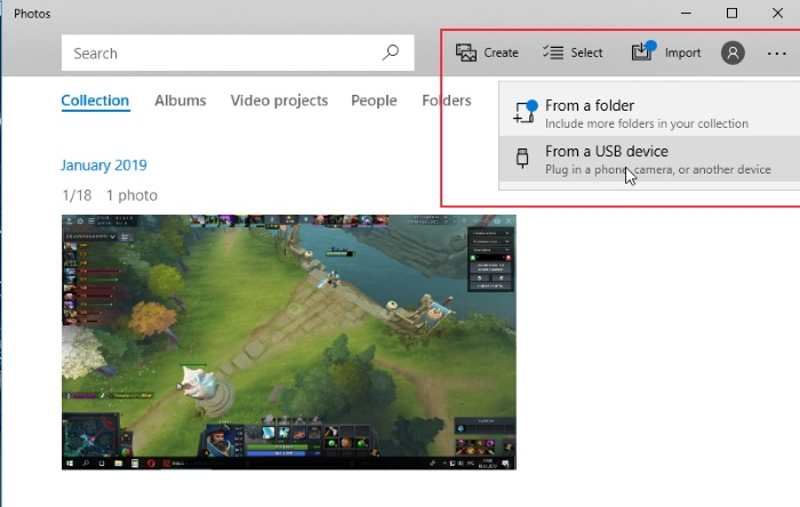
Passo 3: Clicca su Importare menu sul nastro superiore e scegliere Da un dispositivo USB.
Passo 4: Seleziona il tuo iPad dalla finestra di dialogo pop-up. Se il PC non riesce a rilevare l'iPad, scollegalo e riprova.
Passo 5: Per impostazione predefinita, verranno selezionate tutte le foto presenti nel Rullino fotografico. È possibile deselezionare le foto indesiderate presenti sull'iPad.
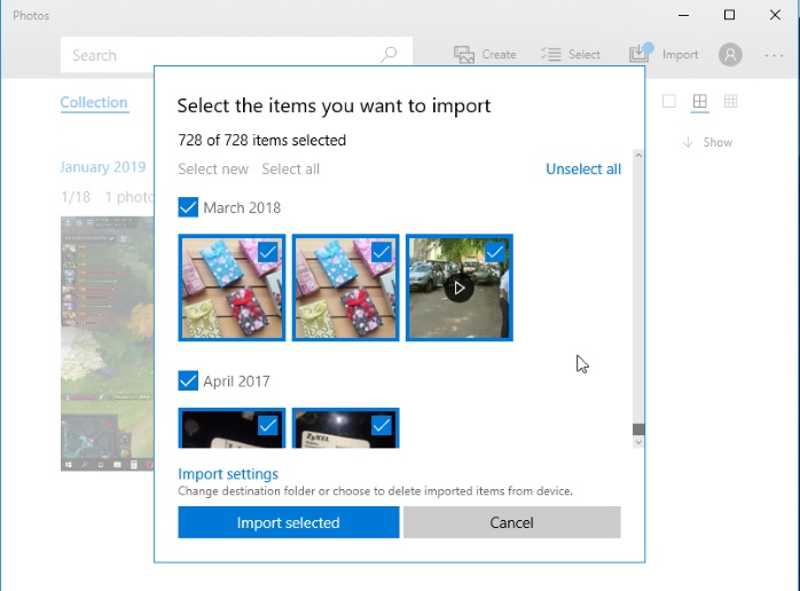
Passo 6: Infine, fai clic sul Importa selezionato pulsante per trasferire le foto dell'iPad sul PC.
Parte 5: Come trasferire foto dal PC all'iPad con iTunes
iTunes è ancora un gestore di dati per gli utenti iPad. Se desideri sincronizzare le foto dal tuo PC a un iPad, può fare al caso tuo. È meglio spostare tutte le foto desiderate in un'unica cartella sul tuo disco rigido.
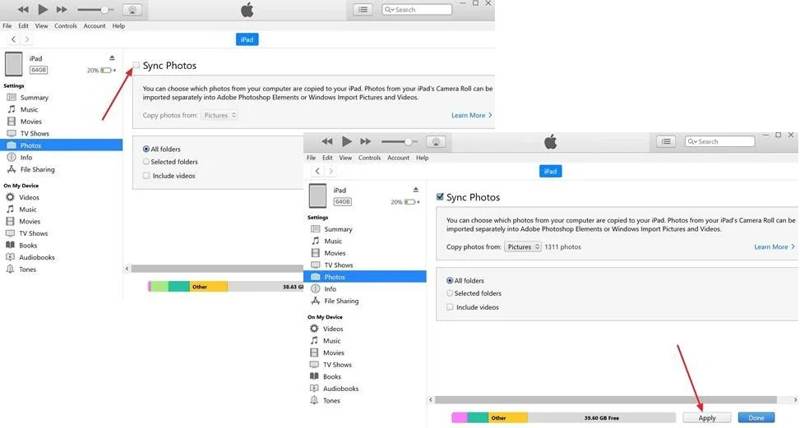
Passo 1: Collega il tuo iPad al PC tramite un cavo USB.
Passo 2: Apri l'ultima versione di iTunes.
Passo 3: Clicca su iPad pulsante in alto a sinistra e scegli Foto sotto il Impostazioni profilo sezione sulla barra laterale.
Passo 4: Seleziona la casella di Sync Foto.
Passo 5: Clicca su Copia foto da casella e scegli la cartella.
Passo 6: Infine, fai clic sul Sincronizza o applica pulsante.
Conclusione
Ora dovresti imparare almeno cinque modi per farlo trasferire foto da un iPad a un computer o viceversa. Puoi leggere il nostro articolo e scegliere il metodo più adatto alle tue esigenze e condizioni. Apeaksoft iPhone Transfer è la soluzione migliore per i principianti. Se hai altre domande su questo argomento, scrivile qui sotto.
Articoli Correlati
Questa è una guida completa per aiutarti a sincronizzare messaggi di testo e iMessage da un iPhone a un iPad con o senza iCloud.
È ora di dire addio ad iTunes. Da questo tutorial, è possibile ottenere metodi 4 semplici per trasferire file da un iPad al PC senza iTunes in modo rapido e sicuro.
Cosa dovresti fare per trasferire i dati dell'iPad a un altro con facilità? L'articolo spiega diversi metodi per esportare facilmente i dati dai dati iPad a un altro iPad.
Quando stai cercando il metodo migliore per trasferire file video da iPhone a iPad, puoi trovare la risposta giusta qui da 5 modi opzionali.



