


4 semplici modi per disattivare il codice di accesso dell'iPad anche se lo hai dimenticato

Molti utenti vogliono disattivare il codice di accesso dell'iPad per utilizzarlo più comodamente nella vita quotidiana. Questo articolo elenca tutti i metodi possibili per disabilitare il codice di accesso dell'iPad, sia che tu abbia una password o che l'abbia dimenticata.
Consulta la nostra guida completa con esempi pratici e scegli la soluzione più adatta alle tue esigenze. Tieni presente che alcune di queste soluzioni cancelleranno i dati del tuo iPhone.
CONTENUTO DELLA PAGINA:
- Parte 1: Disattivare normalmente il codice di accesso dell'iPad se lo si ricorda
- Parte 2: Disattivare il codice di accesso dell'iPad da remoto tramite Dov'è se hai dimenticato il codice di accesso
- Parte 3: Disattivare il codice di accesso su iPad tramite la modalità di recupero
- Parte 4: Disattivare il codice di accesso dell'iPad con un solo clic (senza ID Apple e senza connessione a Internet)
- Parte 5: Confronto di quattro metodi per rimuovere il codice di accesso dell'iPad
Parte 1: Disattivare normalmente il codice di accesso dell'iPad se lo si ricorda
Se ricordi la password del tuo iPad e riesci ad accedere al sistema normalmente, ti basterà seguire alcuni semplici passaggi nelle impostazioni per disabilitare la password senza perdere alcun dato. Questo metodo è rapido e mantiene tutti i tuoi dati intatti.
Passo 1: Vai su Impostazioni e tocca Face ID e passcode (o Tocca ID e passcode).
Passo 2: Inserisci il tuo codice di accesso attuale.
Passo 3: Seleziona Disattiva il passcode e confermare.
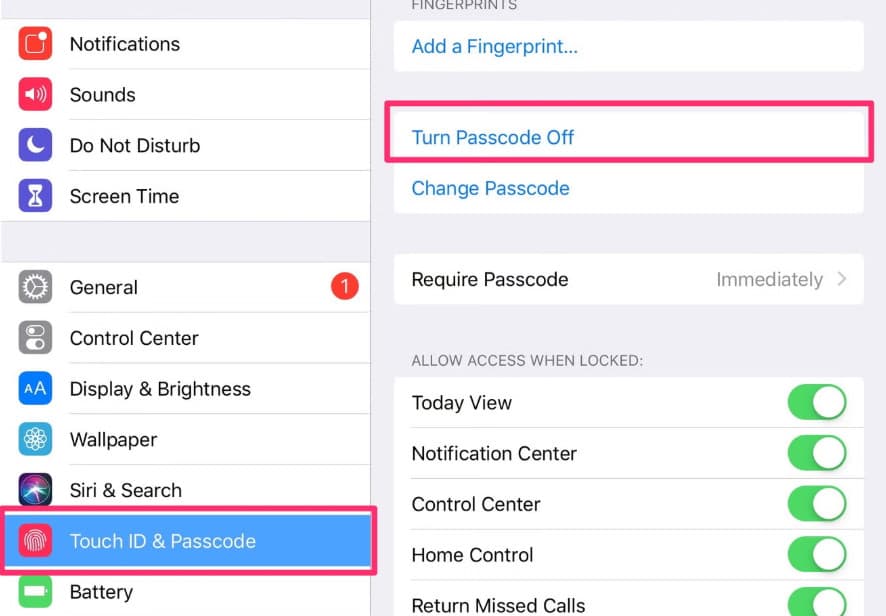
Suggerimenti: Evita frequenti tentativi di password errati, poiché potrebbero essere eliminati in modo permanente disabilitare l'iPad.
Parte 2: Disattivare il codice di accesso dell'iPad da remoto tramite Dov'è se hai dimenticato il codice di accesso
Se dimentichi la password di blocco schermo del tuo iPad, non preoccuparti. Puoi cancellare da remoto il tuo iPad per rimuovere il codice di accesso utilizzando due metodi affidabili: l'app Dov'è su un altro dispositivo Apple a cui hai effettuato l'accesso con lo stesso ID Apple, oppure il sito web ufficiale di iCloud su qualsiasi dispositivo connesso a Internet. Tieni presente, tuttavia, che questo metodo eliminerà i dati dal tuo iPad.
Disabilitare il codice di accesso dell'iPad tramite Trova il mio
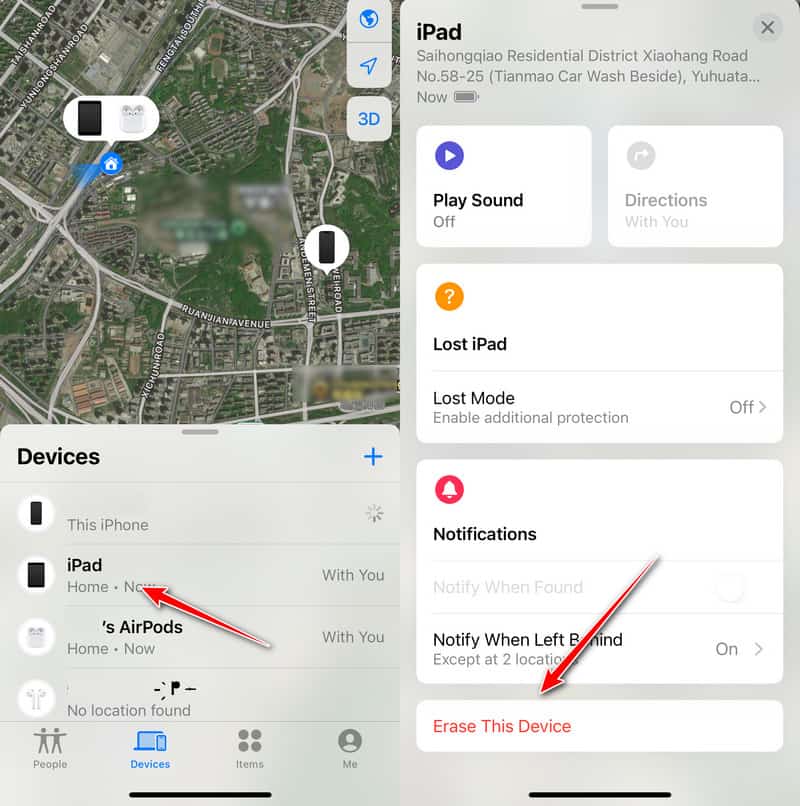
Passo 1: Apri Trova il mio su un altro dispositivo Apple.
Passo 2: Individua il tuo iPad nella dispositivi .
Passo 3: Fare clic e scegliere Cancella questo dispositivo.
Suggerimenti: Se il blocco di attivazione è abilitato, è necessario utilizzare l'ID Apple e la password corretti per bypassare il blocco di attivazione sull'iPad dopo un ripristino.
Disabilitare il codice di accesso su iPad tramite iCloud.com
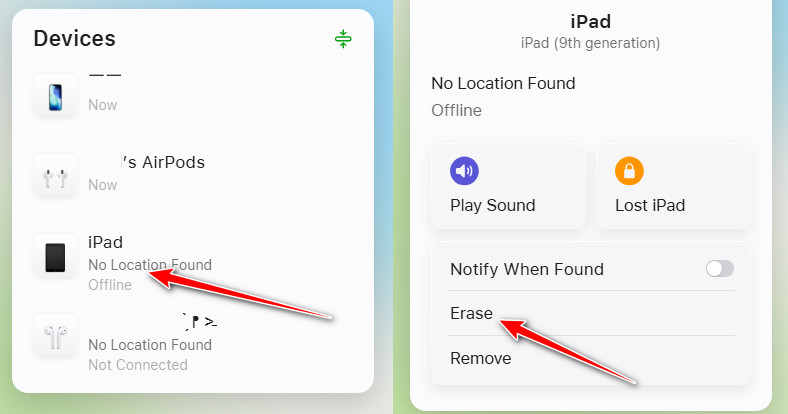
Passo 1: Visita iCloud.com e accedi con lo stesso ID Apple.
Passo 2: Clicchi Trova il mio e individuare il tuo iPad.
Passo 3: Scegli Cancella iPadDopo la cancellazione remota, il codice di accesso viene rimosso ed è possibile attivare nuovamente il dispositivo.
Suggerimenti: Tutte le operazioni avranno effetto immediato solo quando l'iPad è connesso a Internet. Se l'iPad è offline, le istruzioni verranno prima salvate sul cloud. Solo al successivo collegamento a Internet, le istruzioni verranno automaticamente cancellate e la password di blocco schermo verrà disattivata.
Parte 3: Disattivare il codice di accesso su iPad tramite la modalità di recupero
Quando si dimentica la password dell'iPad e il dispositivo è offline, il metodo di cancellazione remota "Dov'è" non funziona più. In questo caso, è possibile utilizzare la modalità di recupero per ripristinare il dispositivo e rimuovere le impostazioni della password. Questa operazione richiede un computer e cancellerà tutti i contenuti e le impostazioni presenti sull'iPad.
Passo 1: Collega l'iPad a un computer
Passo 2: entra Modalità di recupero sul tuo iPad.
Passo 3: Apri Finder o iTunes e fai clic ripristinare iPadQuesta operazione cancellerà tutti i dati e rimuoverà definitivamente il codice di accesso.
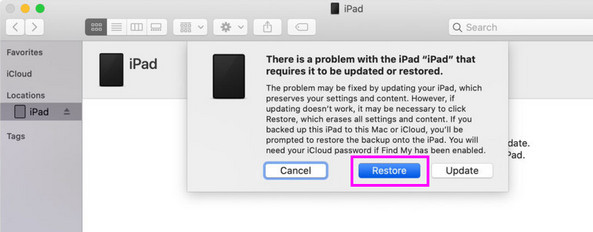
Suggerimenti: Assicurati che il tuo iPad abbia una carica della batteria sufficiente prima di riavviarlo o ripristinarlo, per evitare interruzioni.
Parte 4: Disattivare il codice di accesso dell'iPad con un solo clic (senza ID Apple e senza connessione a Internet)
Quando i metodi ufficiali, come Dov'è o la modalità di recupero, sono troppo complicati da utilizzare, un software di sblocco Apple di terze parti, come Apeaksoft iFoneKit iOS Unlocker, è un'alternativa più conveniente.
Questo metodo non richiede un ID Apple né una connessione internet. Rispetto ai metodi ufficiali, spesso complessi, l'intera procedura si completa con un solo clic. La curva di apprendimento è relativamente più semplice. Tuttavia, tieni presente che questo metodo cancellerà tutti i dati presenti sull'iPad.
Passo 1: Scarica e installa gratuitamente questo software sul tuo computer.
Passo 2: Collega il tuo iPad al computer.
Passo 3: Scegli Sblocca lo schermo iOS.

Passo 4: Controlla le informazioni del tuo dispositivo, quindi fai clic Inzia ora per scaricare il firmware necessario.

Passo 5: Leggi attentamente gli avvisi importanti. Quindi conferma l'operazione. Il codice di accesso dell'iPad verrà rimosso a breve.

Parte 5: Confronto di quattro metodi per rimuovere il codice di accesso dell'iPad
| Metodo | Perdita di dati | Internet necessario | ID Apple richiesto | Livello di difficoltà | Scenari adatti |
| Disattiva il codice di accesso dell'iPad nelle Impostazioni. | Non | Non | Non | Molto facile | Posso accedere normalmente all'iPad e conosco il codice di accesso attuale |
| Inizializzare i file dell'iPad tramite Dov'è / iCloud.com | Si | Sì (online su iPad) | Sì (stesso ID Apple) | Facile | Password dimenticata, iPad connesso alla rete |
| Ripristinare l'iPad tramite la modalità di recupero | Si | Non | Sì (se il blocco di attivazione è abilitato) | Moderato | iPad disabilitato/offline, non è possibile utilizzare Trova il mio |
| Rimuovere il codice di accesso con software di sblocco di terze parti | Si | Non | Non | Molto facile | iPad disabilitato, nessun ID Apple disponibile, codice di accesso dell'iPad dimenticato |
Conclusione
In sintesi, puoi scegliere il metodo appropriato per disattivare il codice di accesso sull'iPad La procedura di ripristino dipende dal fatto che tu ricordi o meno il codice di accesso della schermata di blocco, dallo stato della rete del dispositivo e dalla disponibilità di un ID Apple. Poiché la maggior parte dei metodi di ripristino cancella i dati del dispositivo, si consiglia di eseguire un backup dei dati dell'iPad in anticipo.
Se stai cercando una soluzione unica, Apeaksoft iFoneKit iOS Unlocker è una buona scelta.
 Kit Apeaksoft iFone
 Sblocca tutti i tipi di password iOS da iPhone, iPad e iPod.
Download sicuro
Download sicuro
Articoli Correlati




