

Come sbloccare il tuo iPad senza codice di accesso o ID Apple

Punti chiave
È possibile sbloccare un iPad disabilitato senza codice di accesso utilizzando iTunes/Finder, strumenti di terze parti o Dov'è/iCloud.
- Strumenti di terze parti offrono un modo semplice per rimuovere la schermata di blocco senza codice di accesso.
- iTunes/Finder funziona se l'iPad viene riconosciuto dal computer. Se non viene riconosciuto, metti l'iPad in modalità di recupero.
- Trova il mio iCloud consente di cancellare da remoto i dati dell'iPad per rimuovere la schermata di blocco, sia tramite browser che tramite dispositivo Apple.
- Tutti i metodi cancellano i dati, quindi si consiglia di effettuare un backup.
Il codice di blocco della schermata è un'importante misura di sicurezza su iPad. Impedisce ad altri di accedere al tuo dispositivo e ai tuoi dati senza autorizzazione. Sebbene gli ultimi modelli integrino la tecnologia biometrica, come Face ID e Touch ID, in alcuni casi è comunque necessario il passcode. Una volta dimenticato il passcode, verrai bloccato fuori dal tuo dispositivo. Questa guida spiega come sbloccare iPad senza passcode.
CONTENUTO DELLA PAGINA:
- Parte 1: Posso sbloccare un iPad disabilitato senza codice di accesso?
- Parte 2: Il metodo più efficace per sbloccare l'iPad senza codice di accesso o ID Apple
- Parte 3: Come sbloccare un iPad senza codice di accesso utilizzando iTunes/Finder
- Parte 4: Come rimuovere la schermata di blocco dell'iPad senza codice tramite iCloud/l'app Dov'è
- Altri suggerimenti: precauzioni e considerazioni per sbloccare un iPad
- Parte 5: Domande frequenti sullo sblocco di iPad disabilitati
Parte 1: Posso sbloccare un iPad disabilitato senza codice di accesso?
Se hai dimenticato il codice di accesso del tuo iPad, potresti provare a inserire diverse combinazioni una, due o anche più volte, finché il dispositivo non visualizza il messaggio "iPad disabilitato". A quel punto, potresti iniziare a chiederti se sia possibile sbloccare un iPad disabilitato senza codice di accesso o bypassare la schermata di blocco dell'iPad. La buona notizia è che è possibile, ma non nel modo in cui potresti immaginare.
Quindi, quali sono le opzioni per sbloccare un iPad disabilitato senza codice di accesso? Ecco un rapido confronto tra i metodi più efficaci per aiutarti a scegliere quello giusto.
| Metodo | Senza password | È necessario un ID Apple | Computer richiesto | Perdita di dati |
| Sblocco iOS | Si | Non | Si | Si |
| iTunes/Finder | Si | Necessario al riavvio | Si | Si |
| iCloud | Si | Si | Non | Si |
* NotaTutti i metodi comporteranno la perdita di dati. Per favore fai il backup del tuo iPad in anticipo, se necessario.
Parte 2: Il metodo più efficace per sbloccare l'iPad senza codice di accesso o ID Apple
Strumenti di terze parti come Apeaksoft iOS Unlocker offrono una soluzione completa per sbloccare la schermata di blocco dell'iPad senza bisogno di codice di accesso o password dell'ID Apple.
Il design intuitivo lo rende la soluzione ideale per chiunque. Questo programma permette di sbloccare l'iPad senza codice di accesso. Questo tipo di soluzione funziona cancellando i dati dal dispositivo e reinstallando il sistema operativo, rimuovendo così il blocco schermo. Tuttavia, tieni presente che tutti i dati presenti sull'iPad verranno eliminati.
Il programma di sblocco per iPad più efficace
- Sblocca iPad senza passcode, Face ID o Touch ID.
- Aggira facilmente il blocco di attivazione di iCloud e Screen Time su iPad e iPhone.
- Sblocca l'ID Apple, MDM e password di backup di iTunes per iPhone e iPad.
- Disponibile per gli ultimi modelli di iPhone e iPad.
Download sicuro
Download sicuro

Come sbloccare l'iPad quando è disabilitato:
Passo 1: Connettiti al tuo iPad
Avvia il miglior software di sblocco per iPad dopo averlo installato sul tuo PC. Esiste un'altra versione per Mac. Scegliere Sblocca lo schermo iOSe collega il tuo iPad al PC con un cavo Lighting. Clicca il Inzia ora pulsante per continuare.

Passo 2: Scarica il firmware
Controlla le informazioni del tuo iPad e premi il pulsante Inizio pulsante per scaricare il firmware corrispondente.

Passo 3: Bypassa il codice di accesso sul tuo iPad
Confermare due volte nella finestra di richiesta.

Parte 3: Come sbloccare un iPad senza codice di accesso utilizzando iTunes/Finder
iTunes fornisce un metodo ufficiale per sbloccare un iPad senza codice di accesso ripristinando il dispositivo su un computer. Questo metodo non richiede il codice di accesso della schermata di blocco, ma cancellerà tutti i dati presenti sull'iPad. Inoltre, se hai abilitato Trova il mio Sul tuo dispositivo, potrebbe essere necessario inserire il tuo ID Apple al termine della procedura. Vediamo come sbloccare l'iPad tramite iTunes.
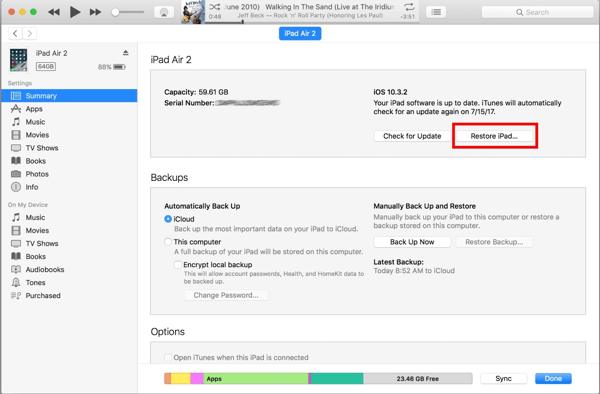
Passo 1: Collega il tuo iPad al computer utilizzando un cavo Lightning.
Passo 2: Esegui l'ultima versione di iTunes sul tuo computer e fai clic su Phone nell'angolo in alto a sinistra dopo aver rilevato il dispositivo.
Passo 3: Vai Sintesi scheda, fare clic su ripristinare iPad pulsante e seguire le istruzioni per completare il processo. Dopo aver sbloccato l'iPad, puoi ripristinare un backup, se ne hai uno.
Suggerimenti: Se utilizzi macOS Catalina o versioni successive, puoi usare Finder al posto di iTunes. La procedura è pressoché identica.
Bonus: Non mi sono mai fidato di questo computer prima
Se il tuo iPad non viene riconosciuto o se non hai mai autorizzato questo computer in precedenza, potrebbe essere necessario avviare prima il dispositivo in modalità di recupero.
Passo 1: Spegni l'iPad. Per un iPad senza a Casa pulsante, tieni premuto uno dei Volume pulsanti e il Top contemporaneamente finché non viene visualizzata la schermata di spegnimento. Per un iPad con a Casa pulsante, tenere premuto il tasto Top pulsante finché non viene visualizzata la schermata di spegnimento.
Passo 2: Esegui iTunes sul tuo desktop. Se utilizzi macOS Catalina o versioni successive, apri invece il Finder.
Passo 3: Collega il tuo iPad al computer con un cavo USB.
Passo 4: Se il tuo iPad non ha un file Casa pulsante, premere e rilasciare rapidamente Volume pulsante accanto al Top pulsante, fai lo stesso con l'altro Volume pulsante, quindi tenere premuto il tasto Top pulsante fino a visualizzare la schermata della modalità di ripristino.
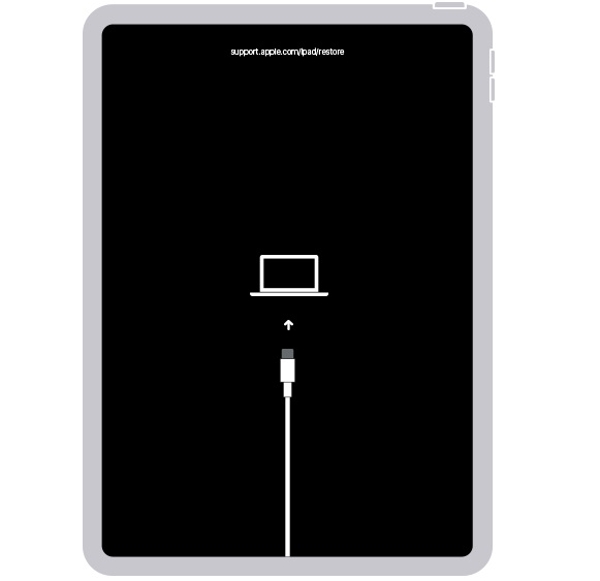
Per un iPad con un Casa , tieni premuti entrambi i pulsanti Casa and Top or Side contemporaneamente finché il dispositivo non entra in modalità di ripristino.
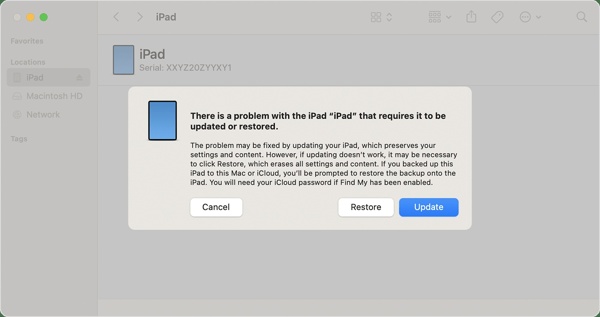
Passo 5: Quindi iTunes o Finder rileveranno il tuo dispositivo e apriranno una finestra di dialogo. Clicca il Ripristinare pulsante e attendere il completamento del processo.
Parte 4: Come rimuovere la schermata di blocco dell'iPad senza codice tramite iCloud/l'app Dov'è
Come sbloccare un iPad disabilitato senza iTunes? La funzione Dov'è di iCloud offre un modo per sbloccare un iPad da remoto senza password. Questo metodo funziona sia accedendo tramite un browser web su qualsiasi dispositivo (sito web di iCloud) sia tramite l'app Dov'è su un altro dispositivo Apple. Il prerequisito è che la funzione Dov'è sia attiva sul tuo iPad. Inoltre, questo metodo è disponibile solo se il tuo iPad è online. Se soddisfi queste condizioni, ecco i passaggi:
Come sbloccare un iPad disabilitato senza computer tramite il sito web di iCloud:
Di seguito sono riportate le istruzioni su come sbloccare un iPad disabilitato senza computer tramite iCloud:
Passo 1: Visita www.icloud.com/find in un browser web e accedi al tuo account iCloud. Se l'autenticazione a due fattori è abilitata, devi inserire il codice di verifica sul tuo dispositivo.
Suggerimenti: Oppure visita il sito web di iCloud, accedi al tuo account e scegli Trova iPad.
Passo 2: Abbassa il Tutti i dispositivi nella parte superiore dello schermo e scegli il tuo iPad.
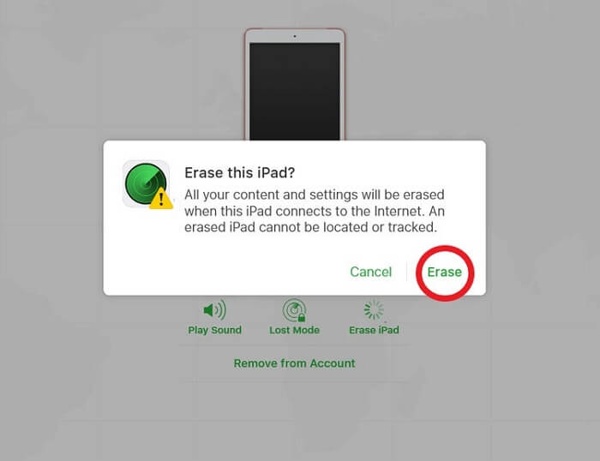
Passo 3: Dopo che Apple ha trovato la posizione del tuo iPad e lo ha bloccato sulla mappa, fai clic su Cancella iPad pulsante nella finestra di dialogo a comparsa. Quando richiesto, inserisci la password del tuo ID Apple e fai clic su Cancellare nuovamente per confermare l'azione.
Come sbloccare l'iPad senza iTunes tramite Dov'è:
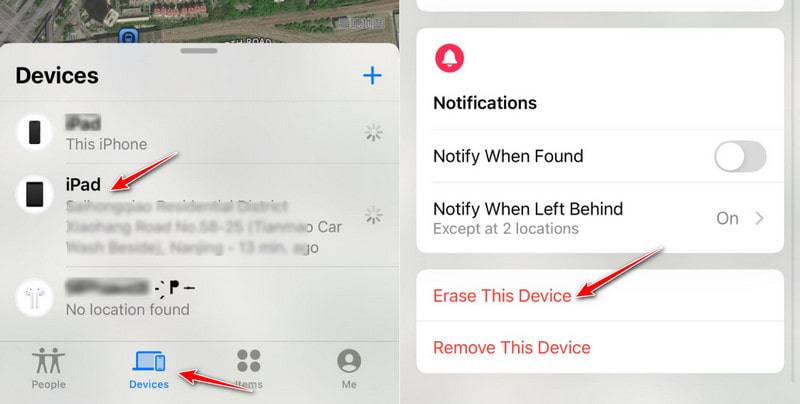
Passo 1: Apri l'app Dov'è su un altro iPhone o iPad e accedi con il tuo ID Apple.
Passo 2: Tocca dispositivi e seleziona il tuo iPad bloccato dall'elenco.
Passo 3: Tocca Cancella questo dispositivo e segui le istruzioni per completare la procedura.
Altri suggerimenti: precauzioni e considerazioni per sbloccare un iPad
Esiste il rischio di perdita di dati quando si sblocca un iPad senza passcode. Pertanto, faresti meglio a eseguire un backup dell'intero iPad. Poiché non hai accesso al tuo telefono, il modo migliore per eseguire un backup è utilizzare iTunes o Finder. Tieni presente che un backup di iTunes non include dati come Face ID o Touch ID.
Passo 1: Collega il tuo iPad bloccato al computer con un cavo USB. Quindi avvia l'ultima versione di iTunes o Finder a seconda del tuo sistema operativo.
Passo 2: Clicca su Dispositivo nell'angolo in alto a sinistra di iTunes dopo che il dispositivo è stato rilevato. Nel Finder, seleziona il nome del tuo iPad dalla barra laterale sinistra.
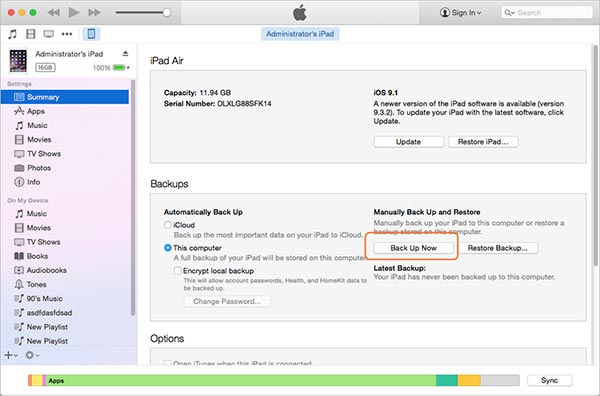
Passo 3: Vai Sintesi scheda in iTunes, individua il file I backup area, selezionare Questo computere fare clic su Esegui il backup ora pulsante per iniziare a eseguire il backup dell'intero iPad. Nel Finder, vai a General scheda, selezionare Esegui il backup di tutti i dati sul tuo iPad su questo Mace colpisci il Esegui il backup ora pulsante.
Parte 5: Domande frequenti sullo sblocco di iPad disabilitati
Quanti tentativi di inserimento del codice di accesso errati sono consentiti prima che l'iPad venga disabilitato?
Dopo 6-10 tentativi errati, sul tuo iPad verrà visualizzato il messaggio "iPad disabilitato" e sarà necessario sbloccarlo.
Posso sbloccare un iPad disabilitato senza perdere i dati?
No. Tutti i metodi ufficiali per sbloccare un iPad disabilitato cancellano i dati, quindi è necessario un backup precedente per ripristinare le informazioni.
Come posso sbloccare un iPad senza iTunes?
È possibile utilizzare Dov'è (iCloud o l'app) o uno strumento di terze parti per rimuovere la schermata di blocco senza iTunes.
Conclusione
Questa guida ha spiegato come sbloccare iPad con diversi metodi pratici. Prima di iniziare, è consigliabile eseguire un backup di tutti i dati sul dispositivo con iTunes. Quindi, scegli un metodo appropriato e segui i nostri passaggi per sbloccare nuovamente un iPad bloccato. Apeaksoft iOS Unlocker è la soluzione ideale se hai dimenticato il codice di accesso e la password dell'ID Apple.
Articoli Correlati




