

Guida definitiva: come risolvere il problema di sblocco tramite scorrimento su iPhone/iPad

Come molti altri utenti, potresti scoprire che il tuo iPhone o iPad non si sbloccano A volte capita. Questo può essere fastidioso perché lo schermo bloccato impedisce di utilizzare il dispositivo. A volte, è causato da problemi ai sensori, malfunzionamenti del software o danni hardware. In questa guida, ti mostreremo diverse soluzioni per risolvere il problema di sblocco di iPhone/iPad.
CONTENUTO DELLA PAGINA:
Parte 1: Sblocca il tuo iPhone/iPad se Touch ID/Face ID non funziona
Se il tuo iPhone o iPad non si sblocca scorrendo il dito, il problema potrebbe essere legato a Face ID, Touch ID o alla sensibilità dello schermo. Nella maggior parte dei casi, la soluzione è semplice e veloce.
Pulisci il sensore del tuo iPhone/iPad
Sporco, olio o umidità possono interferire con il riconoscimento accurato dell'iPhone/iPad. Se il dispositivo utilizza Touch ID, pulisci delicatamente il pulsante Home e assicurati che il dito sia pulito e asciutto. Per i modelli con Face ID, pulisci la fotocamera frontale e l'area del sensore con un panno morbido e asciutto. Assicurati inoltre che il viso non sia coperto da una maschera, occhiali da sole o accessori che ostruiscano i tratti principali del viso e che ci sia sufficiente illuminazione affinché Face ID possa rilevare il tuo volto.
Rimuovi la pellicola protettiva dallo schermo del tuo iPhone/iPad
Se il tuo iPhone o iPad non si sblocca scorrendo verso l'alto, il problema potrebbe essere causato da una pellicola protettiva spessa o applicata male. Alcune pellicole protettive possono ridurre la sensibilità al tocco e bloccare i sensori Face ID, compromettendo la normale risposta dello schermo.
Prova a rimuovere temporaneamente la pellicola protettiva e riprova. Se funziona, valuta la possibilità di passare a una pellicola protettiva più sottile e di alta qualità.
Utilizzare un codice di accesso
Se l'autenticazione biometrica fallisce più volte, il dispositivo ti chiederà di sbloccarlo con il codice. Scorri verso l'alto o premi il pulsante Home, quindi inserisci manualmente il codice. Se ricordi la password del tuo iPhone/iPad, questa è la soluzione più rapida. Se l'hai dimenticata, passa alla Parte 2 per trovare la soluzione.
Parte 2: Sblocca il tuo iPhone/iPad se hai dimenticato il codice di accesso
Se hai dimenticato il codice di accesso del tuo iPhone/iPad e il tuo dispositivo mostra messaggi come "iPhone/iPad non disponibile" dopo diversi tentativi falliti, come sbloccare il tuo iPhone/iPad senza codice di accesso? Una soluzione pratica è utilizzare Apeaksoft iFoneKit iOS Unlocker, uno strumento di sblocco per iOS che può rimuovere facilmente vari tipi di blocco schermo sul tuo iPhone senza password.

Scaricato da oltre 1,000,000 utenti
- Il tuo assistente intelligente per la sicurezza dei dati iOS.
- Risolvi i problemi di un iPhone/iPad bloccato o non funzionante che non si sblocca con un solo clic.
- Rimuovi facilmente i codici di accesso a 4/6 cifre, Face ID e Touch ID.
- Aggira le restrizioni MDM per riottenere l'accesso completo a tutte le funzionalità del tuo dispositivo iOS.
- Rimuovi facilmente le restrizioni relative a ID Apple, Tempo di utilizzo e SIM.
Download sicuro
Download sicuro

Come sbloccare il tuo iPhone/iPad senza codice di accesso:
Passo 1: Scarica e installa iOS Unlocker per Windows o Mac. Avvia il programma e fai clic Sblocca lo schermo iOS nell'interfaccia principale.

Passo 2: Collega il dispositivo al computer tramite un cavo USB. Una volta rilevato il dispositivo, conferma le informazioni del dispositivo, quindi fai clic Inzia ora per continuare.

Passo 3: Scarica il pacchetto firmware necessario. Attendi pazientemente il completamento del download.

Passo 4: Quando richiesto, segui le istruzioni visualizzate sullo schermo per confermare l'azione. Potrebbe essere necessario confermare due volte per verificare il firmware.
Passo 5: Dopo la verifica, il processo di sblocco si avvierà automaticamente. Attendi qualche minuto, il dispositivo si riavvierà e potrai impostare un nuovo codice di accesso per lo schermo.

Parte 3: Come risolvere i problemi del tuo iPhone/iPad se è bloccato e non si sblocca
Se il tuo iPhone/iPad è bloccato, non risponde o si congela sulla schermata di blocco, potrebbe essere causato da bug del software, problemi di sistema, errori di aggiornamento o problemi hardware. Esistono comunque metodi efficaci per risolvere il problema di sblocco dell'iPhone/iPad. Prova questi 3 metodi per risolvere rapidamente il problema.
Riavvia forzatamente il tuo iPhone/iPad
Un riavvio forzato può risolvere problemi temporanei di sistema. Puoi riavviare il dispositivo seguendo questi passaggi:
- Per iPhone 8 e modelli successivi:
Premere e rilasciare il tasto Volume su pulsante. Premere e rilasciare il volume giù pulsante. Tieni premuto il tasto Side fino a quando appare il logo Apple. - Per iPhone 7 / 7 Plus:
Tenere premuto il tasto volume giù and Side pulsanti finché non viene visualizzato il logo Apple. - Per iPhone 6 e modelli precedenti:
Tenere premuto il tasto Casa pulsante e il Sleep / Wake Tenere premuto il pulsante finché non compare il logo Apple. - Per iPad con Face ID o Touch ID nel pulsante superiore:
Premere e rilasciare il tasto Volume su pulsante. Premere e rilasciare il volume giù pulsante. Tenere il Top tenere premuto il pulsante finché non compare il logo Apple. - Per iPad con pulsante Home:
Tenere premuti entrambi i tasti Casa and Side Premi i pulsanti contemporaneamente. Continua a tenerli premuti finché non vedi il logo Apple.
Ripristina il tuo iPhone/iPad in modalità di recupero
Se il tuo iPhone o iPad è ancora bloccato e non si sblocca dopo il riavvio, ripristinarlo in Modalità di ripristino Può aiutare a risolvere problemi di sistema più complessi. È necessario un computer, un cavo USB e iTunes installato sul computer. Tieni presente che il ripristino del dispositivo cancellerà tutti i dati, quindi assicurati di avere un backup precedente prima di procedere.
Passo 1: Metti il tuo dispositivo in Modalità di ripristino
Per iPhone/iPad con Face ID:
Premere e rilasciare rapidamente il Volume su , quindi premere e rilasciare il pulsante volume giù pulsante. Tenere il Laterale / superiore pulsante fino a Modalità di ripristino appare la schermata.
Per iPhone 6s o iPad con pulsante Home:
Tenere premuto il tasto Casa pulsante e il Top / Side pulsante contemporaneamente. Continua a tenere premuti entrambi i pulsanti finché non vedi il Modalità di ripristino schermo.
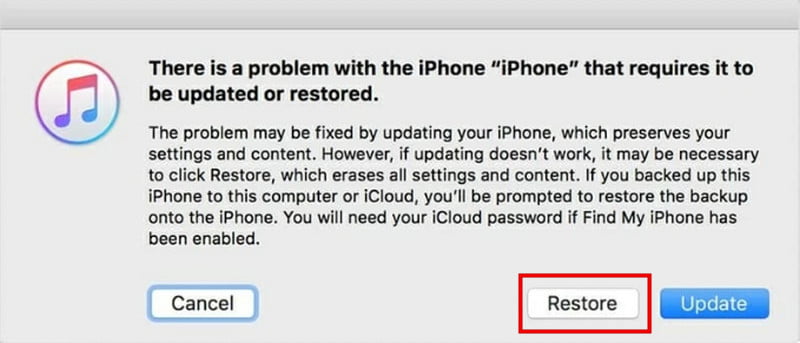
Passo 2: Collega il dispositivo al computer tramite un cavo USB. Apri iTunes sul computer e seleziona il dispositivo che desideri sbloccare dalla barra laterale.
Passo 3: Clicchi Ripristinare nella finestra a comparsa, e quindi il dispositivo verrà ripristinato alle impostazioni di fabbrica.
Sblocca il tuo iPhone/iPad con Trova il mio
Un'altra soluzione efficace per un iPad o un iPhone che non si spegne o non si sblocca è utilizzare Dov'è. Questa funzione consente di sbloccare il dispositivo da remoto tramite iCloud senza bisogno di un computer. Tuttavia, è necessario che Dov'è abilitato sul dispositivo e che si conoscano l'ID Apple e il codice di accesso associati.
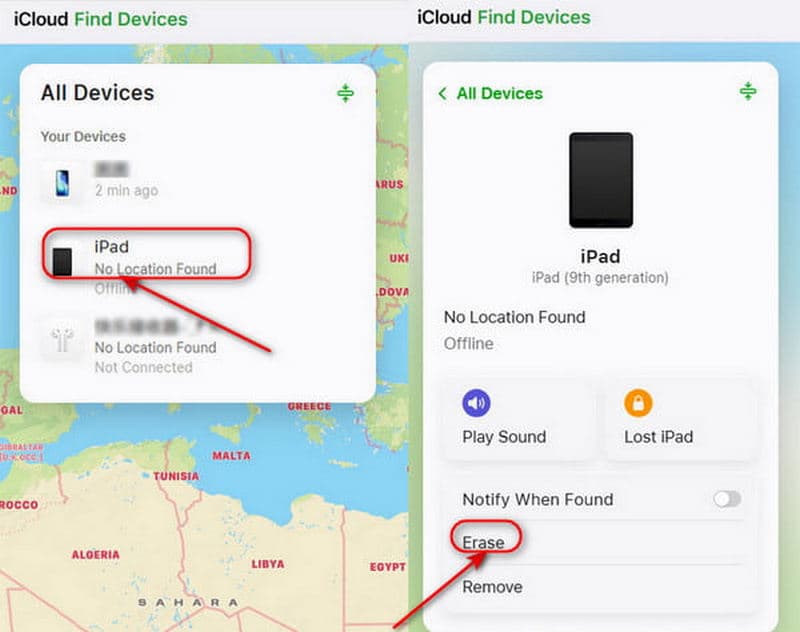
Passo 1: Su un altro dispositivo, apri iCloud in un browser web ed effettua l'accesso con il tuo ID Apple e la tua password.
Passo 2: Clicchi Tutti i dispositivi nella parte superiore dello schermo. Seleziona il dispositivo che desideri sbloccare dall'elenco dei dispositivi.
Passo 3: Scegli Cancella iPhone or Cancella iPad, quindi conferma l'azione. Il tuo dispositivo verrà formattato da remoto, incluso il codice di accesso della schermata di blocco.
Conclusione
Per riassumere, questa guida copre le situazioni comuni in cui il tuo L'iPhone o l'iPad non si sbloccano scorrendoe fornisce soluzioni per ogni caso. Che il tuo iPhone o iPad sia disabilitato, non risponda o sia bloccato, puoi trovare un metodo rapido per sbloccarlo. Inoltre, puoi sbloccare facilmente i tuoi dispositivi iOS con Apeaksoft iFoneKit iOS Unlocker se hai dimenticato la password!
Articoli Correlati




