


iPad non disponibile? Ecco come sbloccare l'iPad con iTunes

Hai dimenticato il codice di accesso del tuo iPad? Sei bloccato sulla schermata di blocco e non riesci ad accedere? Troppi tentativi errati possono disabilitare il tuo iPad e impedirti di accedervi completamente. iTunes è il metodo ufficiale di Apple per sbloccare il tuo iPad, ma molti utenti non sanno quando e come farlo correttamente. Questa guida ti mostra come fare. come sbloccare iPad con iTunesSpiega limitazioni e problemi e offre alternative sicure per consentirti di tornare a utilizzare il tuo iPad rapidamente.
CONTENUTO DELLA PAGINA:
Parte 1: Quando utilizzare iTunes per sbloccare l'iPad
Cosa puoi fare se non riesci ad accedere al tuo iPad tramite Face ID, Touch ID o codice PIN? Sbloccare un iPad con iTunes è generalmente considerato un metodo di ultima risorsa, da utilizzare solo quando non si riesce ad accedere all'iPad. Funziona ripristinando l'iPad alle impostazioni di fabbrica, rimuovendo completamente il blocco schermo e consentendoti di ripartire da zero.
Potrebbe essere necessario sbloccare l'iPad con iTunes in situazioni come:
- Hai dimenticato il codice di accesso del tuo iPad e, dopo diversi tentativi falliti, non riesci più ad accedervi.
- Sul tuo iPad viene visualizzata la schermata "iPad non disponibile" o "Blocco di sicurezza".
- L'iPad non risponde o è bloccato sulla schermata di blocco.
- Hai acquistato un iPad di seconda mano che è ancora bloccato da un codice di accesso sconosciuto.
- Prima di vendere, scambiare o regalare l'iPad, è consigliabile ripristinarlo completamente.
È importante capire che iTunes non recupera il codice di accesso originale; cancella i dati del dispositivo e reinstalla iPadOS. Assicurati di avere un backup disponibile, in modo da poter configurare nuovamente l'iPad e ripristinare i dati dal backup in un secondo momento.
Parte 2: Come sbloccare l'iPad con iTunes (passo dopo passo)
Se la tua iPad è disabilitatoPuoi utilizzare iTunes per ripristinarlo e rimuovere il codice di accesso. Prima di sbloccare l'iPad con iTunes, assicurati di aver installato l'ultima versione di iTunes sul tuo computer e di aver preparato un cavo USB.
Passo 1: Spegni l'iPad, quindi collegalo al computer tramite un cavo USB.
Passo 2: Metti il tuo iPad in modalità di ripristino.
Per i modelli di iPad senza tasto Home: Premi e rilascia il pulsante Volume su, quindi il pulsante Volume giù. Tieni premuto il pulsante superiore finché non viene visualizzata la schermata Modalità di ripristino.
Per i modelli di iPad con tasto Home: Tieni premuti contemporaneamente il pulsante Home e il pulsante superiore finché non viene visualizzata la Modalità di ripristino.
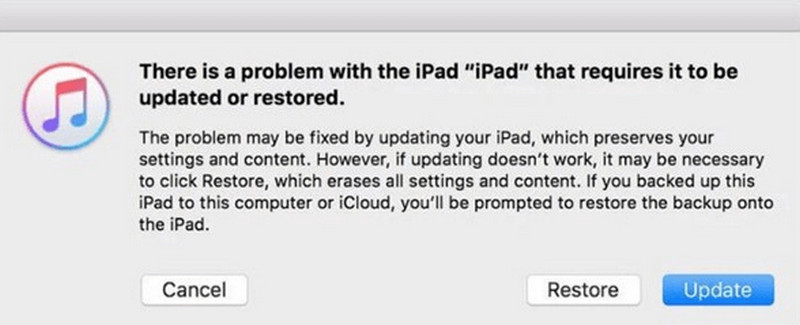
Passo 3: Apri iTunes sul computer e seleziona il tuo dispositivo. Fai clic su Ripristinare nella finestra di dialogo per continuare.
Passo 4: Durante il ripristino, mantieni l'iPad collegato. Al termine del ripristino, potrai impostare un nuovo codice di accesso per il tuo iPad.
Parte 3: Risoluzione dei problemi: cosa fare se iTunes non riconosce il tuo iPad
A volte, quando si tenta di sbloccare l'iPad con iTunes, il dispositivo potrebbe non essere riconosciuto. Nessun problema! Questo inconveniente si risolve solitamente con alcuni semplici controlli.
- Verifica che il cavo USB sia collegato correttamente e non sia danneggiato.
- Riavvia l'iPad e il computer, quindi ricollega i dispositivi.
- Rimetti l'iPad in modalità di recupero e ricollegalo al computer.
- Prova a utilizzare un altro computer per verificare se il problema si risolve.
Se nessuno dei metodi sopra descritti funziona, il problema potrebbe essere legato all'hardware o a errori di sistema più complessi. Per ulteriore assistenza, puoi contattare il supporto Apple.
Parte 4: Avvertenze e limitazioni importanti
Prima di utilizzare iTunes per sbloccare un iPad, è importante comprenderne i limiti e i potenziali rischi.
1. La perdita dei dati è permanente.
Il ripristino di un iPad con iTunes cancellerà completamente tutti i dati, incluse foto, messaggi, app e impostazioni. Per evitare di perdere informazioni importanti, assicurati di fai il backup del tuo iPad, in modo da poter ripristinare i dati da un backup.
2. Non per lo sblocco dell'operatore
iTunes non può essere utilizzato per rimuovere le restrizioni della SIM. Ripristina solo il sistema e il codice di accesso dello schermo. Se il tuo iPad è bloccato da un operatore, dovrai contattare l'operatore e fornire una prova di proprietà valida per richiedere lo sblocco.
3. Non valido per la rimozione dell'ID Apple
Anche dopo aver ripristinato l'iPad, il blocco di attivazione potrebbe comparire ancora se il dispositivo è collegato a un ID Apple. In tal caso, avrai bisogno dell'ID Apple e della password originali per configurare nuovamente il dispositivo. iTunes non può bypassare l'ID Apple senza password.
Parte 5: Metodi alternativi per sbloccare l'iPad
Cosa posso fare se iTunes smette di funzionare? Non preoccuparti, esistono diverse alternative per sbloccare l'iPad senza iTunes.
Sbloccare l'iPad utilizzando Apeaksoft iFoneKit
Il modo più efficace per sbloccare un iPad è utilizzare uno strumento di sblocco professionale. Kit Apeaksoft iFone È la soluzione ideale per rimuovere qualsiasi tipo di blocco iOS in modo semplice e sicuro. Se hai dimenticato il codice di accesso dello schermo del tuo iPad o se non riesci ad accedervi dopo troppi tentativi errati, questo strumento può aiutarti a sbloccare il tuo iPad bloccato senza codice di accesso.

Scaricato da oltre 1,000,000 utenti
- Sblocca il tuo iPad, iPhone o iPod Touch senza codice di accesso.
- Accedi a un iPad disabilitato/bloccato/di seconda mano in pochi clic.
- Rimuovi facilmente le restrizioni relative all'ID Apple, alla gestione dei dispositivi mobili (MDM) e al Tempo di utilizzo.
- Compatibile con tutte le versioni e i dispositivi iOS, incluso l'ultimo iOS 26.
Download sicuro
Download sicuro

Come sbloccare l'iPad con Apeaksoft iFoneKit:
Passo 1: Avvia Apeaksoft iFoneKit su un computer e scegli Sblocca lo schermo iOS modalità.

Passo 2: Collega il tuo iPhone al computer tramite un cavo USB. Verifica le informazioni del dispositivo, quindi fai clic Inzia ora per continuare.

Passo 3: Scarica il pacchetto firmware. Questa operazione potrebbe richiedere del tempo.

Passo 4: Segui le istruzioni sullo schermo per confermare lo sblocco. Leggile attentamente e premi il pulsante OK pulsante.

Passo 5: Dopo la verifica del firmware, il processo di sblocco si avvierà automaticamente.

Ripristina iPad con l'opzione Cancella iPad
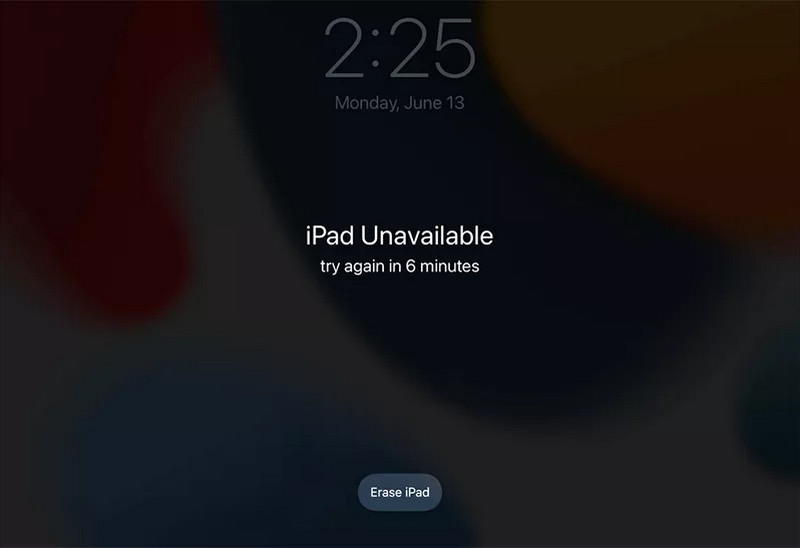
Se il tuo iPad utilizza iPadOS 15.2 o versioni successive, puoi sbloccarlo con la funzione "Inizializza iPad" dalla schermata di blocco. Questo metodo richiede il tuo ID Apple e la password.
Passo 1: Inserisci ripetutamente il tuo codice di accesso fino a iPad non disponibile appare.
Passo 2: Tocca Cancella iPad nell'angolo in basso a destra.
Passo 3: Inserisci il tuo ID Apple e la password per verificare il tuo account Apple.
Passo 4: Tocca di nuovo il pulsante Inizializza iPad per ripristinare il tuo iPad.
Cancellare i dati dall'iPad tramite iCloud.com
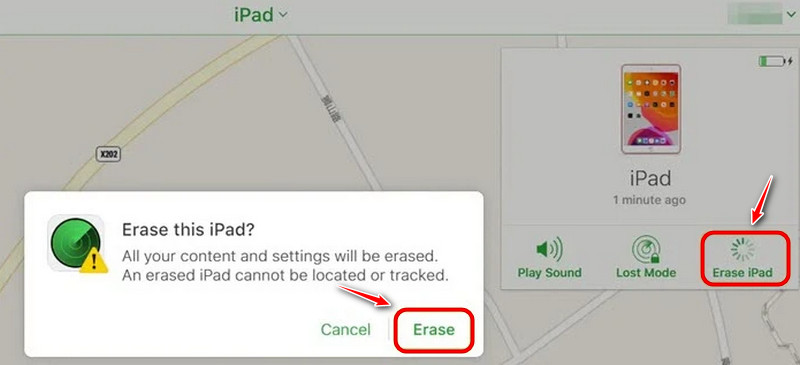
Se non disponi di un computer per sbloccare l'iPad con iTunes, iCloud ti consente di inizializzare l'iPad da remoto. Tuttavia, affinché questo metodo funzioni, è necessario che la funzione "Dov'è" sia abilitata sull'iPad.
Passo 1: Accedi a iCloud.com tramite un qualsiasi browser ed effettua il login con il tuo ID Apple.
Passo 2: Seleziona Trova dispositivi, quindi fai clic sul tuo iPad.
Passo 3: Seleziona "Inizializza iPad" e il dispositivo verrà formattato da remoto, rimuovendo anche il blocco schermo.
Conclusione
Sbloccare un iPad con iTunes È un metodo ufficiale e affidabile, ma presenta alcune limitazioni. Se iTunes non riesce a sbloccare l'iPad, le alternative descritte in questa guida ti saranno d'aiuto. Non lasciare che un iPad bloccato ti rovini la giornata! Segui i passaggi più adatti alla tua situazione e riacquista l'accesso in tutta sicurezza. Hai mai avuto problemi con un iPad bloccato? Condividi la tua esperienza nei commenti qui sotto!
 Kit Apeaksoft iFone
 Sblocca tutti i tipi di password iOS da iPhone, iPad e iPod.
Download sicuro
Download sicuro
Articoli Correlati




