


Guida ai requisiti del codice di accesso dell'iPhone: cosa devi sapere

Hai mai guardato il tuo iPhone e ti sei chiesto perché improvvisamente ti chiede il PIN? O forse sei stanco di digitarlo ogni volta che apri lo schermo. Capire il tuo requisito del codice di accesso dell'iPhone Può farti risparmiare tempo, proteggere i tuoi dati privati e darti tranquillità.
Non serve essere un genio dell'informatica per padroneggiare la sicurezza del proprio telefono. In questa guida, analizzeremo tutto ciò che riguarda i requisiti del codice di accesso dell'iPhone, come modificare le impostazioni e come proteggere al meglio le proprie app.
CONTENUTO DELLA PAGINA:
- Parte 1: Perché il mio iPhone continua a chiedermi il codice di accesso?
- Parte 2: Come personalizzare i requisiti del codice di accesso per iPhone
- Parte 3: Consigli per la personalizzazione del codice di accesso dell'iPhone
- Bonus: Come rimuovere il codice di accesso dimenticato dello schermo dell'iPhone
Parte 1: Perché il mio iPhone continua a chiedermi il codice di accesso?
Apple è molto rigorosa in materia di sicurezza. Anche se si utilizza Face ID (riconoscimento facciale) o Touch ID (scansione delle impronte digitali), ci sono alcuni momenti in cui l'iPhone richiede obbligatoriamente l'inserimento del codice di accesso.
Il motivo più comune per cui le persone riscontrano questo problema è dopo aver spento e riacceso il telefono. Quando riavvii il tuo iPhone, visualizzerai sempre un messaggio che ti chiede di inserire il codice di accesso.
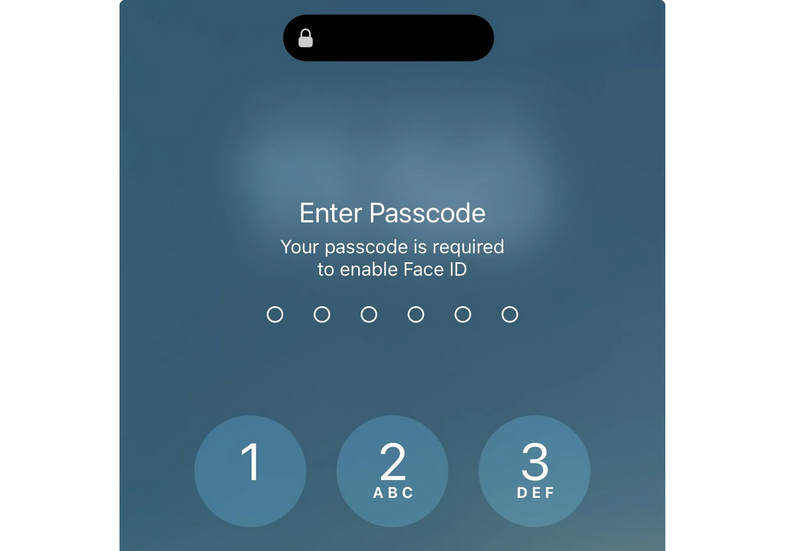
Altre situazioni in cui il tuo iPhone ti chiederà di digitare il codice di accesso:
- Non hai utilizzato il codice di sblocco per sbloccare il telefono negli ultimi 6.5 giorni e non hai utilizzato Face ID/Touch ID nelle ultime 4 ore.
- Il telefono riceve un comando di blocco remoto tramite iCloud.
- Ci sono stati cinque tentativi falliti di utilizzare Face ID o Touch ID.
- Si attiva la funzione SOS di emergenza.
- Devi trasferire i dati dal tuo iPhone al computer.
Questi requisiti per il codice di accesso dell'iPhone sono integrati nel sistema iOS per garantire che, se qualcuno ruba il tuo telefono, non possa semplicemente aggirare le tue funzioni di sicurezza.
Parte 2: Come personalizzare i requisiti del codice di accesso per iPhone
Non sei obbligato a utilizzare le impostazioni predefinite per la richiesta del codice di accesso su iPhone. Puoi modificare il tempo di attesa prima che il telefono si blocchi automaticamente. Se desideri regolare il tempo di attesa del codice di accesso per iPhone, segui questi semplici passaggi:
- 1.Aprire il Impostazioni profilo app (l'icona a forma di ingranaggio grigio).
- 2.Scorri verso il basso e tocca Face ID e passcode (o Tocca ID e passcode (sugli iPhone più vecchi).
- 3.Scorri verso il basso e cerca Richiedi il codice di accesso.
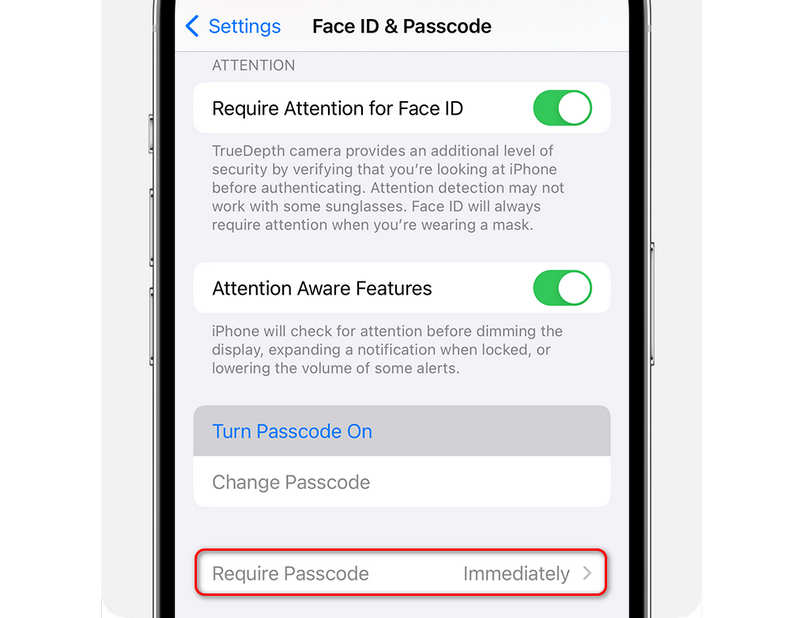
Qui puoi scegliere con quale rapidità il telefono si blocca dopo che lo schermo diventa nero. Puoi scegliere tra opzioni come Immediatamente, Dopo 1 minuto, Dopo 5 minuti o persino Dopo 4 ore.
Nota importante: Se utilizzi Face ID o Apple Pay, Apple impone all'iPhone di richiedere immediatamente il codice di accesso solo per motivi di sicurezza. Se noti di non poter selezionare un intervallo di tempo maggiore, significa che Face ID è attivo. Per modificare l'intervallo, dovresti disattivare completamente Face ID, cosa che sconsigliamo vivamente!
Letture consigliate
Parte 3: Consigli per la personalizzazione del codice di accesso dell'iPhone
In realtà, ci sono molte curiosità interessanti sui requisiti del codice di accesso dell'iPhone quando si eseguono determinate operazioni. Puoi consultare alcune informazioni e suggerimenti utili sull'utilizzo del codice di accesso dell'iPhone.
| Goal | Dove andare nelle Impostazioni | Cosa fa |
| Modifica l'orario di blocco | Impostazioni > Face ID e codice > Richiedi codice | Controlla per quanto tempo lo schermo si blocca. |
| Riavvia Sicurezza | Si attiva automaticamente all'accensione del telefono. | Garantisce che il codice di accesso sia richiesto al riavvio dell'iPhone. |
| Blocca le singole app | Tieni premuta a lungo l'icona di un'app nella schermata iniziale | Impedisce ad amici o bambini di aprire determinate app. |
| Modifica la lunghezza del codice | Impostazioni > Face ID e codice > Cambia codice | Consente di passare da codici a 4 cifre, a 6 cifre o a lettere. |
Bonus: Come rimuovere il codice di accesso dimenticato dello schermo dell'iPhone
Hai imparato come gestire i requisiti del codice di accesso dell'iPhone. Tuttavia, esiste una situazione particolare: cosa fare se hai dimenticato il codice di accesso dello schermo? Non preoccuparti; Apeaksoft iFoneKit iOS Unlocker Può aiutarti. Questo programma potente e facile da usare può rimuovere facilmente i codici di accesso dello schermo, Face ID e Touch ID dal tuo iPhone e iPad. Ti basterà collegare il tuo dispositivo iOS al computer ed eseguire la procedura di sblocco senza problemi.

Scaricato da oltre 1,000,000 utenti
- Collega il tuo iPhone al PC o al Mac per rimuovere il blocco schermo.
- Rimuovi con un solo clic tutte le richieste di codice di accesso dal tuo iPhone.
- Ti aiutiamo a rimuovere i profili MDM e le restrizioni di Tempo di utilizzo sui dispositivi iOS.
- Rimuovi facilmente le password di backup di iTunes dimenticate dal tuo dispositivo.
Download sicuro
Download sicuro

Conclusione
Questo articolo spiega i motivi per cui Requisiti del codice di accesso dell'iPhoneÈ anche possibile personalizzare la frequenza con cui viene richiesto il codice di accesso dell'iPhone. Nonostante la presenza del Face ID, il codice di accesso sullo schermo rimane molto importante perché viene spesso utilizzato per proteggere i dati e la privacy.
Se dimentichi il codice di accesso dello schermo su un iPhone, puoi usare Apeaksoft iFoneKit iOS Unlocker Per rimuovere con un solo clic tutti i tipi di codici di accesso schermo, Touch ID e Face ID. Potrai così riottenere l'accesso al tuo iPhone e iPad.
 Kit Apeaksoft iFone
 Sblocca tutti i tipi di password iOS da iPhone, iPad e iPod.
Download sicuro
Download sicuro
Articoli Correlati




