

Come eliminare o disattivare rapidamente Face ID sul tuo iPhone

Sebbene Face ID sia comodo per sbloccare un iPhone, in alcuni casi è necessario rimuovere il proprio volto. Ad esempio, se sul dispositivo è presente un Face ID obsoleto, è consigliabile eliminarlo, poiché è possibile impostare solo due aspetti diversi. Inoltre, è necessario elimina Face ID sul tuo iPhone se vi trovate in circostanze estreme. In ogni caso, questo articolo illustra i metodi collaudati e i flussi di lavoro.
CONTENUTO DELLA PAGINA:
Parte 1: Come rimuovere Face ID su iPhone
Il modo più semplice per eliminare Face ID dal tuo iPhone è reimpostarlo. Questa funzione rimuove tutti i Face ID salvati dal tuo dispositivo. Dopodiché, puoi configurare nuovi Face ID sul tuo dispositivo.
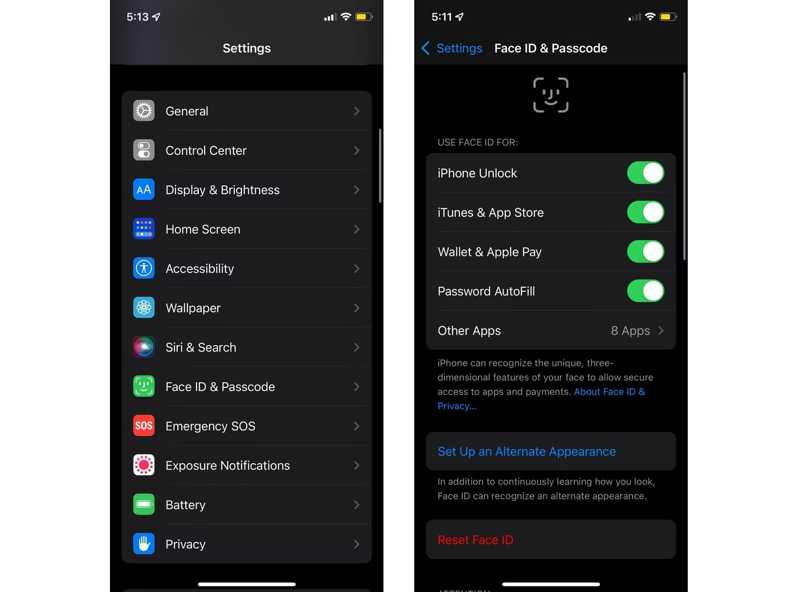
Passo 1: Apri l'app Impostazioni sul tuo iPhone.
Passo 2: Vai su Face ID e passcode.
Passo 3: Se richiesto, inserisci il tuo codice di accesso per verificarne la proprietà.
Passo 4: Scorri verso il basso e tocca il Reimposta ID viso pulsante per rimuovere Face ID dal tuo iPhone.
Suggerimenti: Se desideri rimuovere Face ID in scenari specifici, come la schermata di blocco, quando scarichi app, accedi alle password e altro ancora, disattiva le opzioni pertinenti in USA FACE ID PER .
Parte 2: Come disattivare temporaneamente Face ID su iPhone
Oltre a reimpostare Face ID, puoi anche disattivarlo temporaneamente sul tuo iPhone. Esistono diversi metodi per disattivare Face ID e di seguito illustriamo quelli più efficaci.
Metodo 1: Disattivare Face ID dell'iPhone tramite Siri
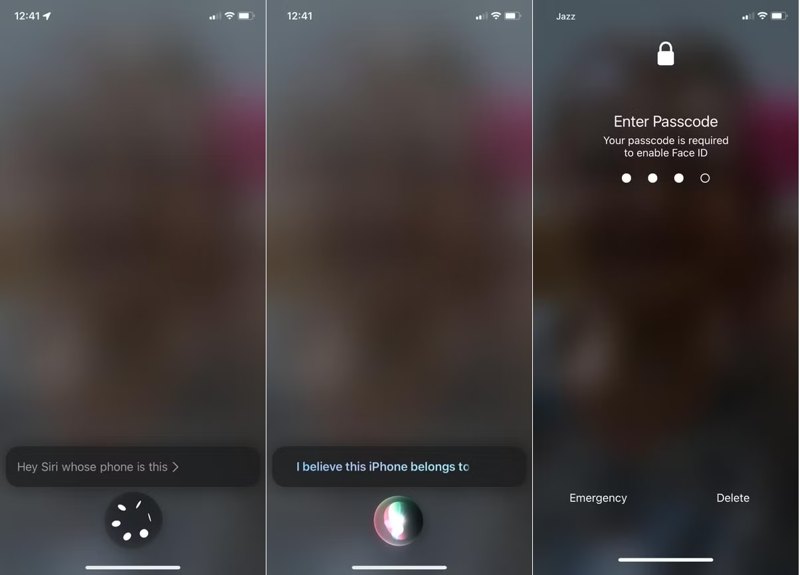
Passo 1: Quando il tuo iPhone è bloccato, dì Ehi Siri, di chi è questo telefono?.
Passo 2: Siri visualizzerà la tua scheda contatto e disattiverà temporaneamente Face ID.
Passo 3: Inserisci il codice di accesso del tuo iPhone per sbloccarlo. Face ID tornerà a funzionare normalmente.
Metodo 2: Disattivare Face ID su iPhone tramite tentativi errati
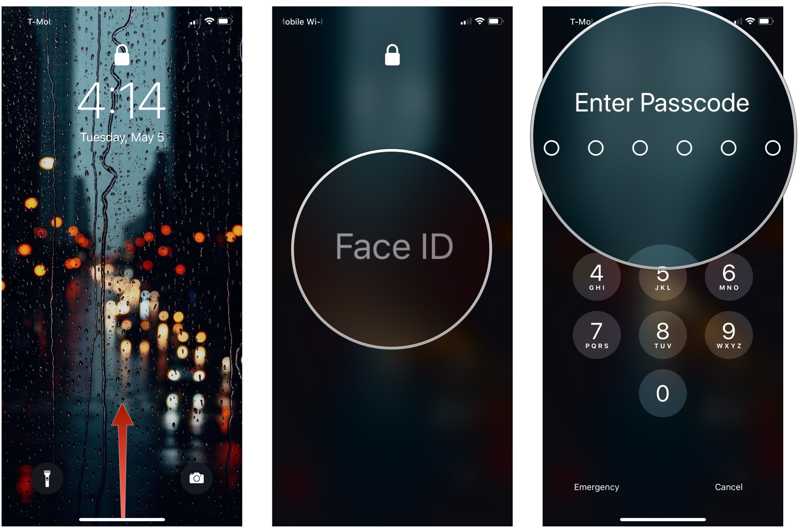
Un altro modo semplice per disattivare temporaneamente Face ID sul tuo iPhone è effettuare tentativi falliti. Quando vuoi accedere al tuo dispositivo, posiziona l'iPhone davanti ad altre persone o a un ritratto per cinque volte. Dopo i cinque tentativi falliti, Face ID verrà disattivato temporaneamente. Ti verrà chiesto di sbloccare il dispositivo con il codice di accesso.
Metodo 3: Eliminare Face ID su iPhone in modalità SOS emergenza
L'iPhone è dotato della modalità SOS Emergenze, che consente di effettuare chiamate di emergenza senza sbloccare il dispositivo. È anche un metodo pratico per disattivare temporaneamente Face ID sul tuo iPhone.
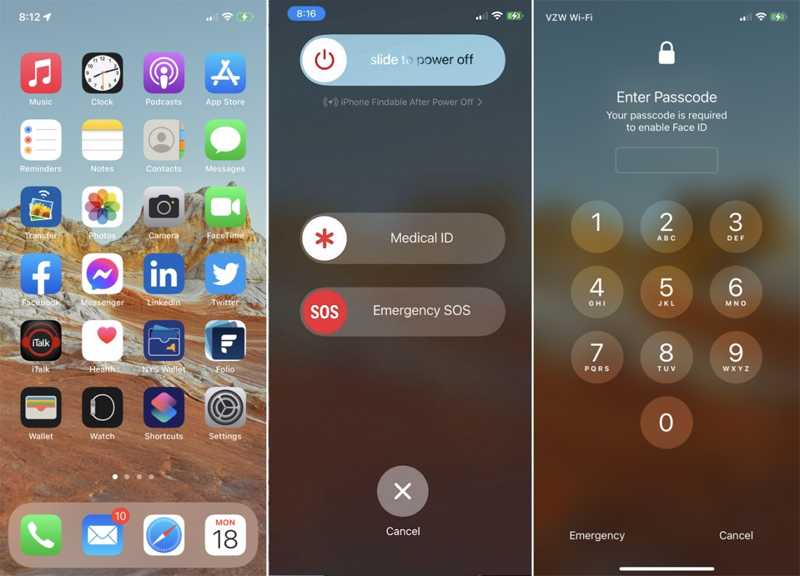
Passo 1: Tenere il Side pulsante e il Volume pulsante allo stesso tempo.
Passo 2: Rilascia i pulsanti quando vedi il SOS di emergenza schermo.
Passo 3: Clicca il Annulla pulsante per tornare alla schermata di blocco.
Passo 4: Qui è necessario sbloccare il dispositivo con il codice di accesso, ma non con Face ID.
Metodo 4: Disattivare Face ID iPhone tramite Trova il mio
Se il tuo dispositivo è bloccato da remoto tramite Dov'è, puoi disattivare Face ID sul tuo iPhone finché non lo sblocchi. Questo metodo richiede l'attivazione di Dov'è sul tuo dispositivo. Inoltre, è necessario un altro dispositivo per completare l'operazione.
In rete
Passo 1: Vai su www.icloud.com/find e accedi con il tuo ID Apple e la tua password.
Suggerimenti: Se hai attivato la 2FA, inserisci il codice di verifica.
Passo 2: Apri il menu Tutti i dispositivi e seleziona il tuo iPhone.
Passo 3: Clicca su Contrassegna come smarrito pulsante.
Passo 4: Leggi l'avviso e clicca Continua.
Passo 5: Segui le istruzioni sullo schermo per bloccare il dispositivo.
Su un iPhone/iPad/Mac
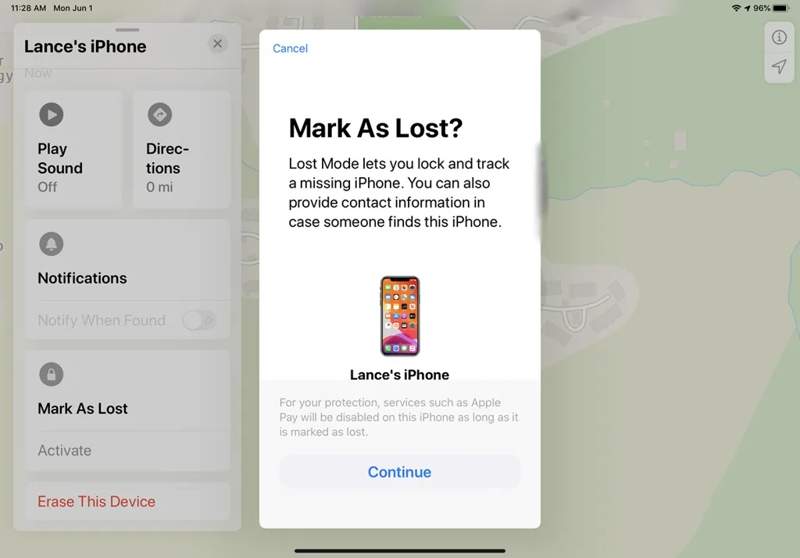
Passo 1: Apri l'app Dov'è su un dispositivo preso in prestito.
Passo 2: Vai alla scheda Dispositivi e seleziona il tuo iPhone.
Suggerimenti: Se non riesci a trovare il tuo iPhone, tocca + pulsante, scegli Aggiungi AirTag or Aggiungi un nuovo elementoe cerca il tuo iPhone. Quando richiesto, inserisci il tuo ID Apple e la password.
Passo 3: Tocca o fai clic Contrassegna come smarrito sulla barra degli strumenti.
Passo 4: Quindi, conferma l'azione e sbarazzati di Face ID sul tuo iPhone.
Parte 3: Come rimuovere Face ID dall'iPhone senza codice di accesso
Se hai dimenticato il codice di accesso del tuo iPhone, è difficile rimuovere Face ID. Sblocco iOS di Apeaksoft è ciò di cui hai bisogno. Inoltre, può forzare la cancellazione del Face ID sul tuo iPhone in qualsiasi situazione. L'interfaccia intuitiva lo rende un'ottima opzione per i principianti.
Il modo più semplice per rimuovere Face ID su iPhone senza passcode
- Elimina Face ID da un iPhone in tre passaggi.
- Disponibile in qualsiasi situazione, anche con un iPhone disabilitato.
- Non ti verrà richiesto il codice di accesso del tuo iPhone o la password del tuo ID Apple.
- Compatibile con le ultime versioni di iOS e modelli di iPhone.
Download sicuro
Download sicuro

Come rimuovere Face ID dal tuo iPhone
Passo 1: Connettiti al tuo iPhone
Avvia il miglior strumento di rimozione Face ID dopo averlo installato sul tuo PC. Esiste un'altra versione per Mac. Collega il tuo iPhone al PC con un cavo Lightning. Vai su Pulisci passcode modalità e fare clic su Inizio pulsante per andare avanti.

Suggerimenti: Se colleghi i due dispositivi per la prima volta, tocca Affidati ad sullo schermo per fidarti di questo PC.
Passo 2: Controlla le informazioni del tuo dispositivo
Il software rileverà il tuo dispositivo e ne leggerà automaticamente le informazioni. Una volta caricate le informazioni del dispositivo, seleziona ogni elemento. Quindi, fai clic su Inizio pulsante per scaricare il pacchetto firmware.

Passo 3: Elimina Face ID iPhone
Una volta completato il download, inserisci 0000 e fare clic sul Sbloccare per iniziare a eliminare Face ID dal tuo iPhone. Al termine, scollega l'iPhone e potrai sbloccare il dispositivo senza alcun blocco. Quindi, puoi configurare un nuovo Face ID. L'intero flusso di lavoro non verrà ripristino di fabbrica il tuo dispositivo.

Conclusione
Ora dovresti capire come farlo rimuovere Face ID su un iPhoneL'opzione "Reimposta Face ID" cancella tutti i Face ID salvati sul dispositivo e disabilita la funzione. Inoltre, puoi disattivare temporaneamente Face ID e sbloccare il dispositivo con il codice di accesso seguendo il nostro tutorial. Apeaksoft iOS Unlocker può forzare la rimozione dei tuoi dati. Se hai altre domande, scrivile qui sotto.
Articoli Correlati
Vuoi disattivare Face ID per la privacy dei dati del tuo iPhone? Questo articolo illustra come farlo nelle Impostazioni o nella schermata iniziale.
Clicca qui per leggere un tutorial completo su come bypassare Face ID su iPhone quando Face ID non funziona e hai dimenticato la password dell'iPhone.
Se il tuo Face ID non funziona a causa di problemi software, puoi risolvere efficacemente il problema seguendo le nostre soluzioni collaudate.
Normalmente, Face ID non funziona con gli occhi chiusi sotto la protezione di Rilevamento dell'attenzione. Puoi disattivare questa opzione nelle Impostazioni per far funzionare nuovamente Face ID.



